Dreamweaver软件怎么设置水平线的颜色和大小
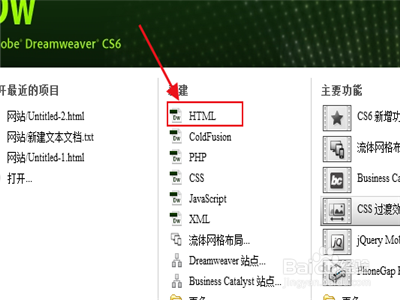
1、第一首先在电脑上点击打开Dreamweaver软件。
然后点击创建HTML文件。
2、第二然后右边的效果栏中,写入几段文字。
再点击软件工具上的插入的HTML选项。


3、第三然后就可以看到水平线,点击加入水平线。
在右边的代码栏中就会增加了水平线的代码。

4、第四然后点击右边水平线的代码。
在其中加入代码clock=“颜色编号”,就可以改变水平线的颜色。

5、第五然后再点击选择水平线。
就可以看到下面会出现一个属性窗口。

6、第六然后在属性窗口的水平线高的选项中。
更改高的数值,就可以改变水平线的大小。

阅读量:169
阅读量:30
阅读量:21
阅读量:162
阅读量:180