如何用ILLUSTRATOR绘制圣诞球

2026-02-15 20:42:13

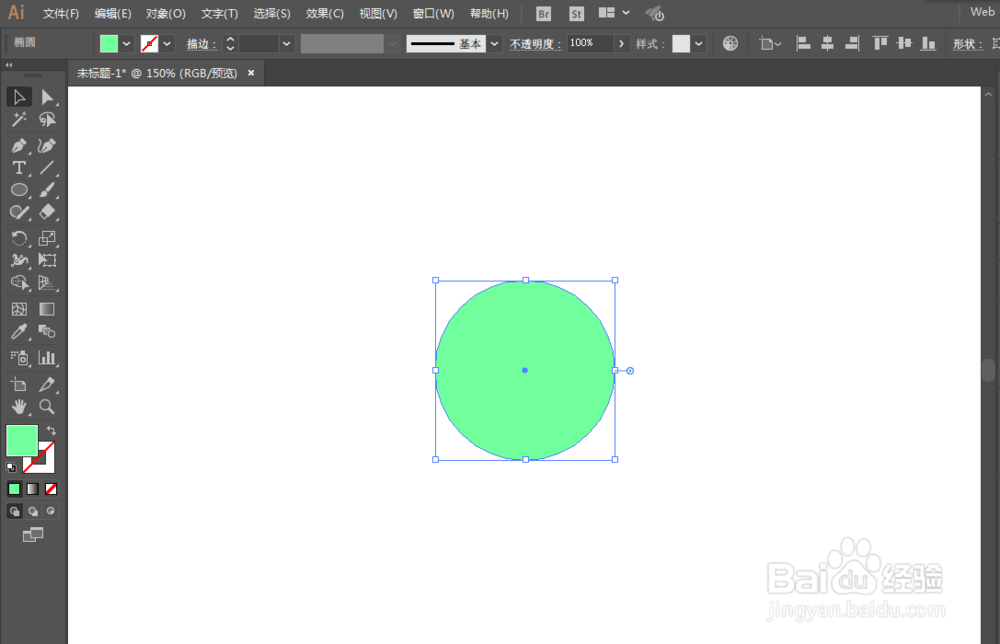
1、用椭圆工具绘制圆形,创建渐变网格。

如何用ILLUSTRATOR绘制圣诞球

如何用ILLUSTRATOR绘制圣诞球

2、用直接选择工具选择锚点,并且调整颜色。

如何用ILLUSTRATOR绘制圣诞球

如何用ILLUSTRATOR绘制圣诞球

3、进行偏移路径,调整颜色和颜色模式。

如何用ILLUSTRATOR绘制圣诞球

如何用ILLUSTRATOR绘制圣诞球

4、绘制矩形和椭圆形,用形状生成工具减去不要的部分。

如何用ILLUSTRATOR绘制圣诞球

如何用ILLUSTRATOR绘制圣诞球

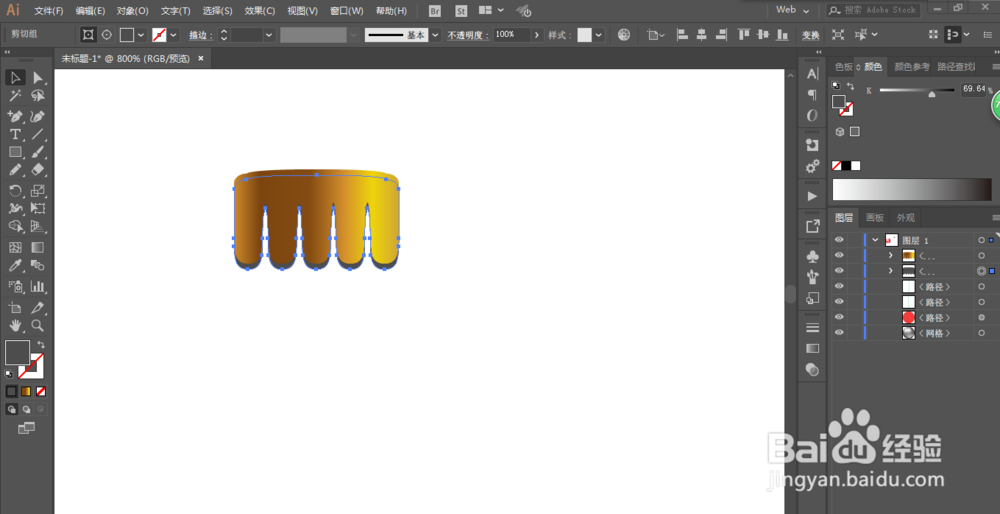
5、添加锚点,调整一下锚点。

如何用ILLUSTRATOR绘制圣诞球

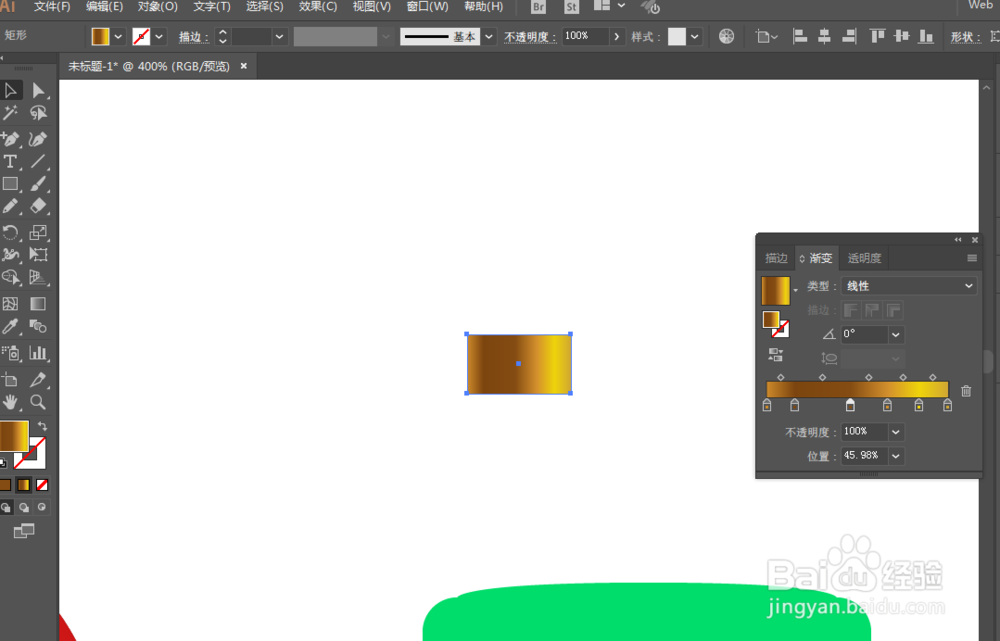
6、绘制小的矩形,调整渐变颜色,剪切蒙版。

如何用ILLUSTRATOR绘制圣诞球

如何用ILLUSTRATOR绘制圣诞球

如何用ILLUSTRATOR绘制圣诞球

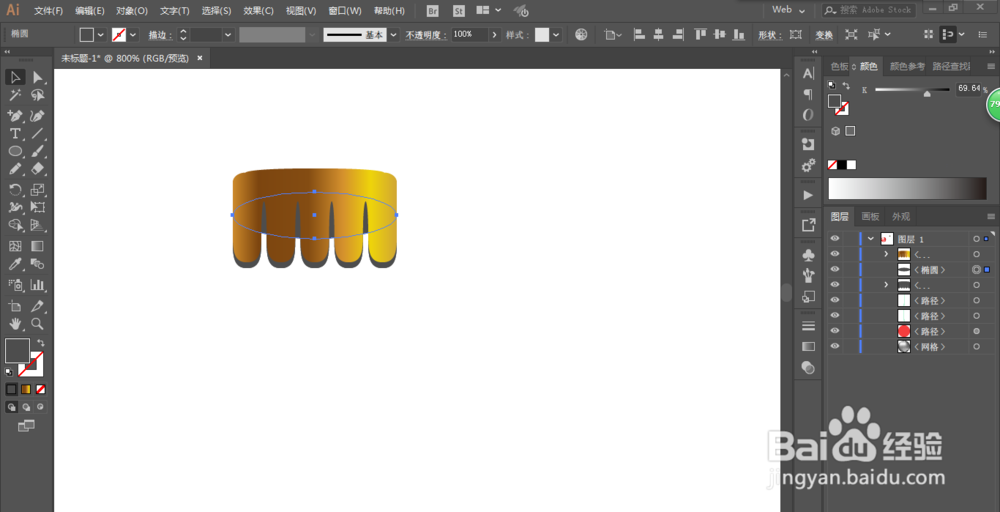
7、复制一层在底部,调整颜色,在绘制一个椭圆形在底部。

如何用ILLUSTRATOR绘制圣诞球

如何用ILLUSTRATOR绘制圣诞球

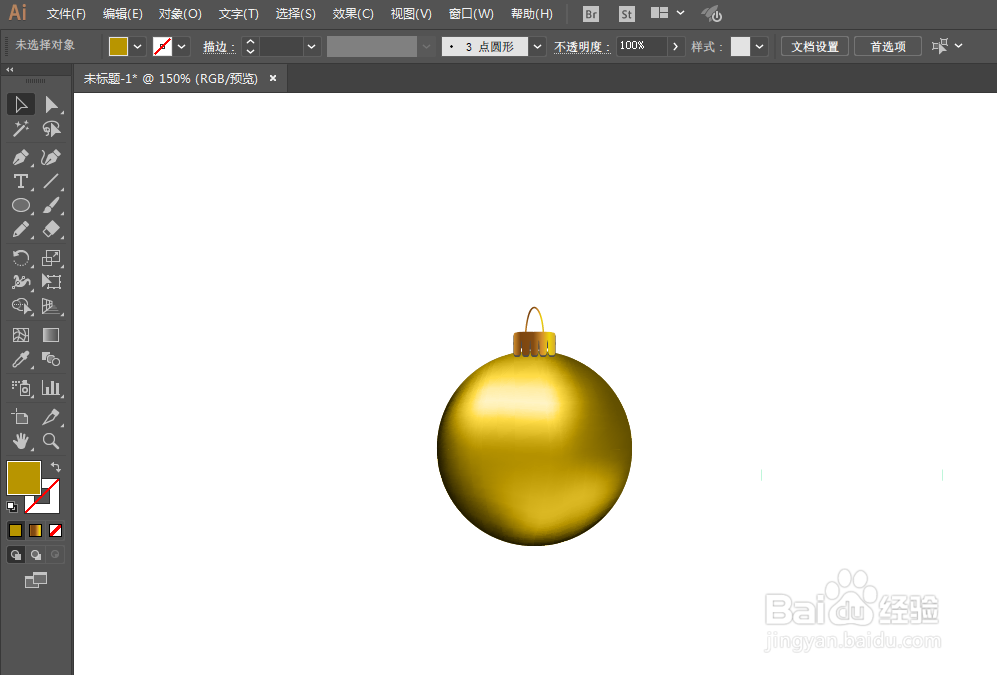
8、钢笔工具绘制半椭圆在顶部。

如何用ILLUSTRATOR绘制圣诞球

如何用ILLUSTRATOR绘制圣诞球

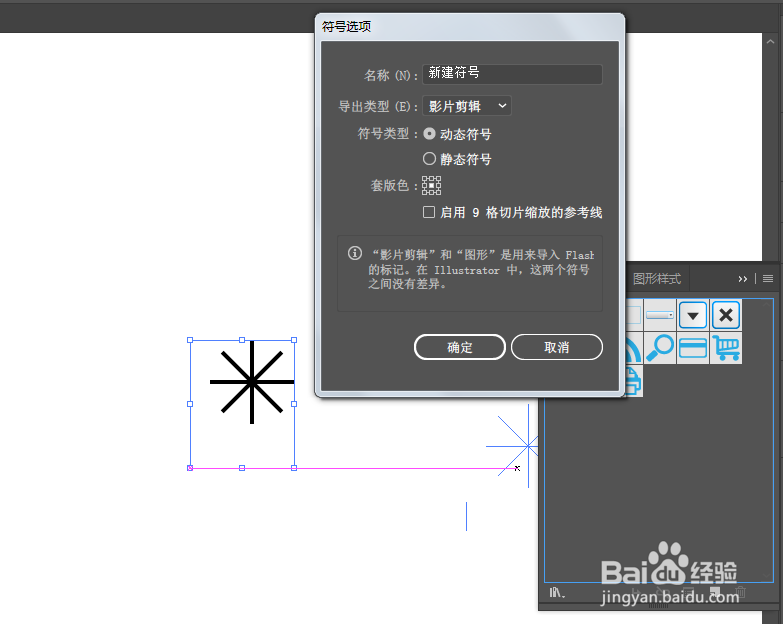
9、创建一个新的符号,然后贴图进去。

如何用ILLUSTRATOR绘制圣诞球

如何用ILLUSTRATOR绘制圣诞球

如何用ILLUSTRATOR绘制圣诞球

如何用ILLUSTRATOR绘制圣诞球

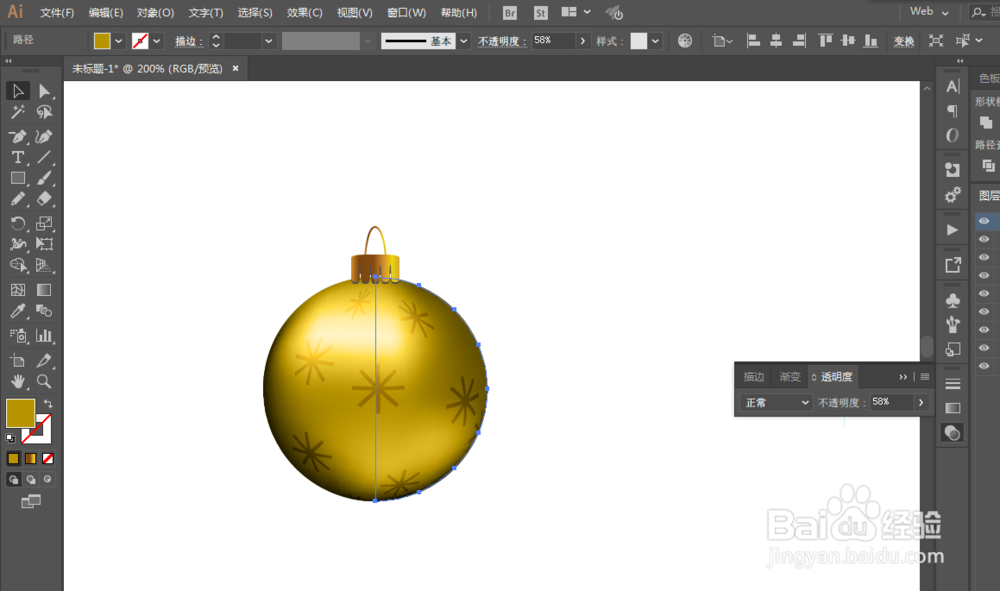
10、调整一下颜色和大小即可完成。

如何用ILLUSTRATOR绘制圣诞球

猜你喜欢