Ae图形添加三角面效果步骤
1、1.第一步打开界面,先在图层面板的纯色层下拉页面中找到并打开Plexus选项

2、2.第二步鼠标点击选择Add Geometry栏目下的Primitives按钮
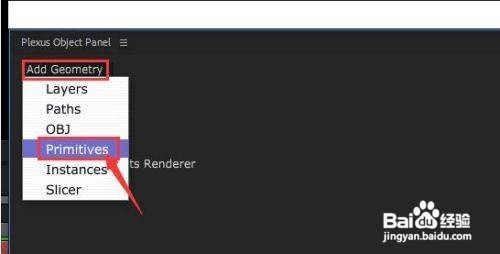
3、3.第三步在Add Renderer栏目下点击Triangulation按钮

4、4.第四步在左上角的属性面板中找到Maximum Distance参数进行调整

5、5.第五步将指数从100调整为72,即可制作出三维化的三角面效果

阅读量:158
阅读量:106
阅读量:130
阅读量:82
阅读量:168