在各邮箱客户端实现邮件同步收发教程
1、控制段驾良面板中找到邮件配置

2、 点击邮件,跳出配置页面
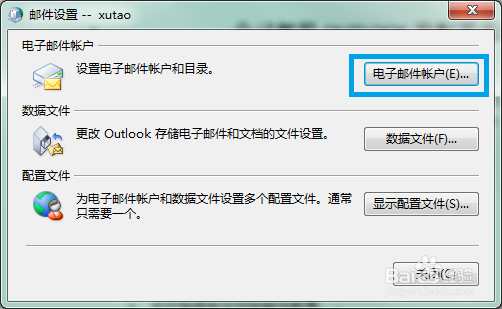
3、点击电子邮件账户,选择新建邮箱后,选择手动设置,后点下一步

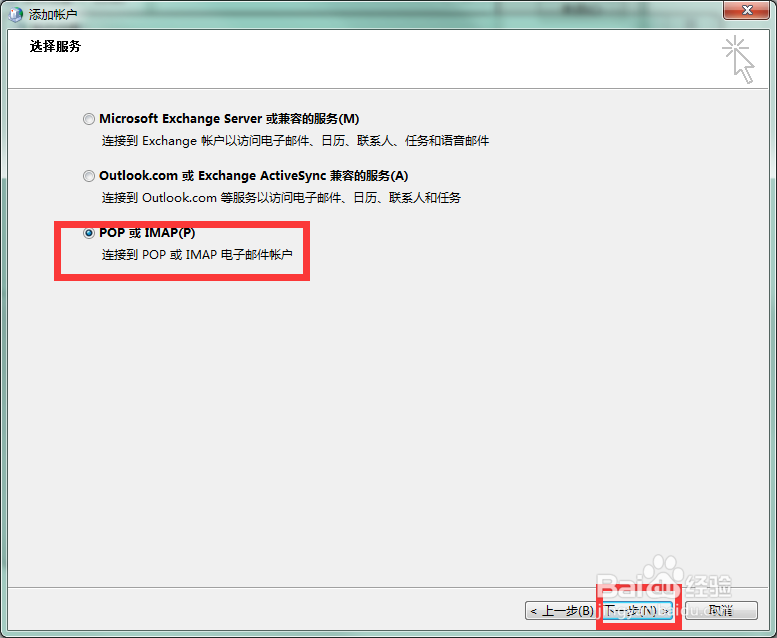
4、然后选择POP或IMAP,下一步
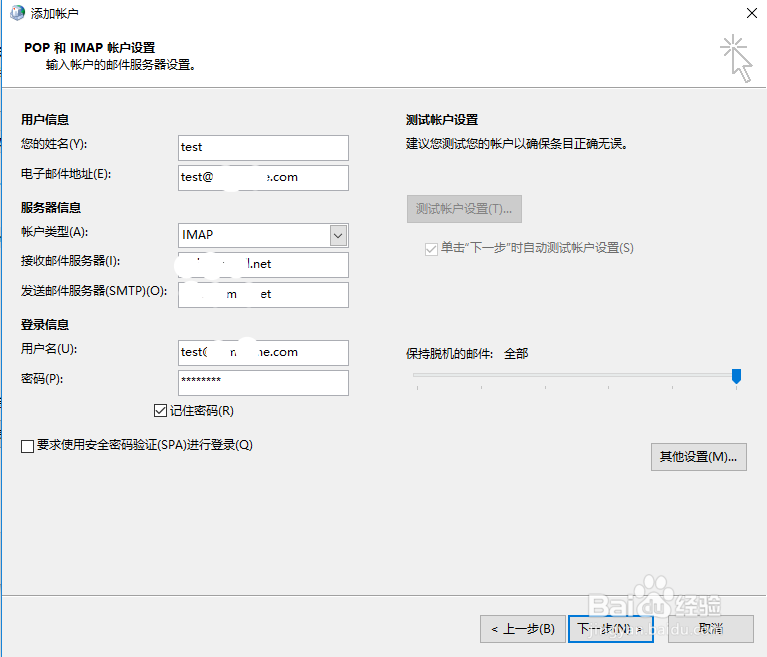
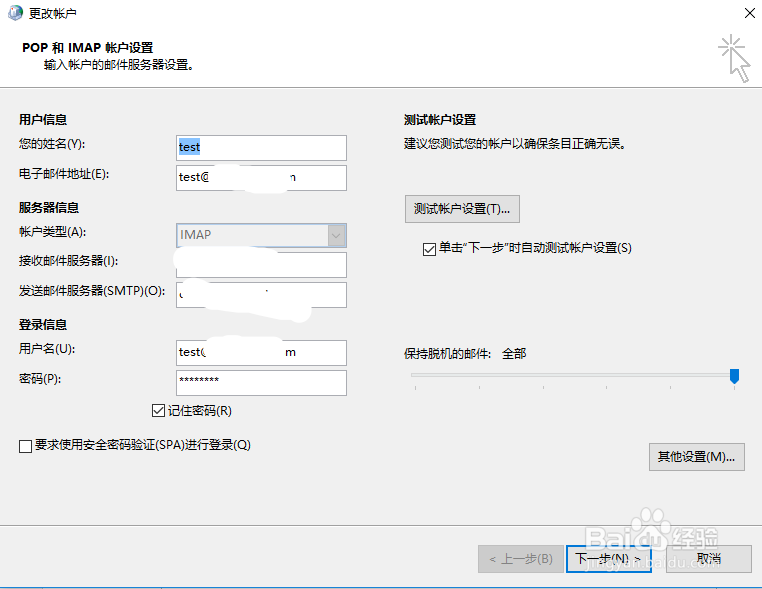
5、填写完整资料 ,点击其他设置(注意账户类型选IMAP)
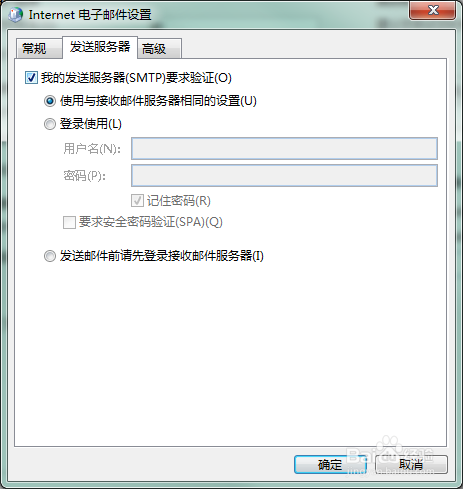
6、发送服务器选择SMTP验证,使用与接收邮件服务器相同设置
7、在高级设置中,接收服务器IMAP默认为143,发送服务器SMTP默认为25,点击确定

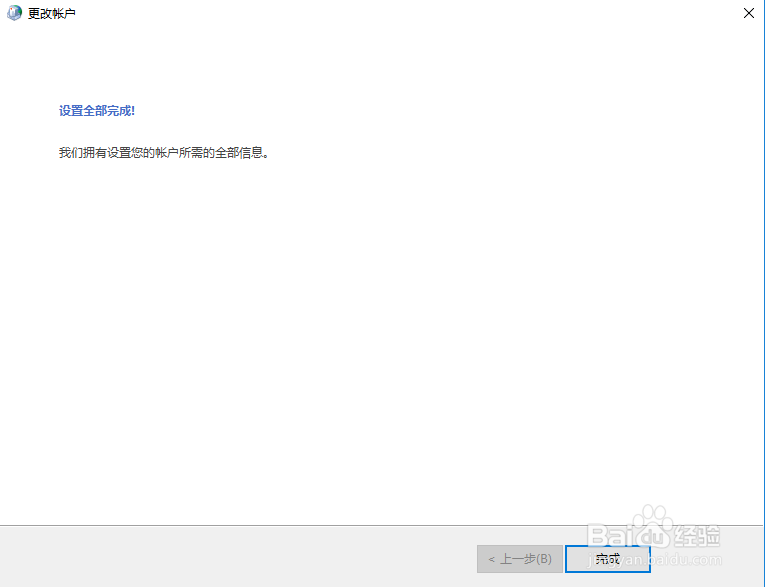
8、点击下一步,并完成
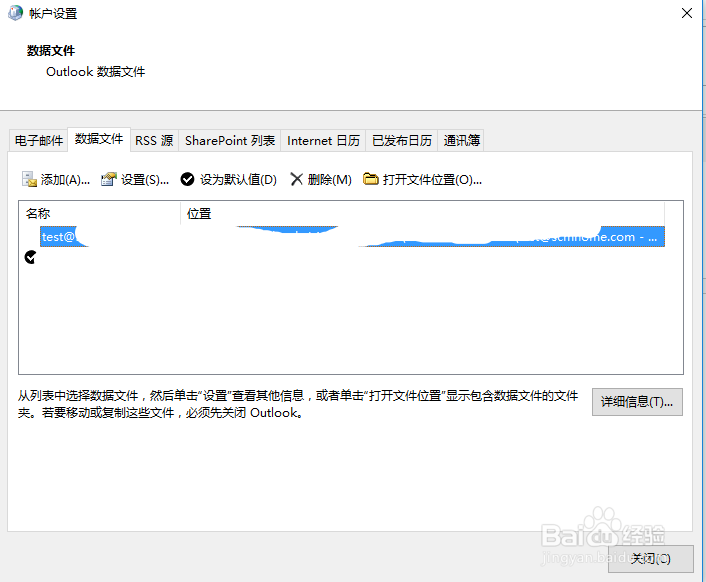
9、使用IMAP协议无需设置数据文件,账户设置完成后默认会在C盘用户账户下生成数据文件,打开文件位置会发现有文件生成,文件后缀为.ost。
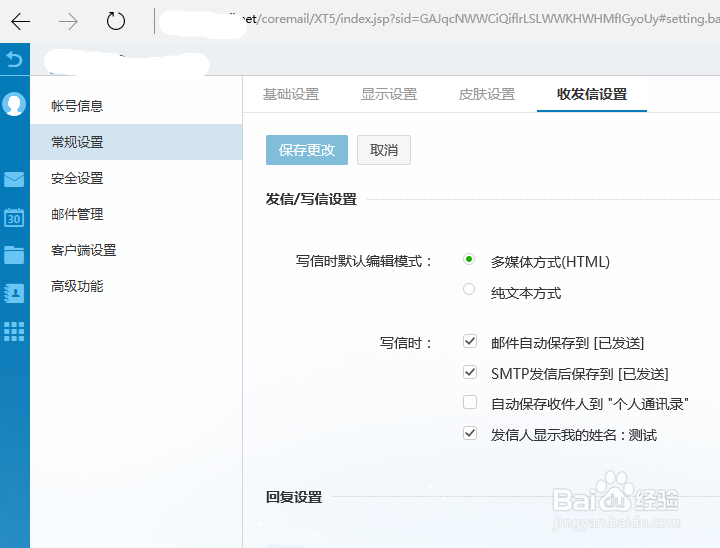
10、登陆蚂光网页邮箱后,选择个人设置

11、在常规设置的收发信设置 的 SMTP发信后肺各保存到(已发送)打勾后保存更改
阅读量:165
阅读量:37
阅读量:45
阅读量:34
阅读量:93