PPT(PowerPoint)怎么画直角三角形
1、打开桌面上的PowerPoint(小编使用的是PowerPoint 2016版本)。
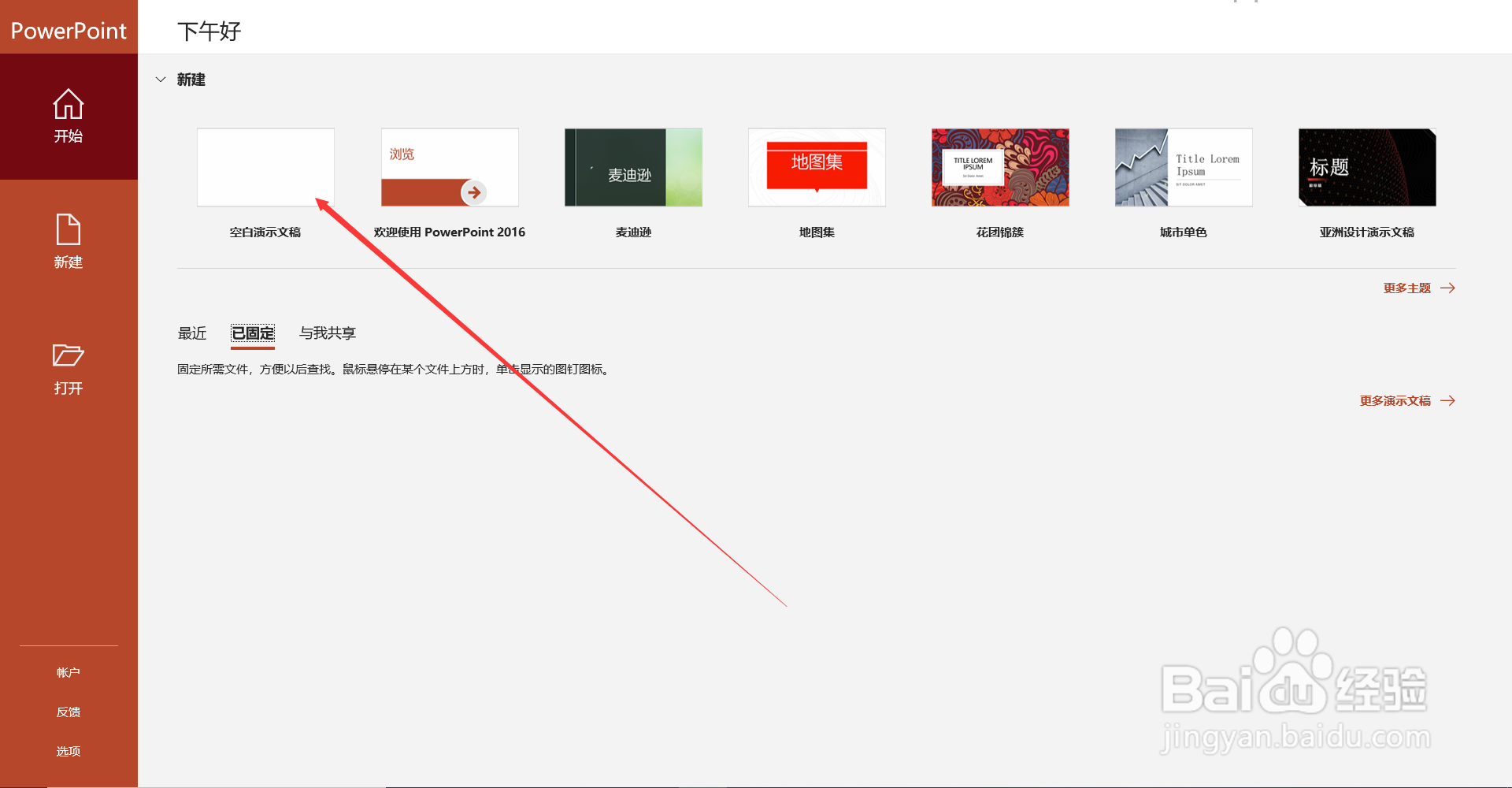
2、新建空白演示文稿。
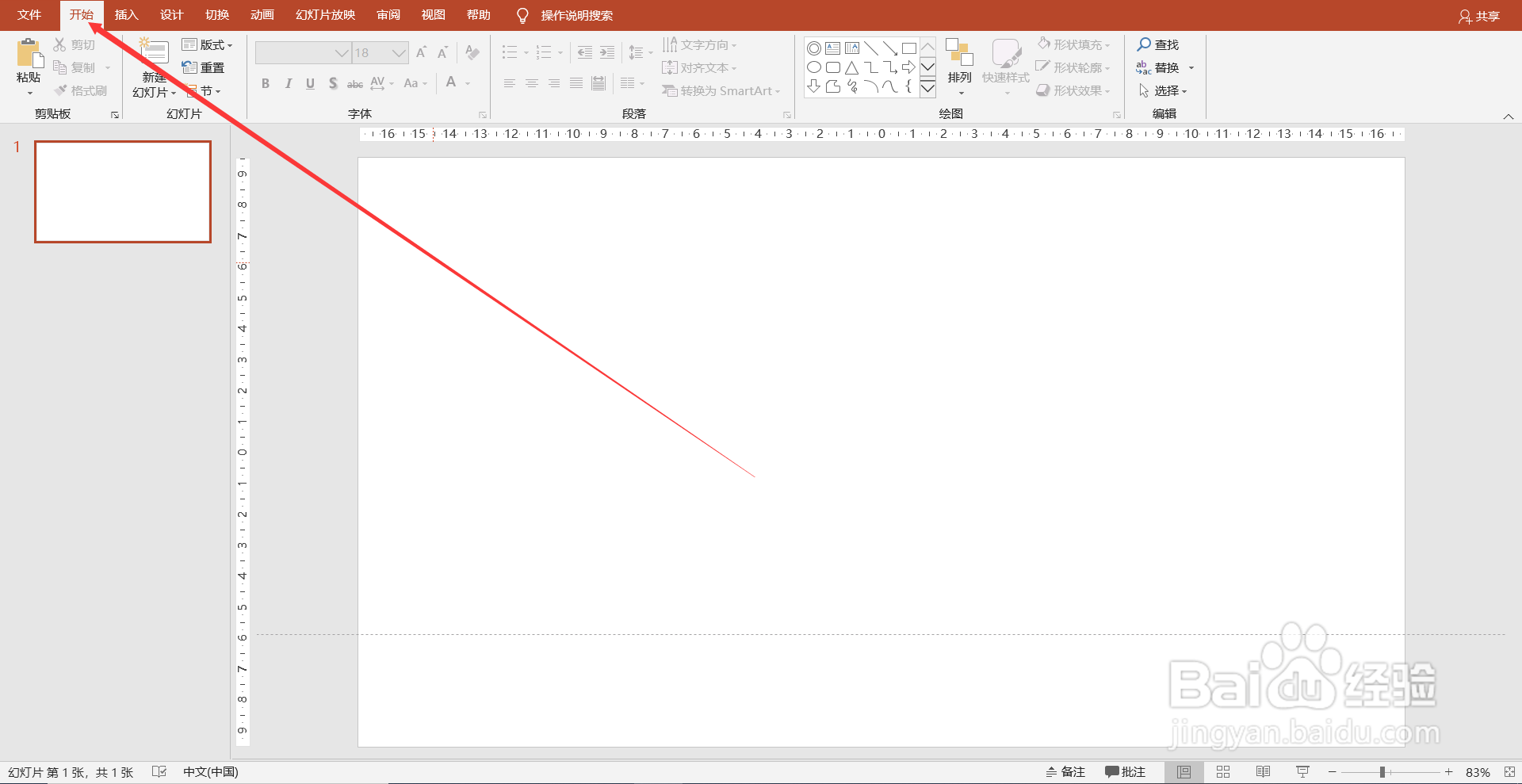
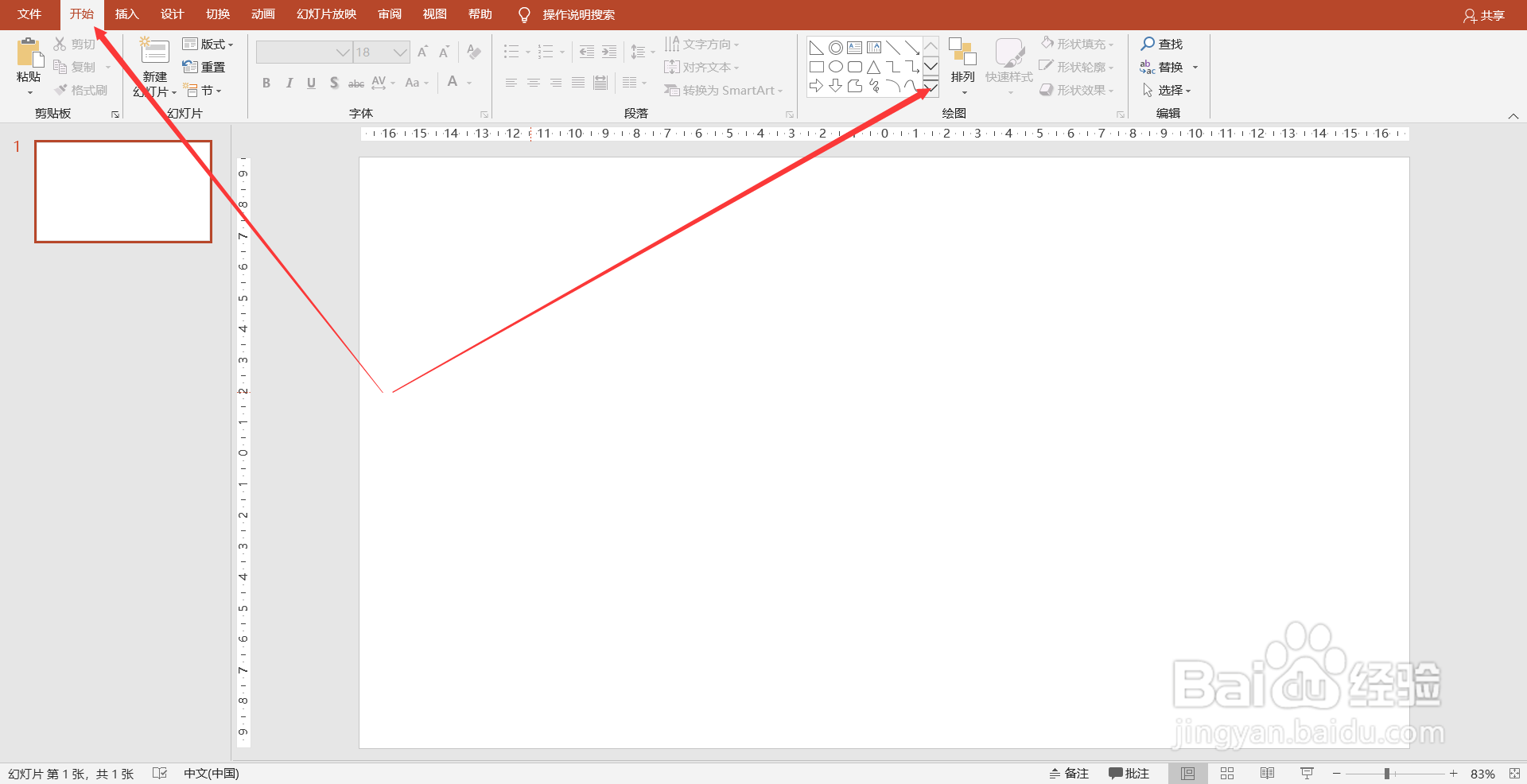
3、选择菜单栏的【开始】。
4、点击如图所示的按钮打开下拉列表。
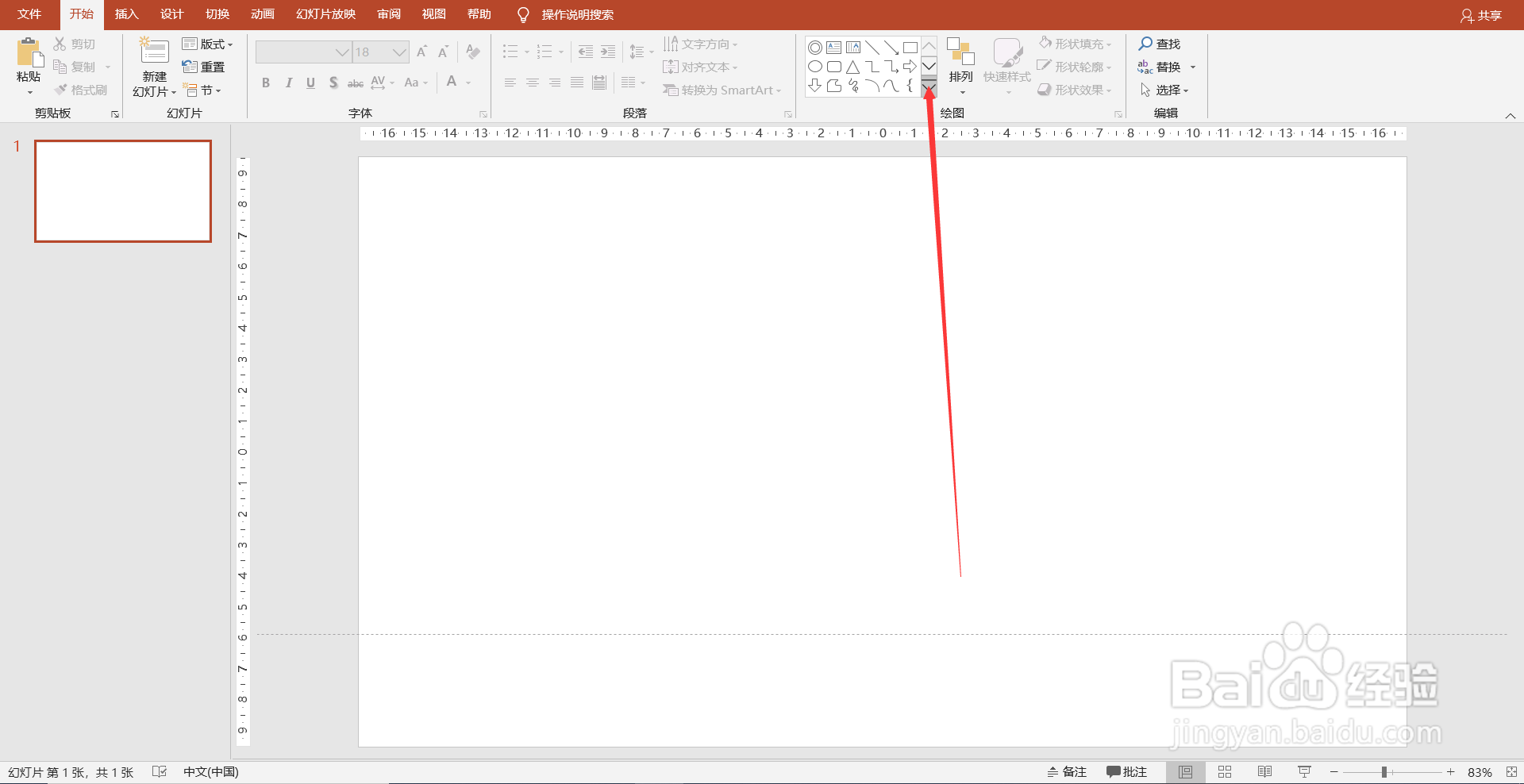
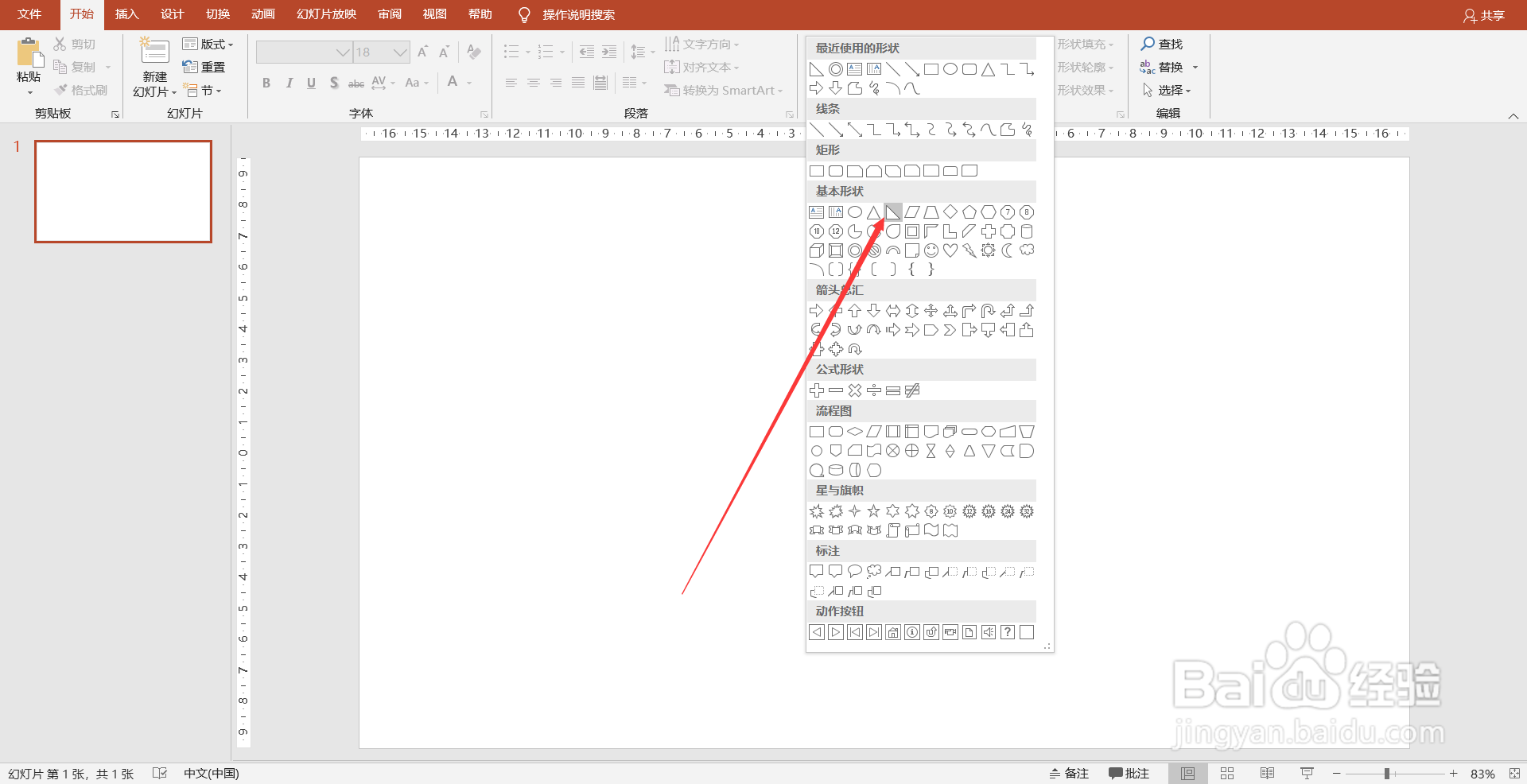
5、点击【基本形状】里的【直角三角形】。
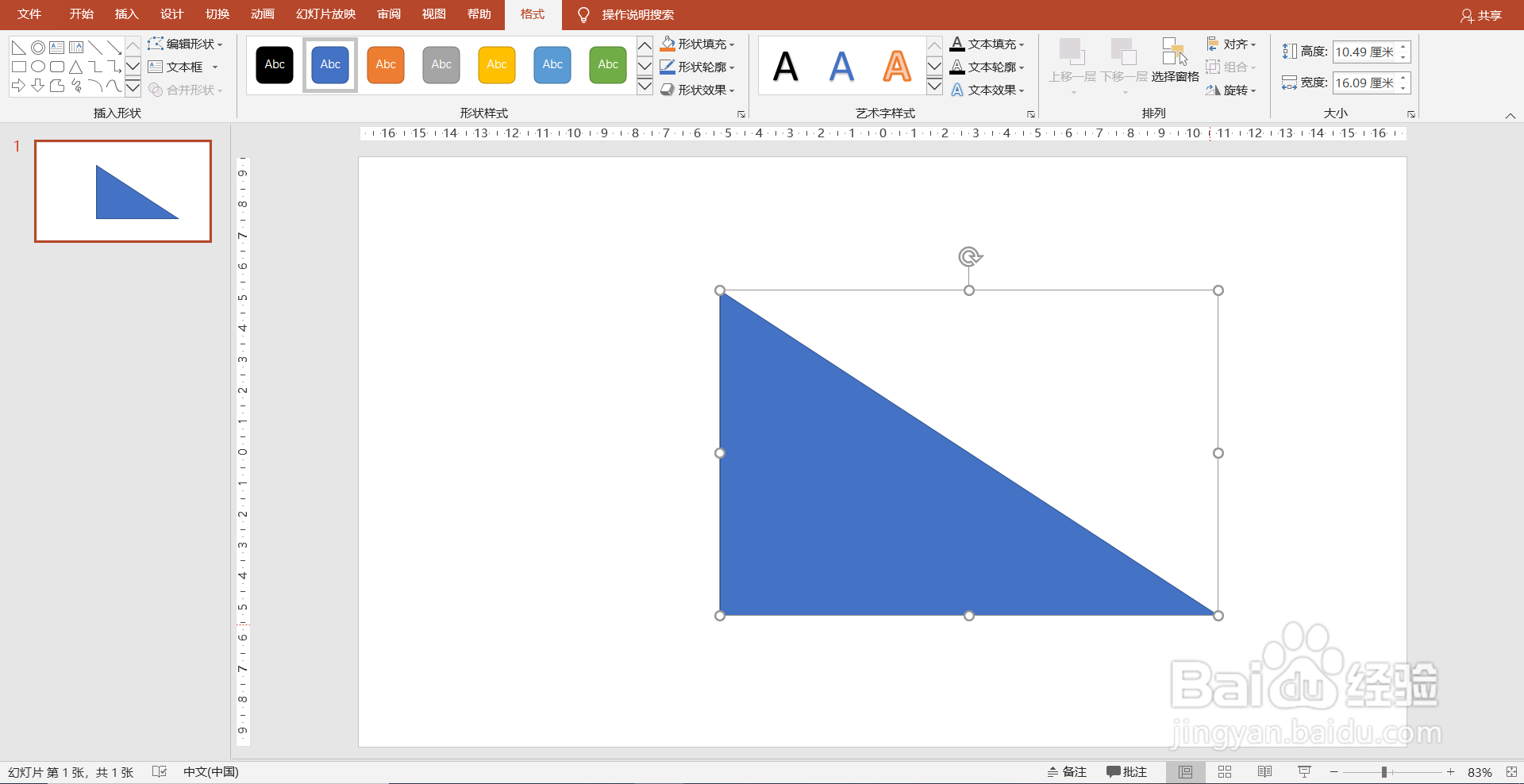
6、使用鼠标在页面上单击并拖动,然后释放,直角三角形就画好了。
1、选择菜单栏的【开始】,点击如图所示的按钮打开下拉列表。
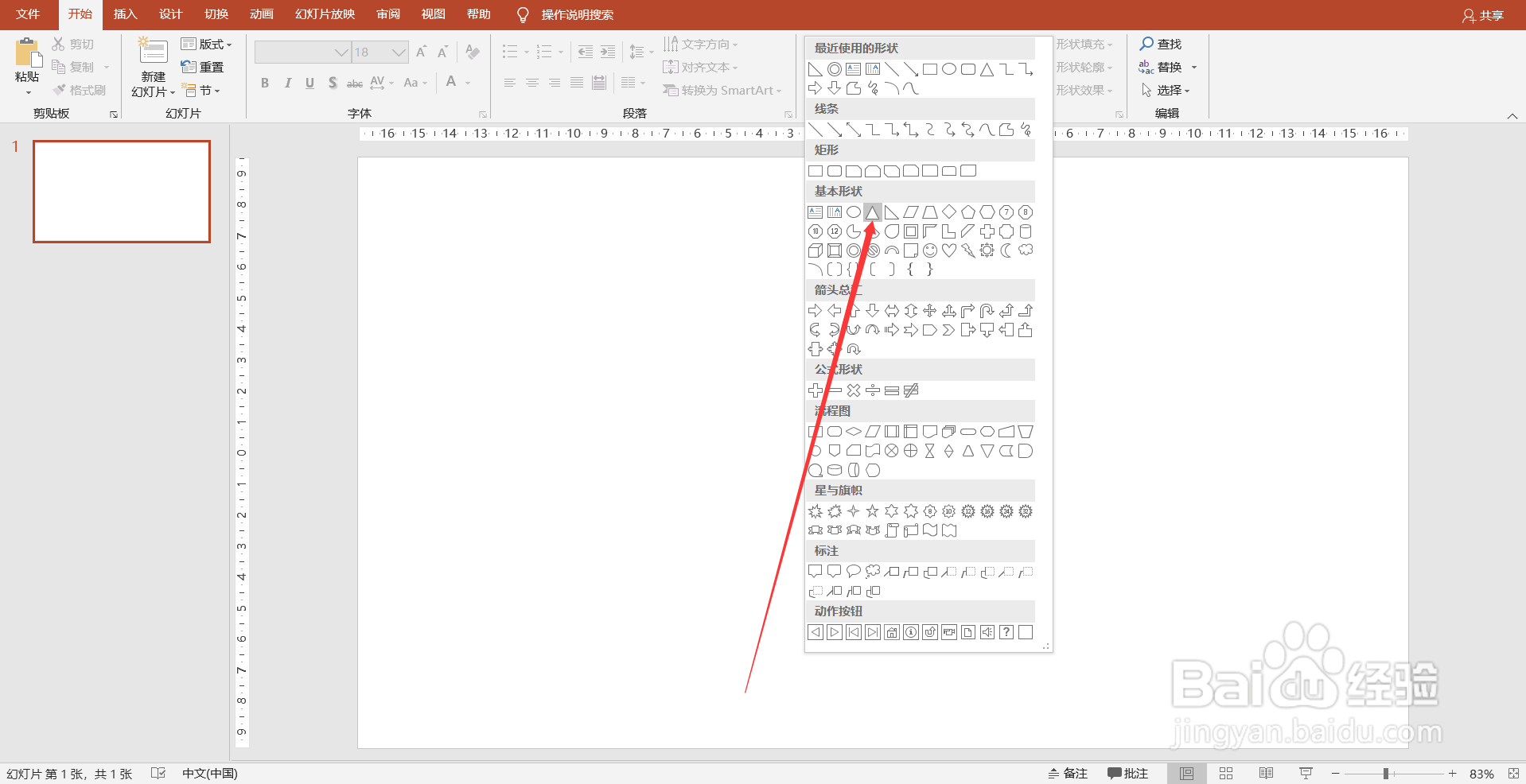
2、点击【基本形状】里的【等腰三角形】。
3、使用鼠标在页面上单击并拖动,然后释放,画出一个等腰三角形。
等腰三角形画好之后,单击并拖动如图所示的橙色圆点,将它拖动到最旁边。
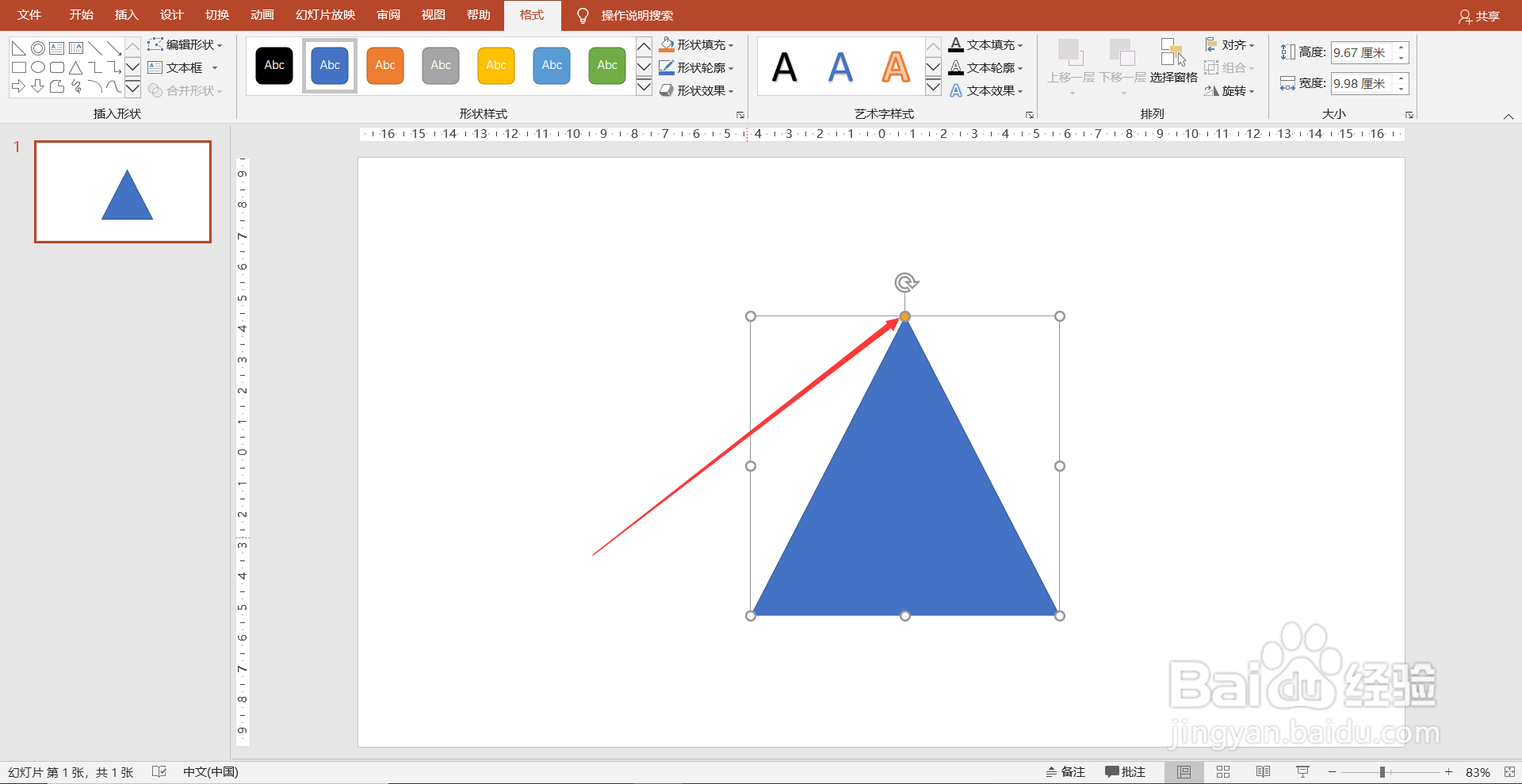
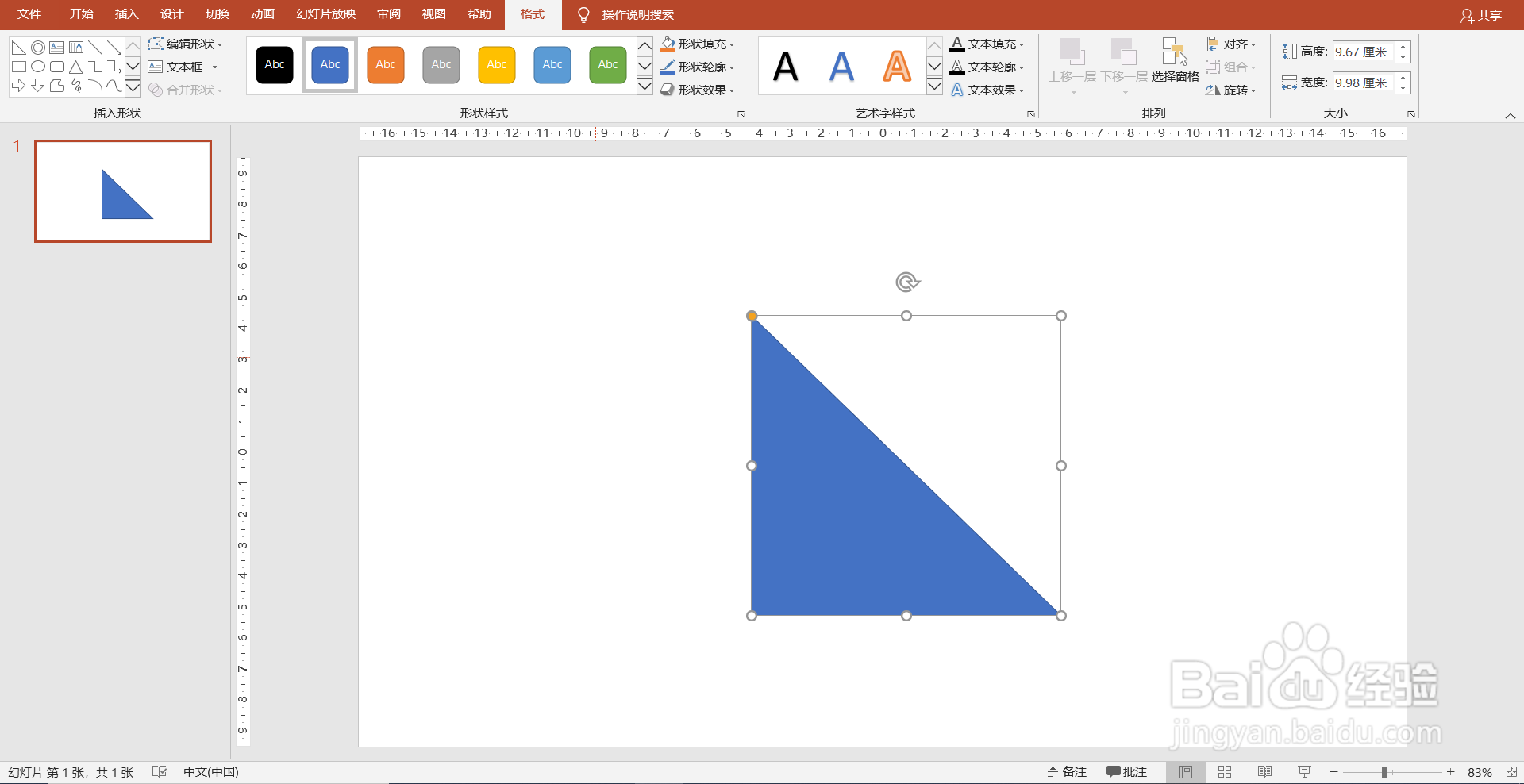
4、将橙色圆点的位置调整好之后,可以看到直角三角形就画好了。
阅读量:142
阅读量:108
阅读量:116
阅读量:127
阅读量:130