Excel 如何截取表格图片
1、方法一:
1、利用粘贴功能
假定我们需要选定的区域为黄色部分。我们用鼠标选定该区域。

2、点击工具栏粘贴--以图片格式--复制为图片或者粘贴为图片。复制为图片主要是将该图片复制下来,可以粘贴到任何一处。粘贴为图片主要在该选定区域位置上粘贴该区域图片,可以通过后续复制粘贴到别处。
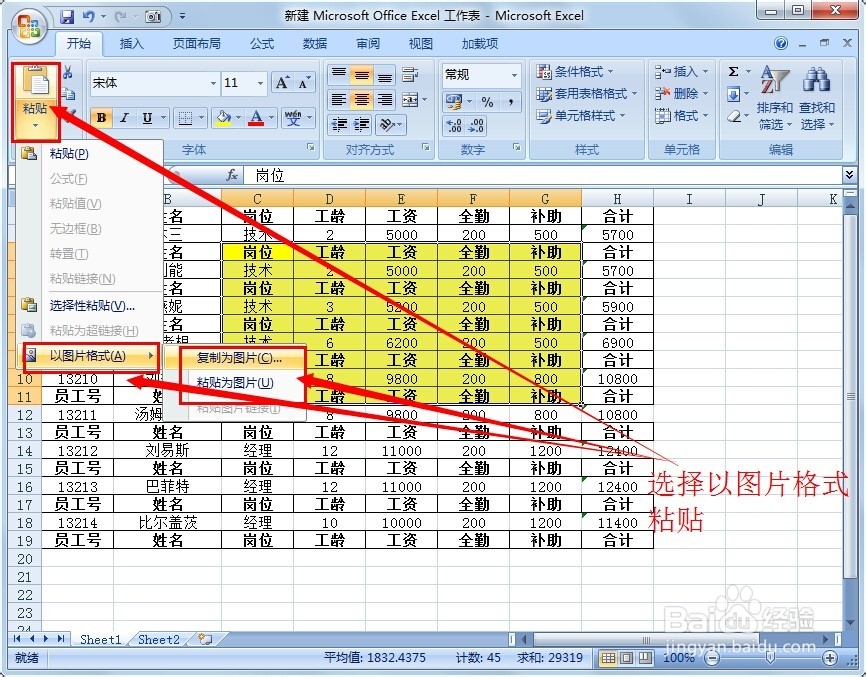
3、我们选择复制图片,然后如图所设置,点击确定按钮,图片复制成功。

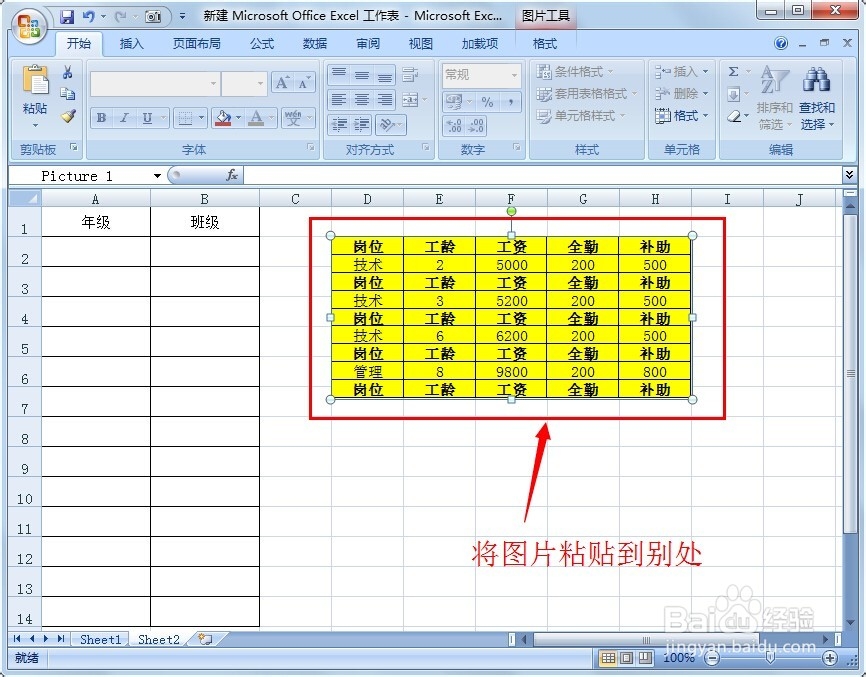
4、将复制好的图片粘贴到别处。
5、方法二:
1、利用表格的照相机功能
选定我们黄色的区域为需要截图的区域。

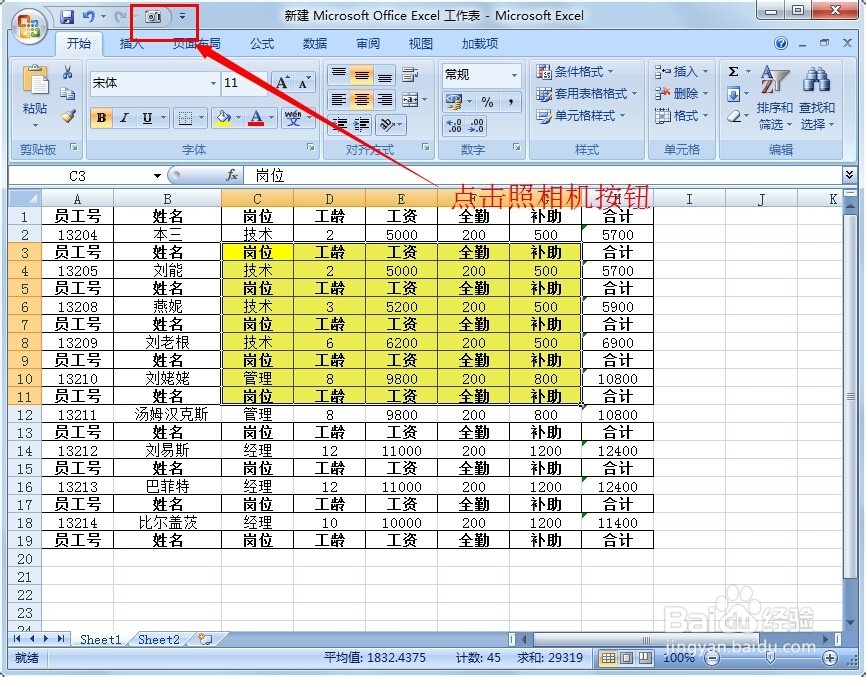
6、点击表格左上角的照相机按钮,完成所选区域的照相。
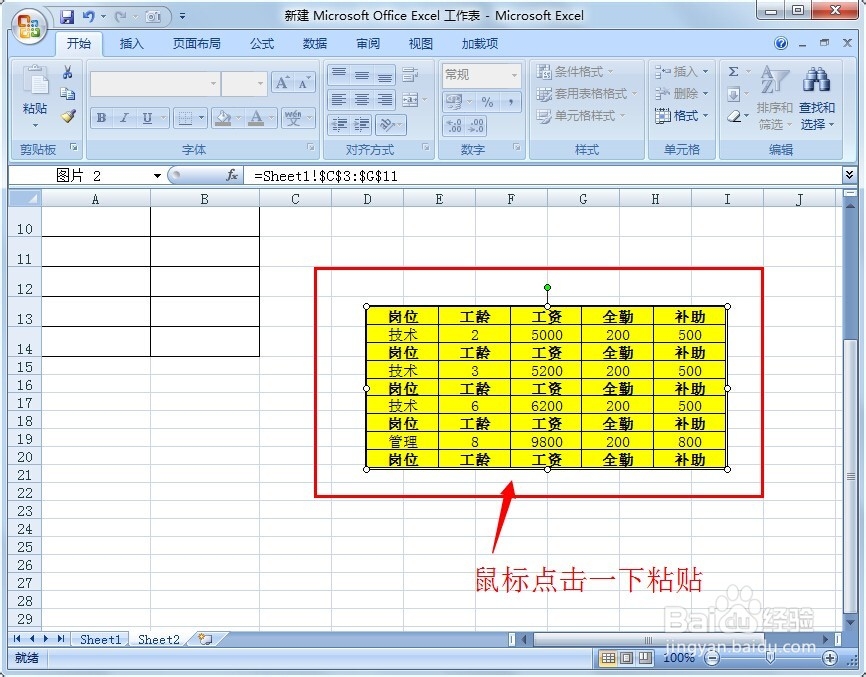
7、我们选择sheet2,将图片粘贴到sheet2所需要的区域,完成截图。
8、方法三:
1、利用插图中的截图功能。点击插图--截图,截取所需要的区域。
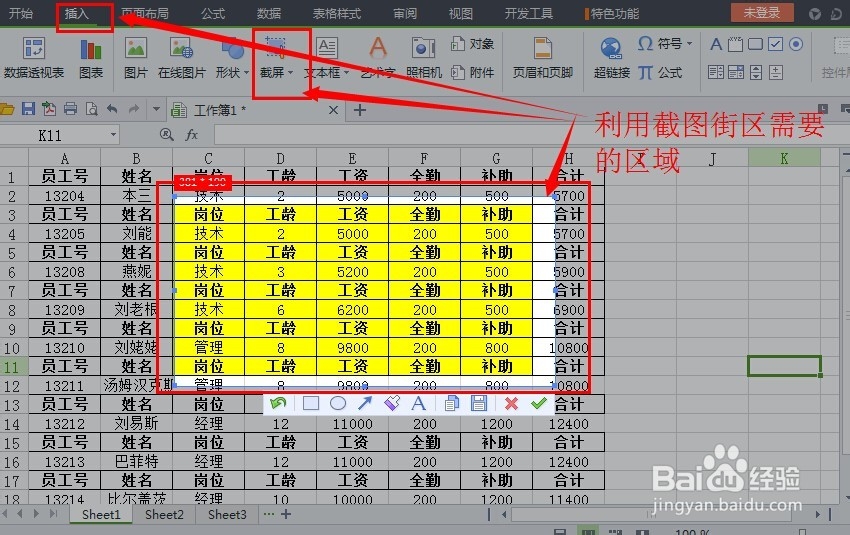
9、选择完成截图或者直接保存截图。

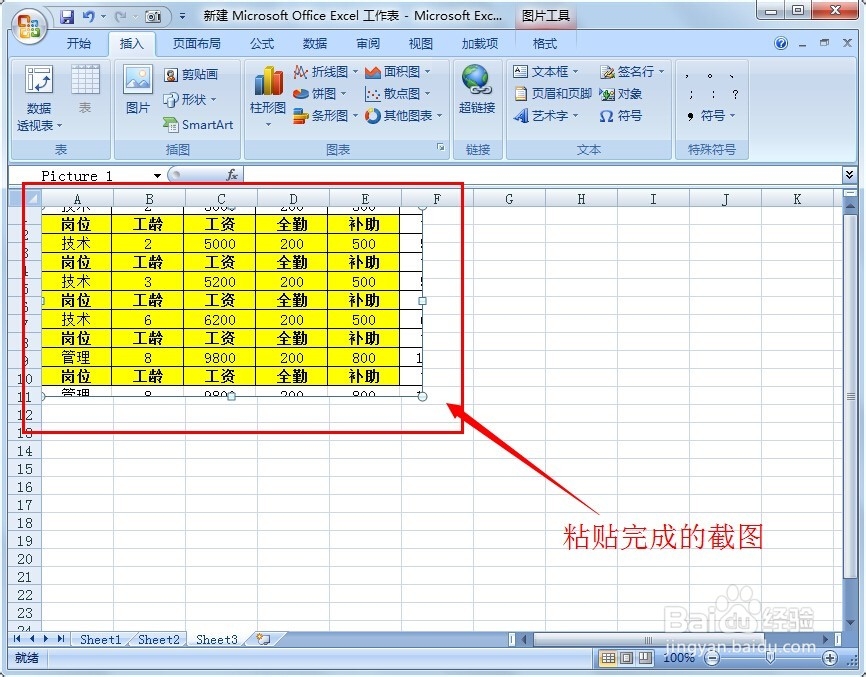
10、把截图粘贴到所需要的区域,满足工作的其他需要。
阅读量:169
阅读量:185
阅读量:170
阅读量:37
阅读量:96