CAD如何将三维转成二维图纸
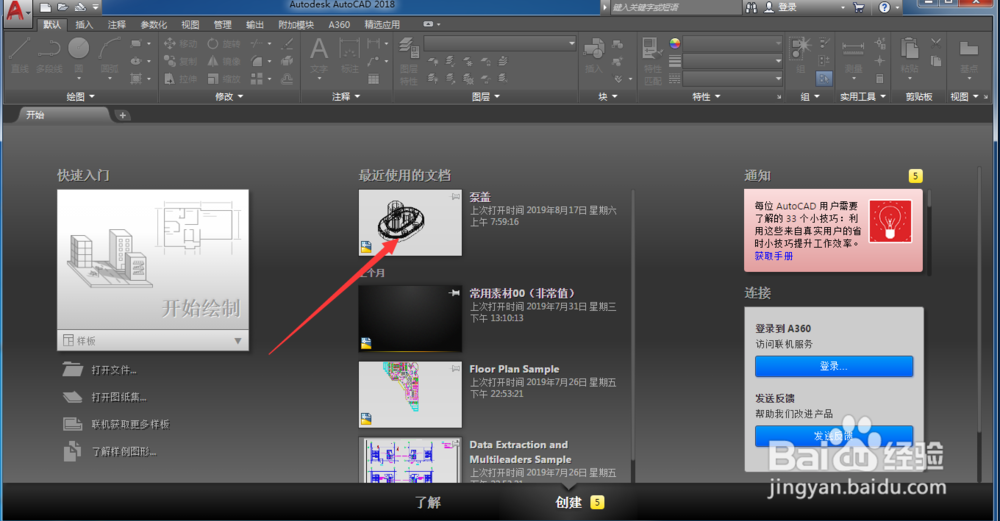
1、首先我们打开CAD软件,然后如图所示我们打开一个三维图形,
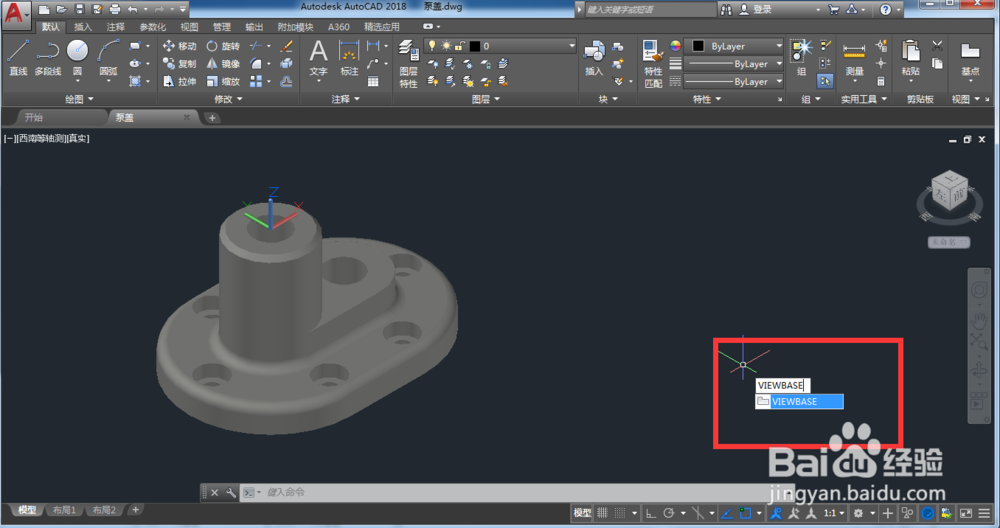
2、进入三维图形界面以后,我们输入字母viewbase.然后敲击回车,
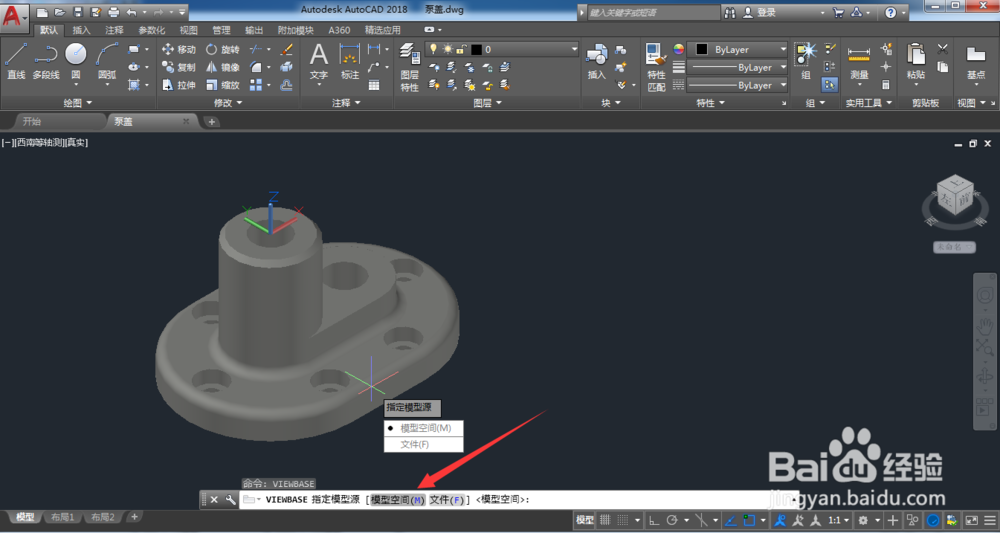
3、接着在下面的对话框里面,我们选择模型空间,
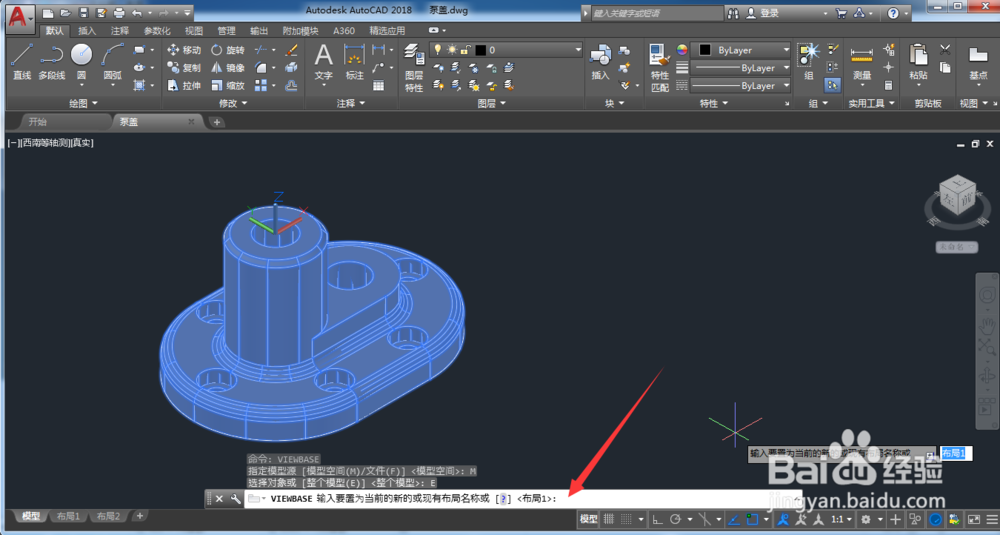
4、接着是给这个布局命名,我们任意输入数字字母即可,输入完以后敲击回车,
5、然后我们就进入到了命名的布局,我们先在图纸上点击鼠标左键,这样三维视图的第1个视图就已经在图纸上了,然后点击最上面的确定,红色箭头所指的方向,
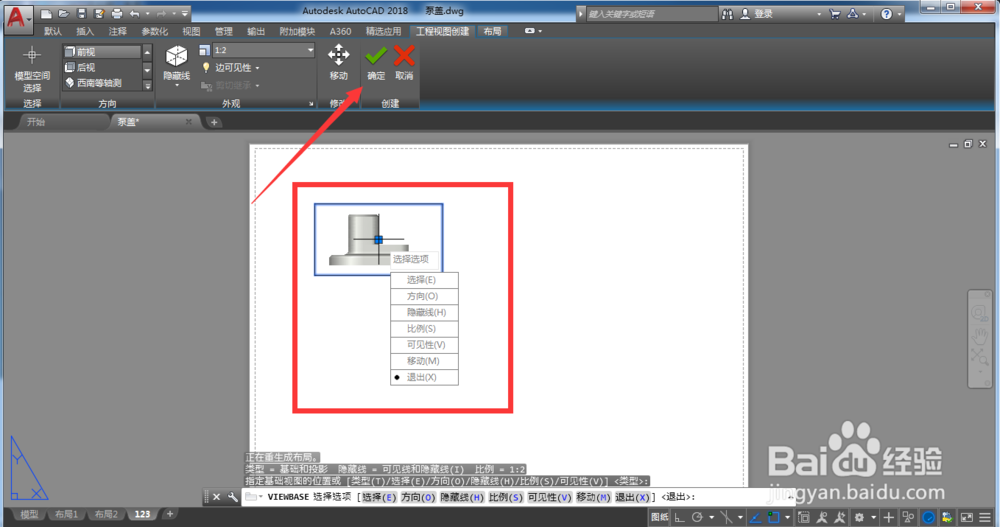
6、点击确定以后就可以依次向三个方向拖动,把它的图形放置到图纸上面,
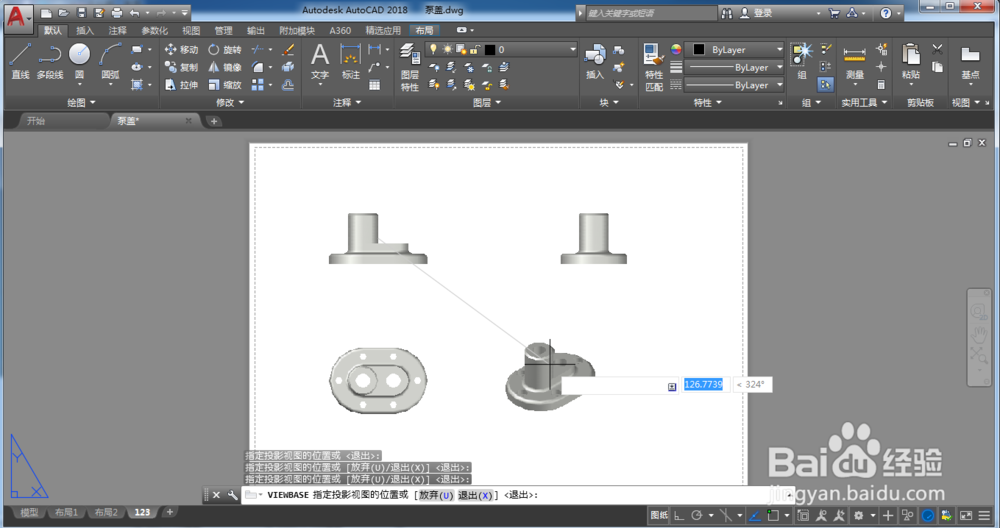
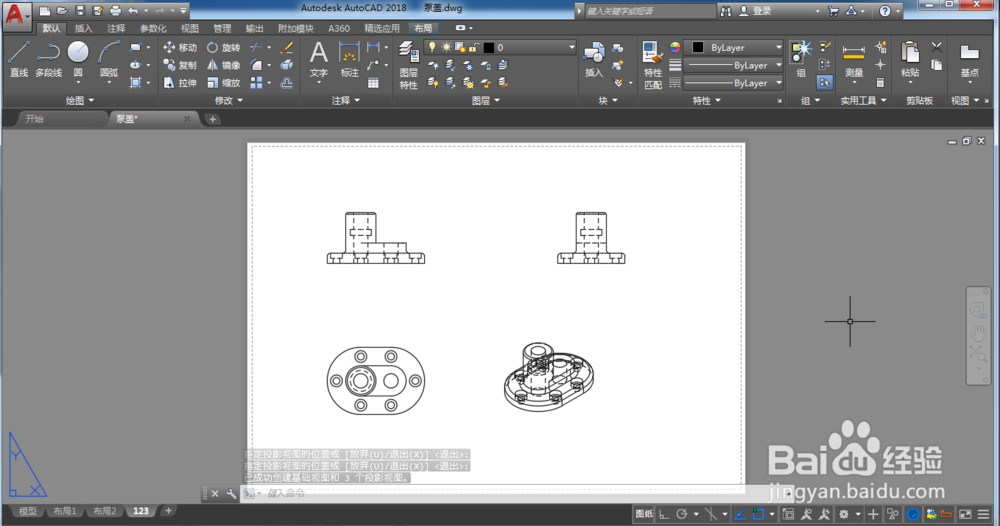
7、放置完以后敲击回车,这个时候我们就可以看到,二维图纸就已经绘制好了,
阅读量:162
阅读量:61
阅读量:50
阅读量:97
阅读量:57