MSSQL2008如何远程导入数据
1、首先远程到A主机,登录mssql,把数据库数据生成脚本导入到新数据库中
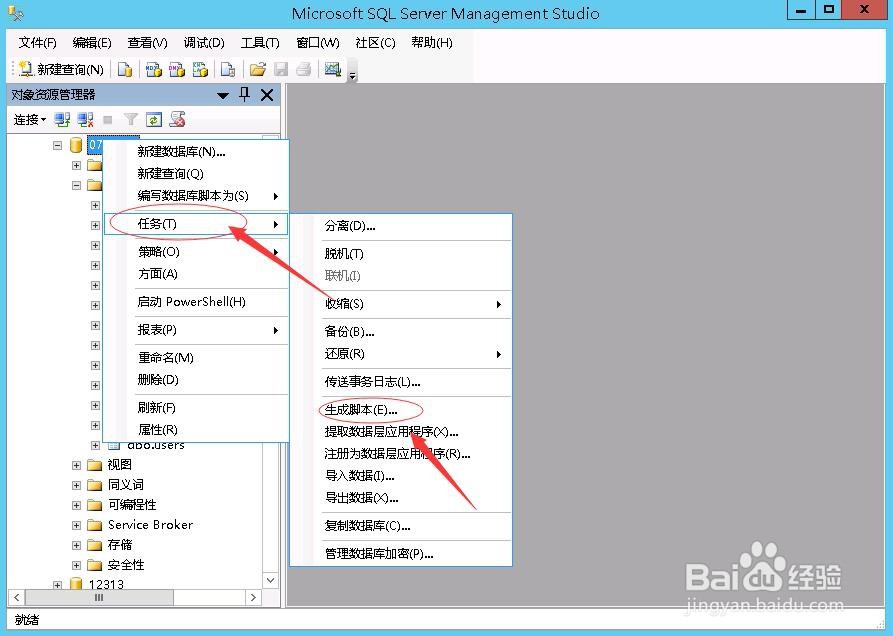
右键点击数据库,依次点击“任务--生成脚本”
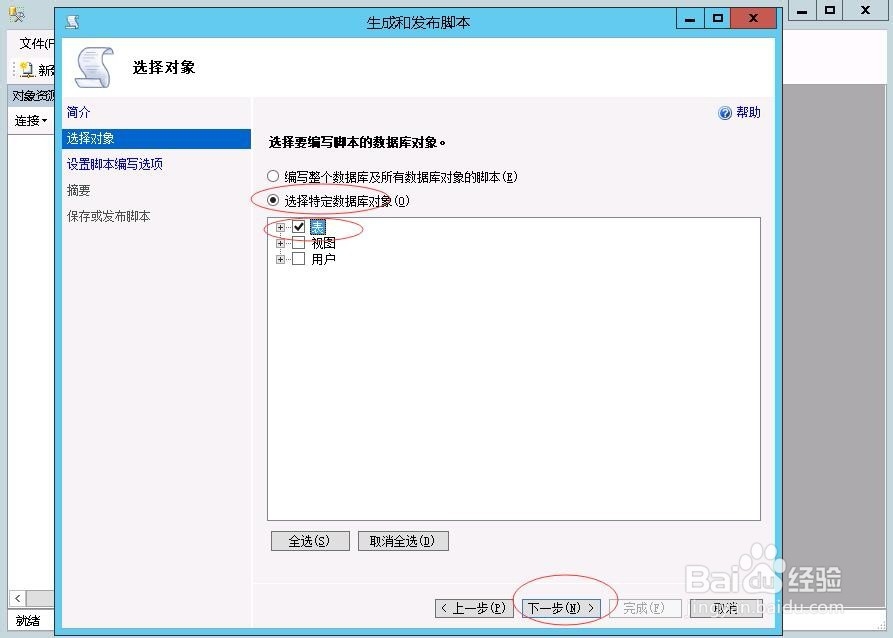
2、选项对象:依次勾选“选择特定数据库对象---表”,如果有存储过程也要勾选,然后点击下一步
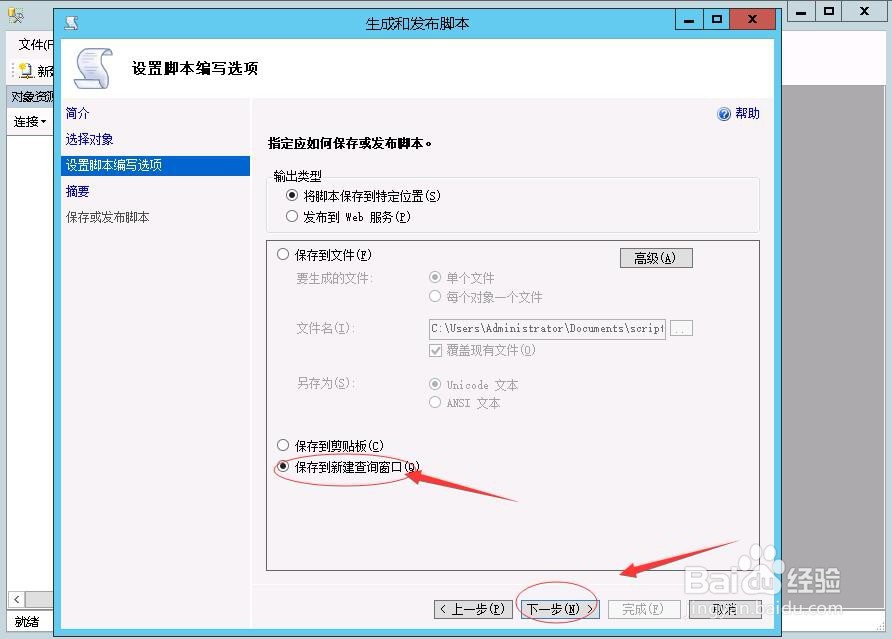
3、设置脚本编写选项:保存到新建查询窗口,点击下一步
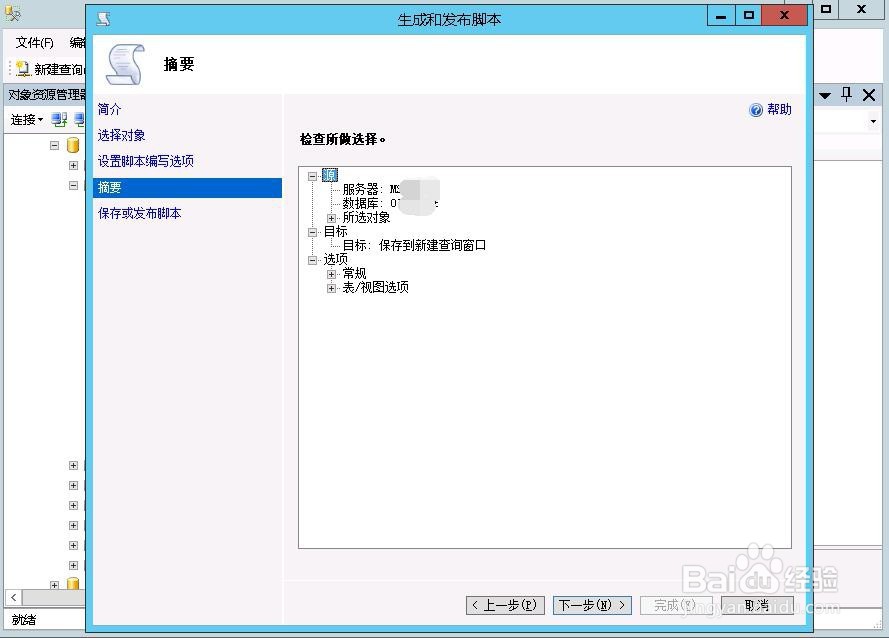
4、摘要:点击下一步
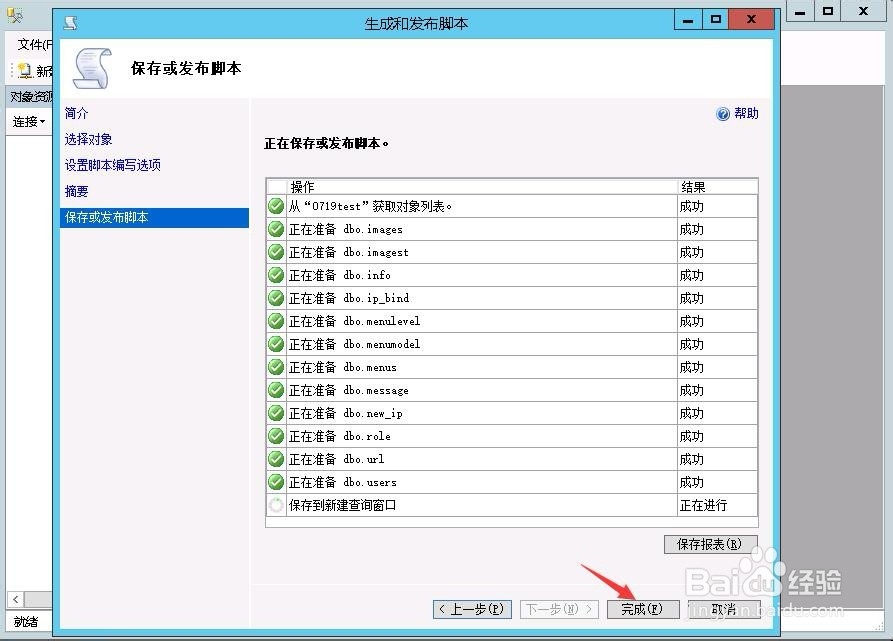
5、保存或发布脚本:点击完成
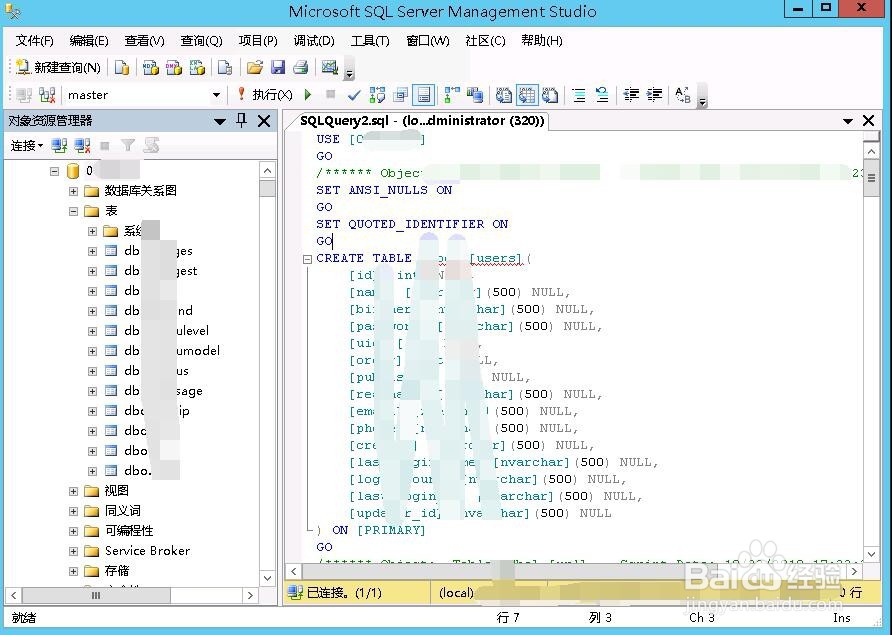
6、打开一个SQL脚本的窗口
把第一行删除“USE [数据库名]”
7、接着远程B主机,登录mssql
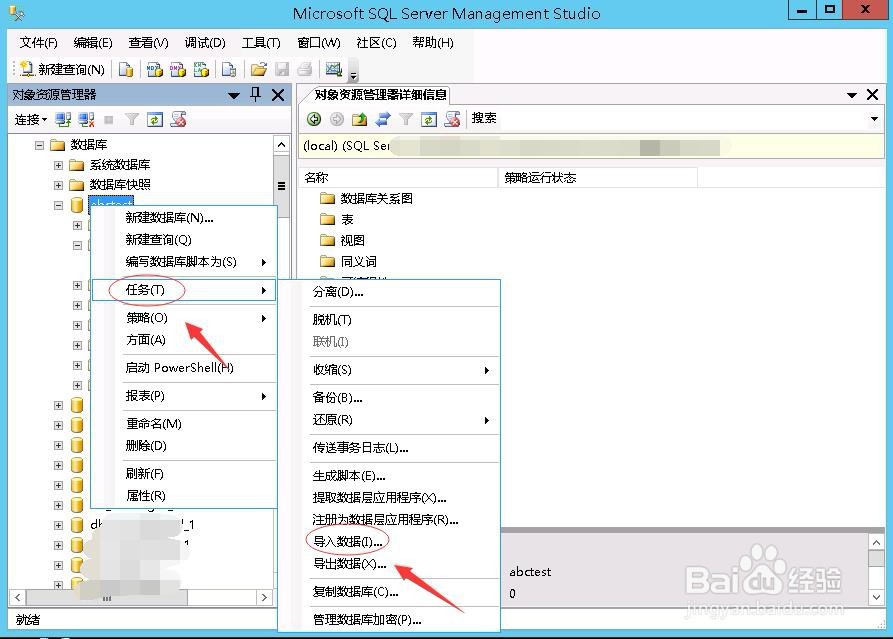
右键点击要导入的数据库,依次点击“任务--导入数据”
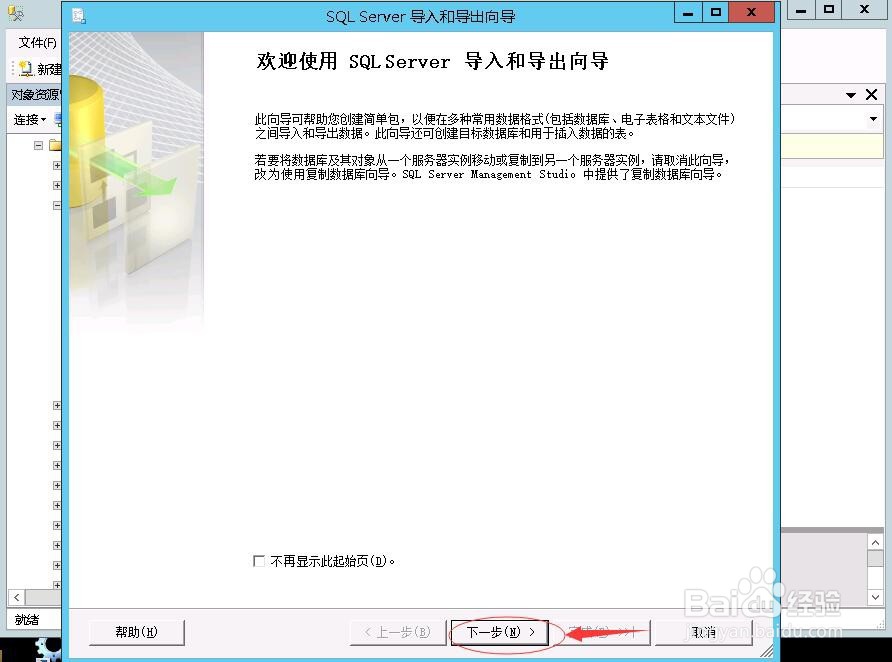
8、导入导出向导界面:点击下一步
9、选择数据源:
1、服务器名称填写数据库源主机的ip地址
2、选择使用SQLserver 身份验证
3、填写用户名和密码
4、选择对应的数据库
5、点击下一步

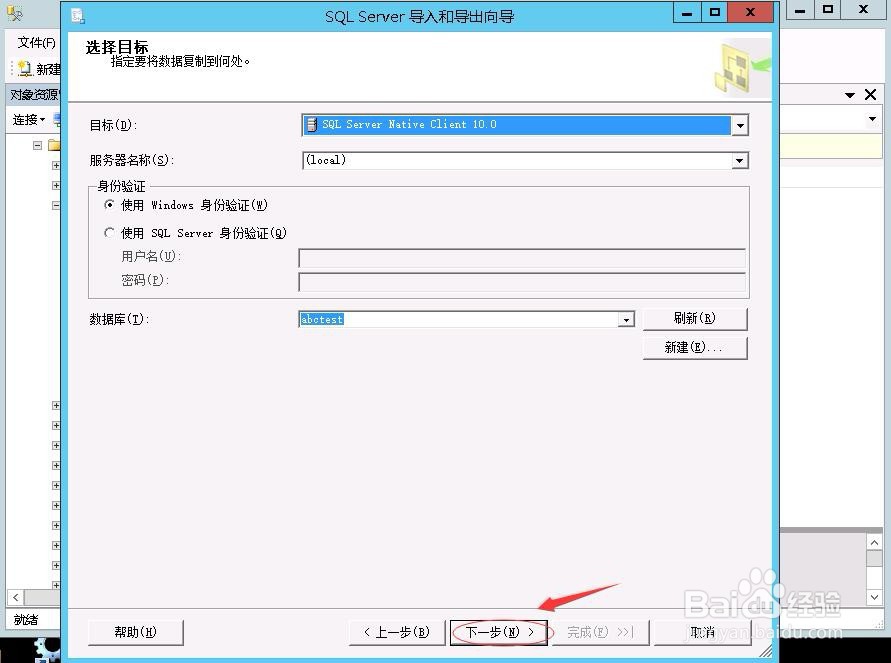
10、选择目标
已是默认选择要导入的数据库了,直接点击下一步
11、指定表复制和查询
默认选择,直接点击下一步

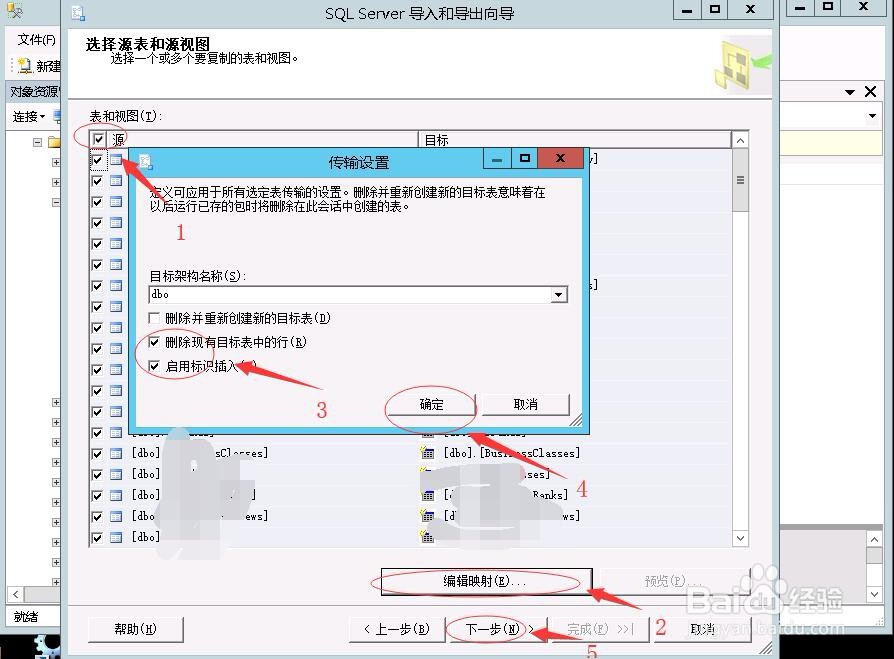
12、选择源表和源视图
1、勾选表和视图下方的“源”
2、点击“编辑映射”
3、打开传输设置窗口,勾选“删除现有目标表中的行”、“启用标识插入”
4、点击确定
5、点击下一步
13、运行包
点击下一步

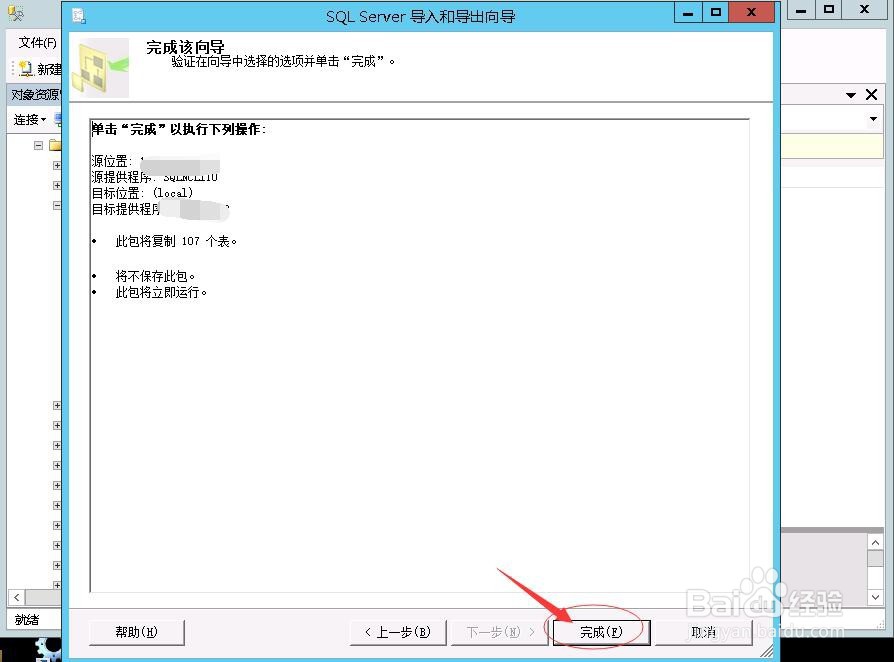
14、完成该向导
点击完成
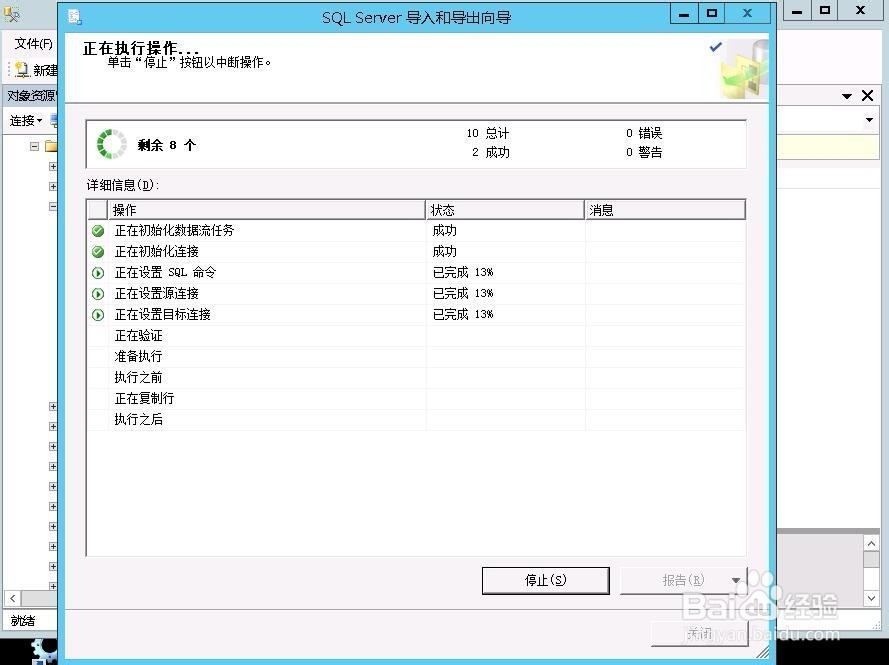
15、正在执行操作
需要等一会,数据正在导入中
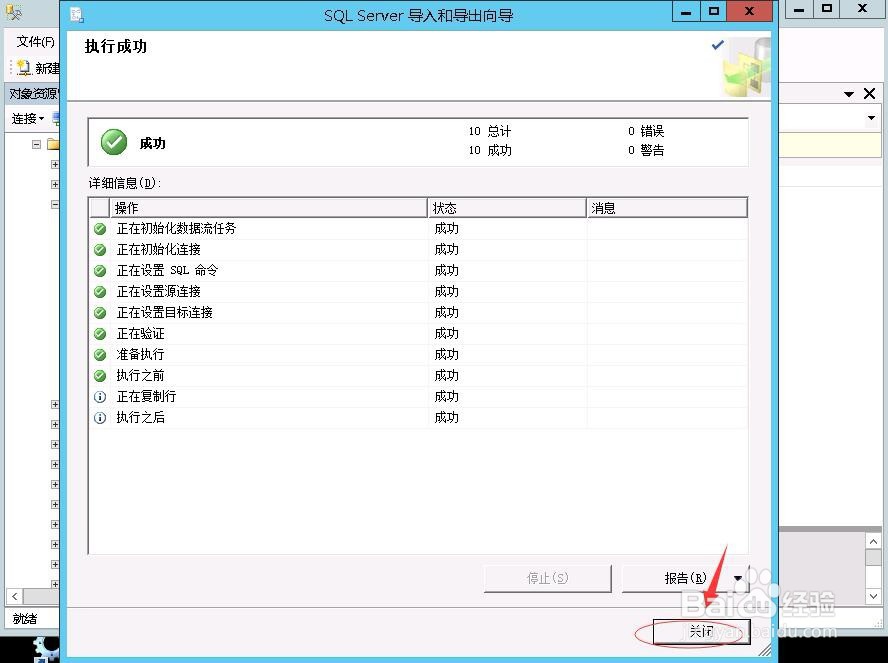
16、执行成功
点击关闭。
刷新下数据库,可以在表中看到导入的数据。
至此将A主机数据库导入到B主机的操作完成。
阅读量:28
阅读量:183
阅读量:176
阅读量:196
阅读量:156