如何解决windows无法格式化手机sd卡问题
1、第一步:按“WIN+R”组合键,输入“CMD”,点击“确定”,如下图所示。

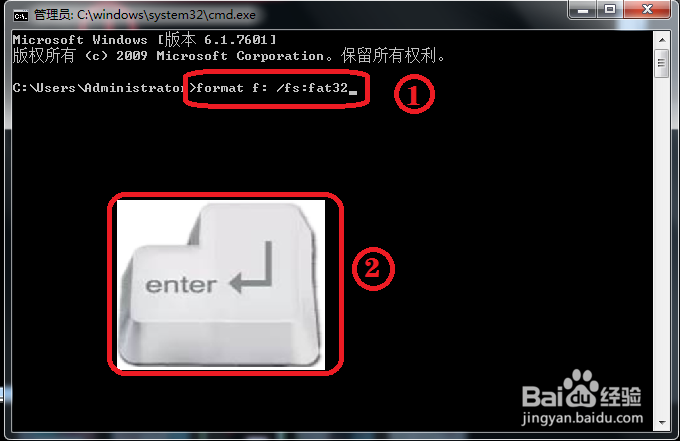
2、第二步:在管理员窗口中输入下图命令,输入完成按“Enter”键,如下图所示。
3、第三步:点击桌面左下角的“开始”,再点击“控制面板”,如下图所示。

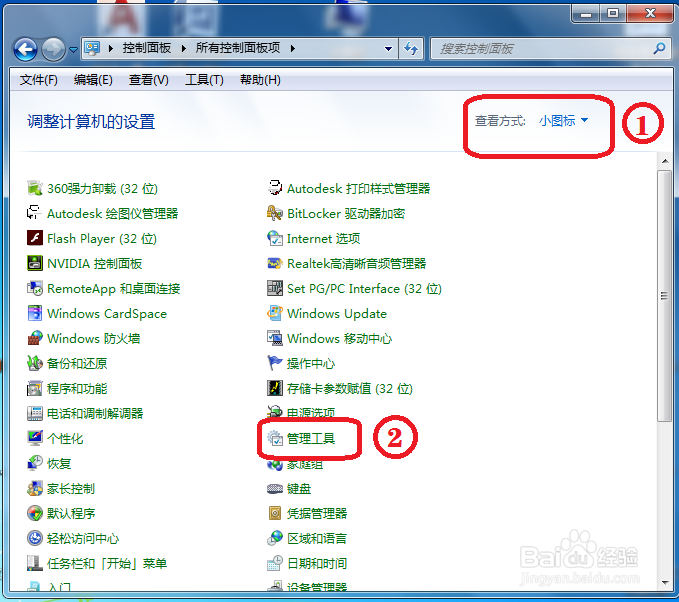
4、第四步:将“查看类型”设置成“小图标”,点击“管理工具”,如下图所示。
5、第五步:鼠标左键双击“计算机管理”,如下图所示。

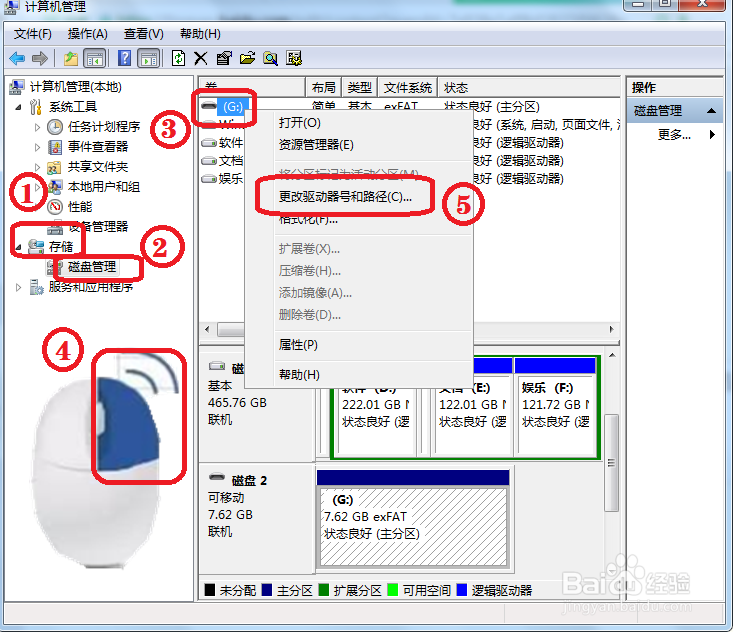
6、第六步:选择“存储”,点击“磁盘管理”,选中SD卡,点击右键,再点击“更改驱动器和路径”,如下图所示。
7、第七步:点击界面中的“更改”,如下图所示。

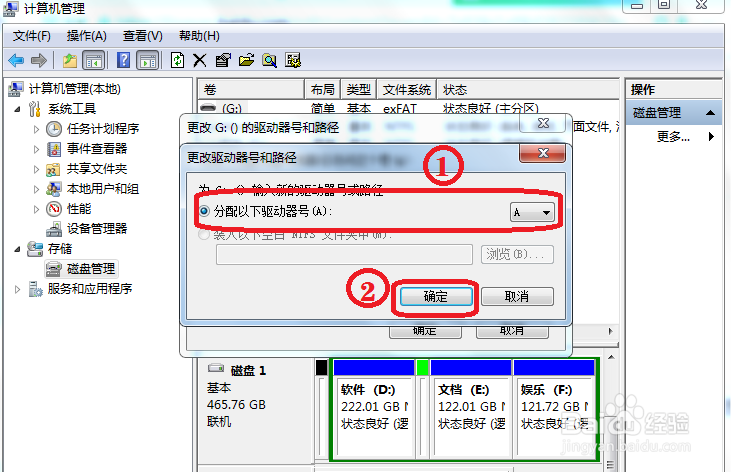
8、第八步:将“分配以下驱动号”设置成“A”,点击“确定”,如下图所示。
9、第九步:回到磁盘管理器后,右键单击SD卡,选择格式化,这样就能对SD卡进行格式化了,如下图所示。

阅读量:64
阅读量:43
阅读量:110
阅读量:108
阅读量:37