win10下安装VirtualBox-5.2.0教程详细图解教程
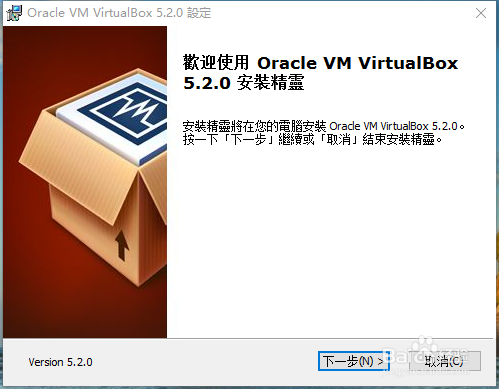
1、首先选中安装包 左键双击或者右键--》打开 开始向导界面如图所示 点击下一步
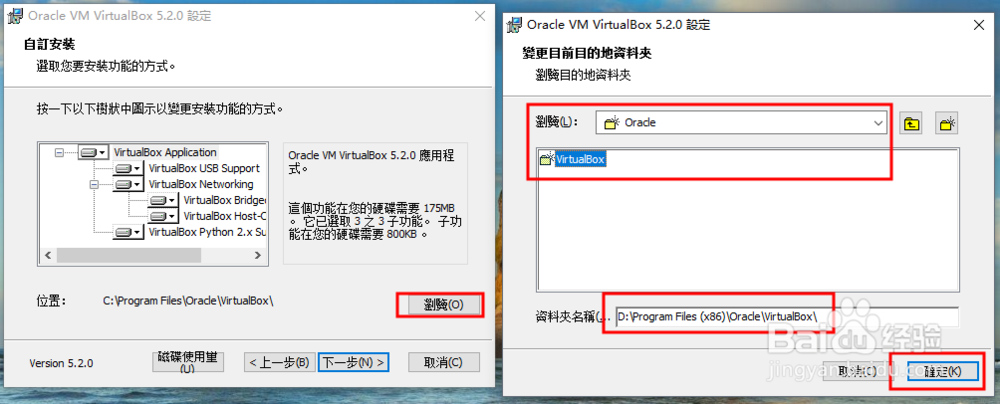
2、选择要安装的功能组件 然后修改安装路径 如图所示浏览选择路径后 点击确定按钮
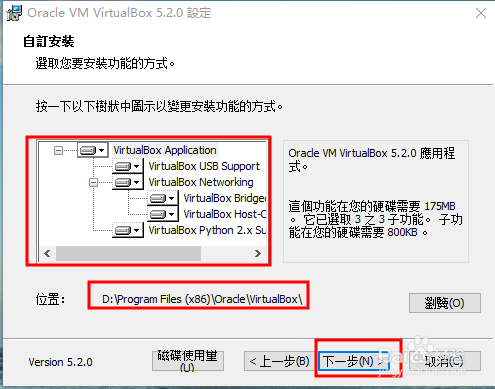
3、如图所示 安装目录路径选择好后 点击下一步即可
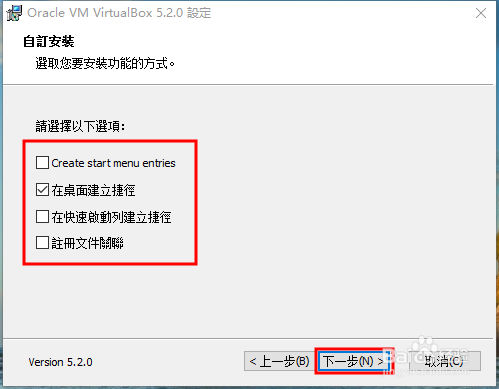
4、选择将要创建快捷键的地方 我这里只在桌面创建了快捷键 根据需要选择 点击下一步
5、这是一个警告 但也是必须的 所以直接选择是即可
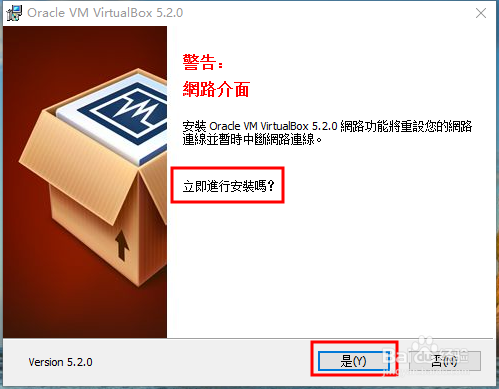
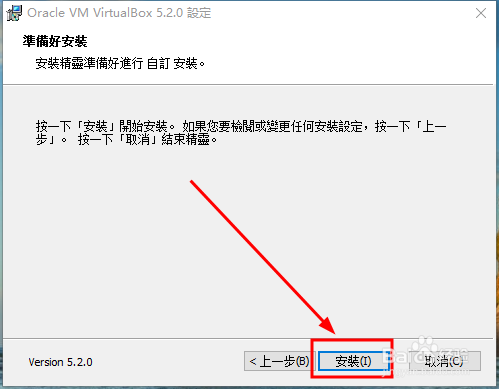
6、安装准备工作已经完成 点击安装按钮进行安装
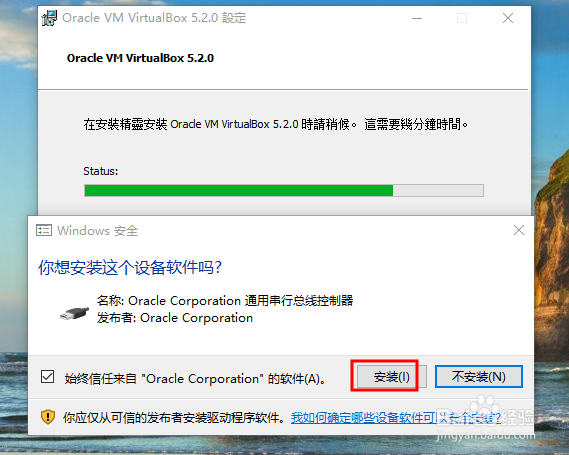
7、安装过程中需要一个功能插件 这是必须的 所以点击安装按钮
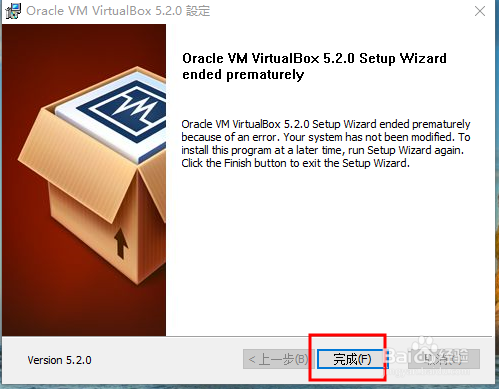
8、不安装的话 虚拟机将安装失败 如图所示 点击完成 将退出虚拟机安装
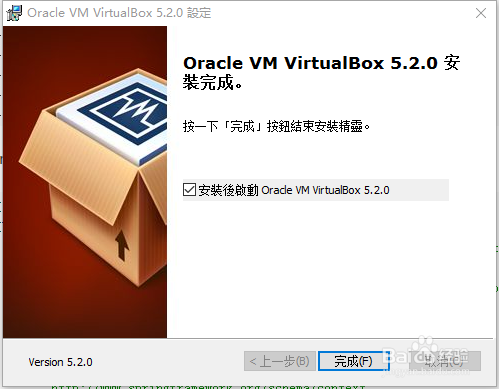
9、安装完成插件后后自动继续安装虚拟机的 如图所示安装完成
阅读量:94
阅读量:48
阅读量:38
阅读量:171
阅读量:138