Beyond Compare文件夹同步遇到的问题(上)
1、如何将删除文件放入回收站
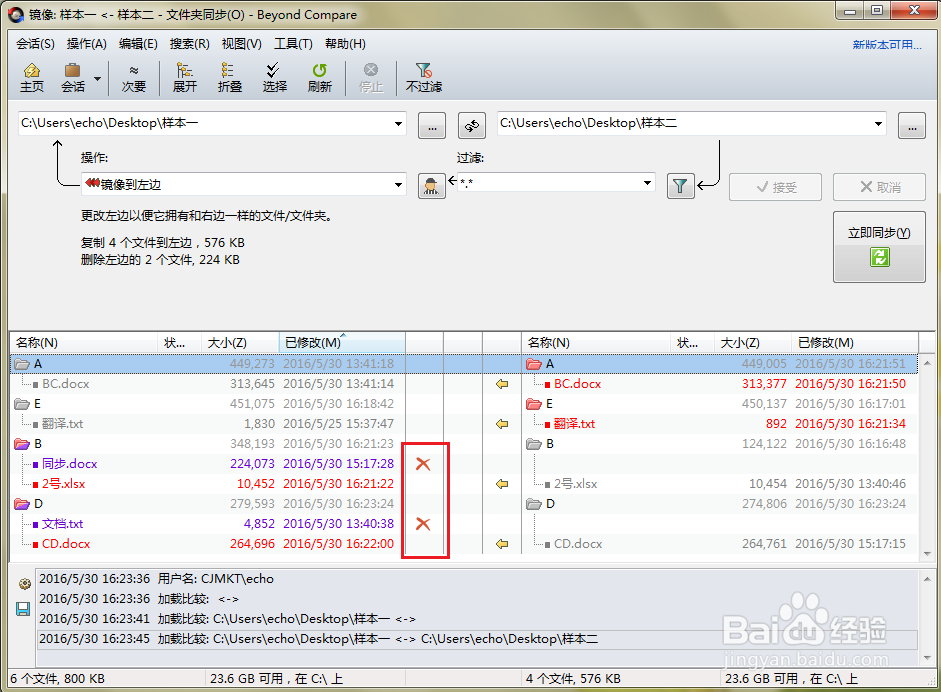
步骤一:打开Beyond Compare软件,选择文件夹同步会话,打开会话操作界面。单击“浏览”按钮选择需要同步的文件夹。按照个人同步文件夹的要求,选择相应的同步文件夹操作方式,如下图所示需要执行的命令中包含删除一侧的孤立文件。
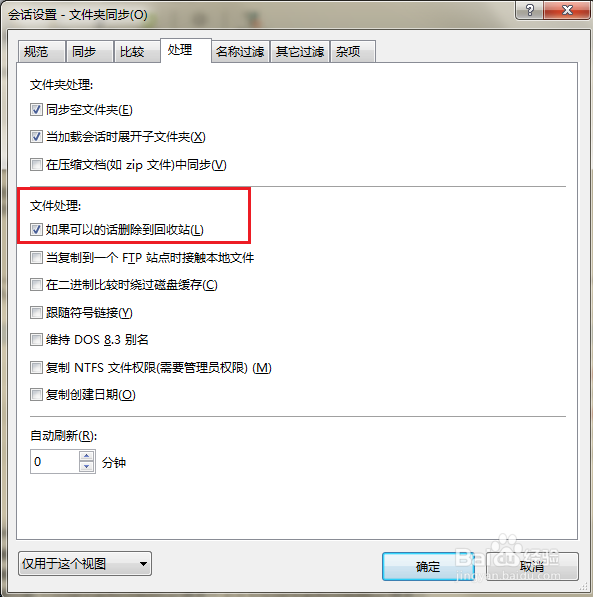
2、步骤二:单击工具栏“会话”按钮,在展开的菜单选择“会话设置“选项卡,打开文件夹同步—会话设置窗口,切换到”处理“选项页面。
3、步骤三:在文件处理栏目,勾选“如果可以的话删除到回收站(L)”复选框,单击“确定”按钮,完成删除文件放入回收站设置。
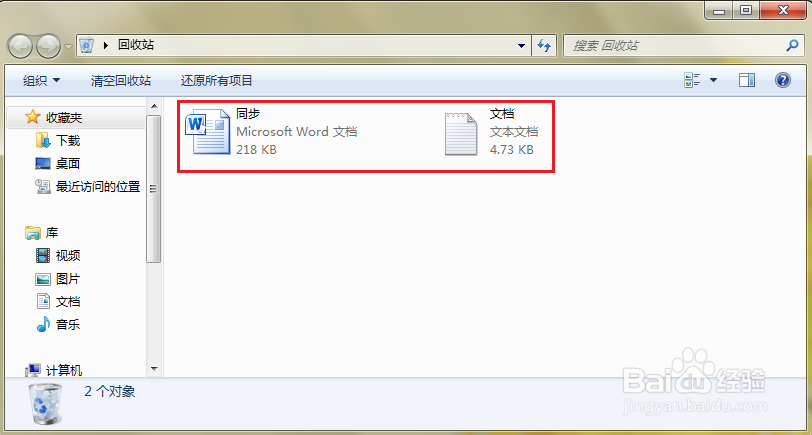
4、步骤四:再次回到文件夹同步会话操作界面,单击“立即同步”按钮完成文件夹同步命令。接着打开回收站,查看已经被删除的文件,您可以选择性保留有需要的文件。
5、如何更改默认文件夹同步操作命令
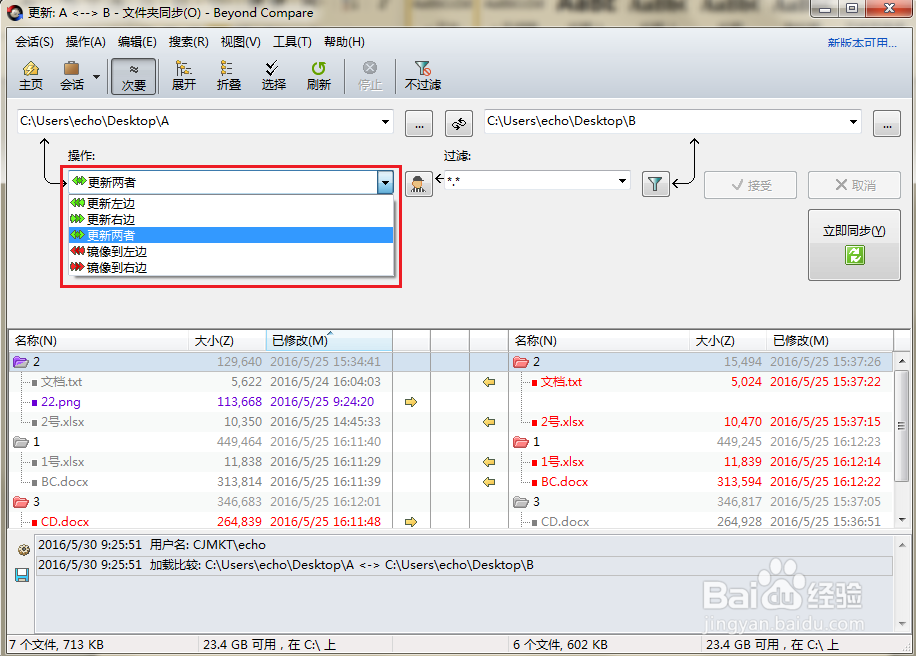
步骤一:打开Beyond Compare软件进入到会话主页面,选择同步操作方式,打开操作栏目下拉菜单,内容包括:更新左边、更新右边、更新两者、镜像到左边以及镜像到右边。
6、步骤二:根据个人文件夹同步的标准,右击需要更改默认文件夹同步操作方式的箭头图标,在展开的菜单中选择其他操作方式,包括:独自离开、复制一侧文件和删除一侧文件。

7、注:在文件夹同步会话视图中共分为5个窗格,其中最左侧和最右侧窗格存放需要同步的文件夹,中间窗格的左右两侧窗格用于显示不同文件夹同步操作方式需要执行的操作。
8、如何显示相同文件夹
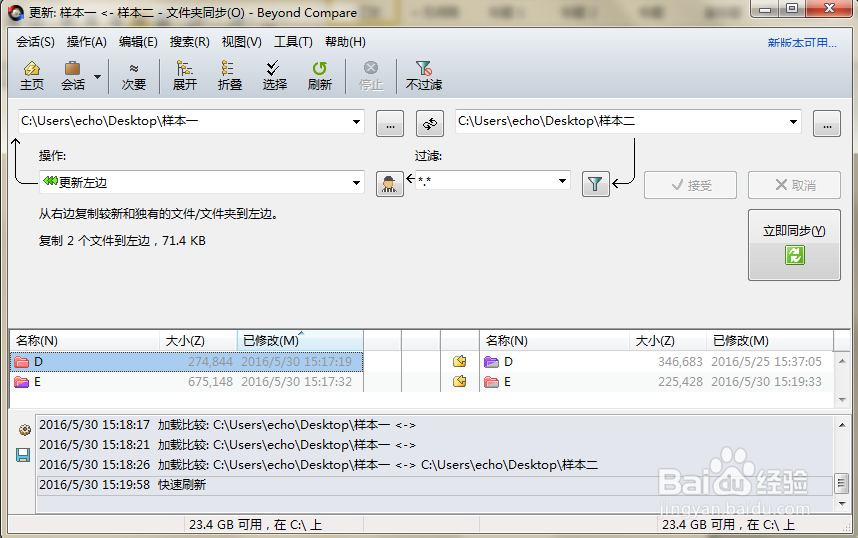
步骤一:打开Beyond Compare软件,选择文件夹同步会话,打开会话操作界面。单击“浏览”按钮选择需要同步的文件夹,如下图图例所示,左右两侧窗格中只显示存在差异的文件夹。
9、步骤二:单击工具栏“会话”按钮,在展开的菜单选择“会话设置“选项卡,打开文件夹同步—会话设置窗口,切换到”同步“选项页面。
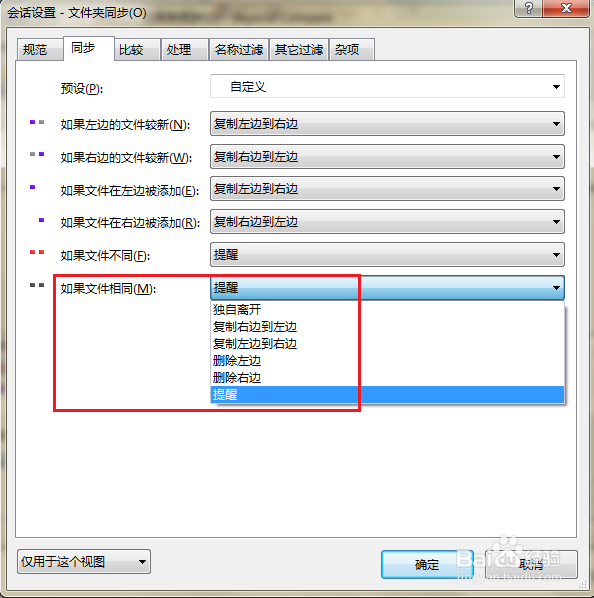
10、步骤三:在“如果文件相同”栏目中,下拉菜单的内容包括:独自离开、复制右边到左边、复制左边到右边、删除左边、删除右边以及提醒,其中您需要选择“提醒“选项,完成显示相同文件的设置。
11、步骤四:再次回到文件夹同步会话操作界面,在视图左右两侧的窗格中,不仅显示出存在差异的文件夹,相同文件夹也正常显示。
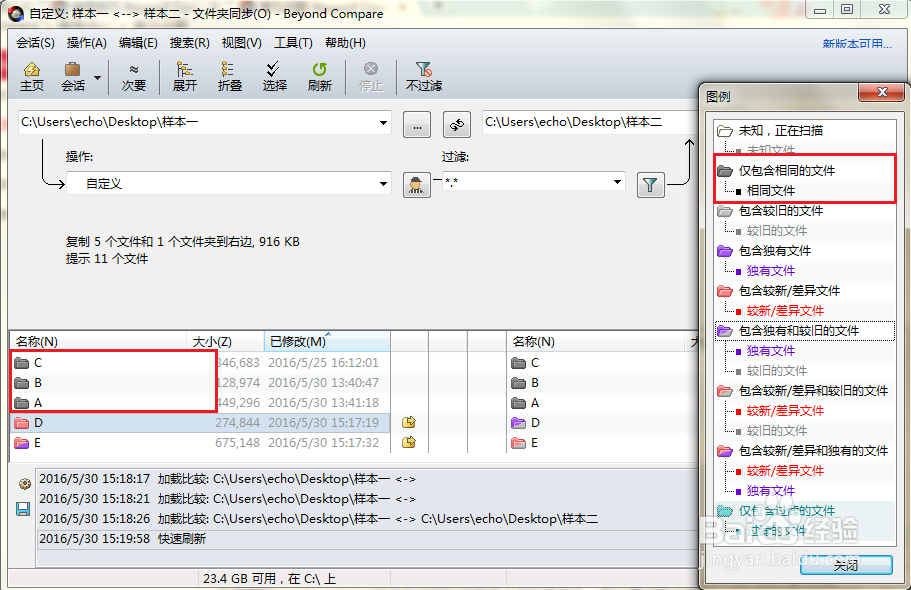
12、注:想要了解不同颜色标注的文件夹含义,可在视图菜单中查看图例,其中黑色文件夹表示仅包含相同的文件。