Scrivener如何更改备份文件位置
1、点击“Scrivener”

2、在弹出窗口中,点击“工具”

3、在弹出下拉栏中,点击“选项”

4、在弹出窗口中,点击“备份”

5、在弹出窗口中,点击“选择”


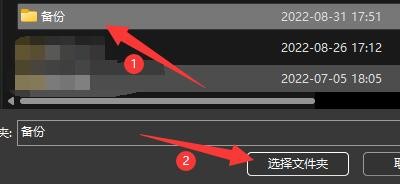
6、在弹出窗口中,选择备份文件位置,如:选择备份文件,并点击“选择文件夹”
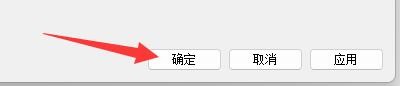
7、点击“确定”即可
阅读量:149
阅读量:129
阅读量:84
阅读量:170
阅读量:70
1、点击“Scrivener”
2、在弹出窗口中,点击“工具”
3、在弹出下拉栏中,点击“选项”
4、在弹出窗口中,点击“备份”
5、在弹出窗口中,点击“选择”
6、在弹出窗口中,选择备份文件位置,如:选择备份文件,并点击“选择文件夹”
7、点击“确定”即可