怎么安装Windows操作系统
1、如果不是新机子,安装前要做好资料的备份。
下面以安装Windows XP为例讲下怎么安装Windows
放入Windows安装盘,一般都会自动读取安装盘
注意:如没有自动读盘,需要设置下BIOS,网上可以资料,这里不是重点就带过了
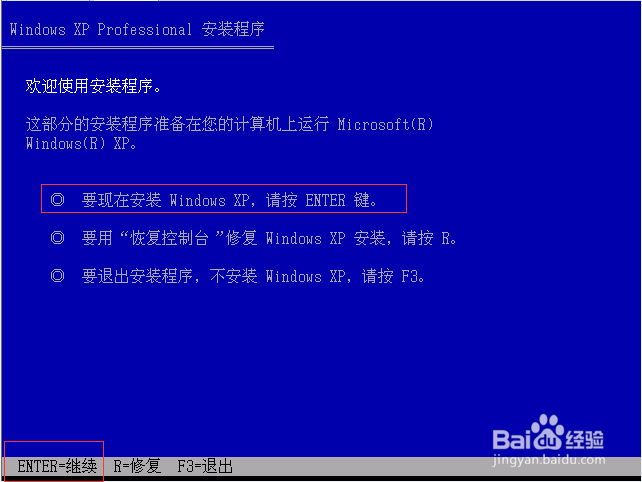
2、然后按回车选择现在安装Windows
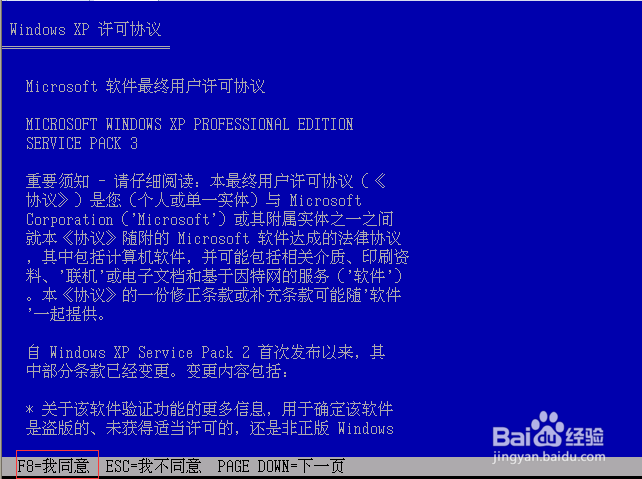
3、按F8同意微软协议
4、然后到磁盘分区界面
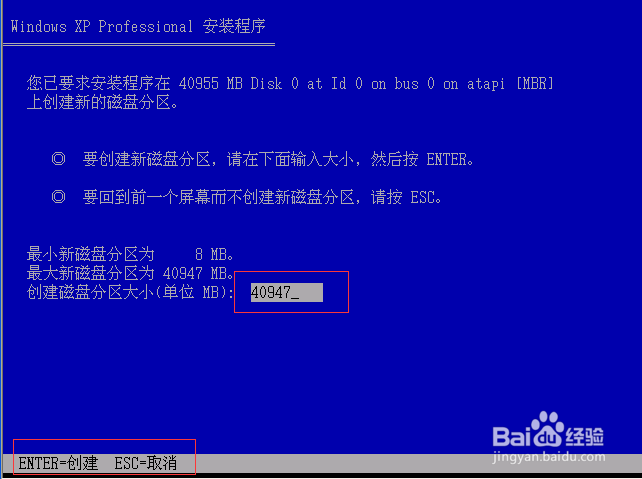
按C 在尚未划分的空间中创建磁盘分区
然后分配空间大小 按回车 继续分配

5、磁盘分区完后 选择要安装到的磁盘 然后回车
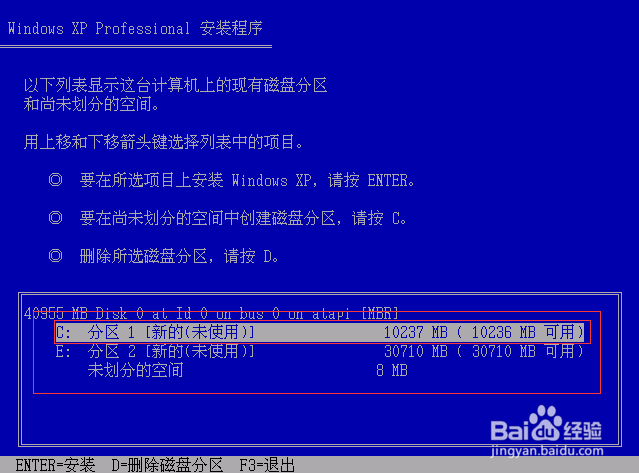
6、选择格式化的方式,回车后就开始格式化了
注意:新划分的磁盘都要格式化后才能使用 关于FAT 与NTFS文件格式的区别可以百度下
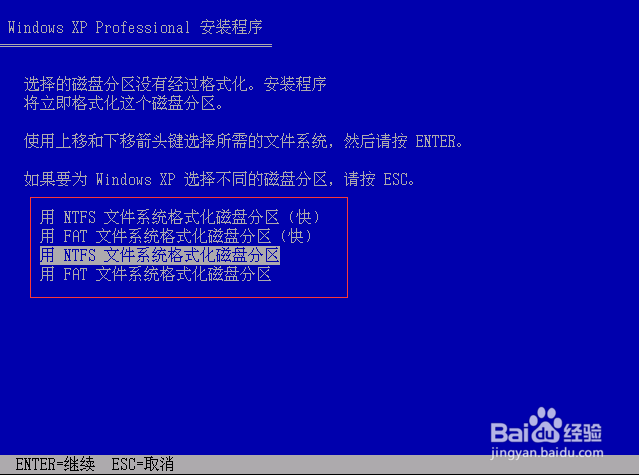
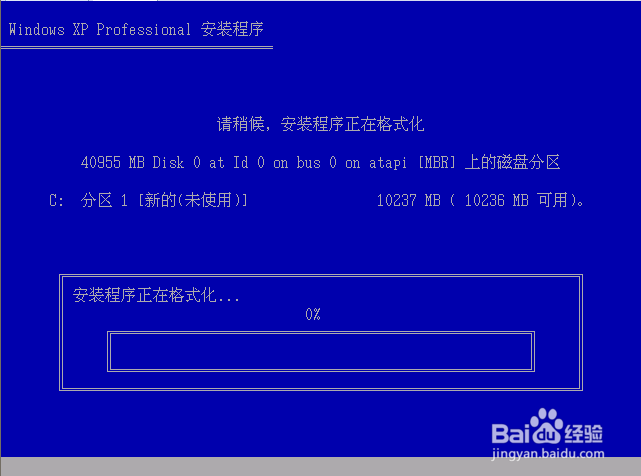
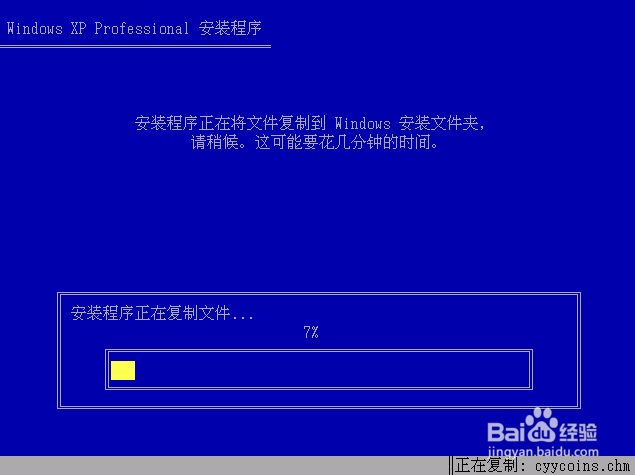
7、格式化完后,会自动复制安装文件,复制完后会自动重启
8、重启后就开始安装了
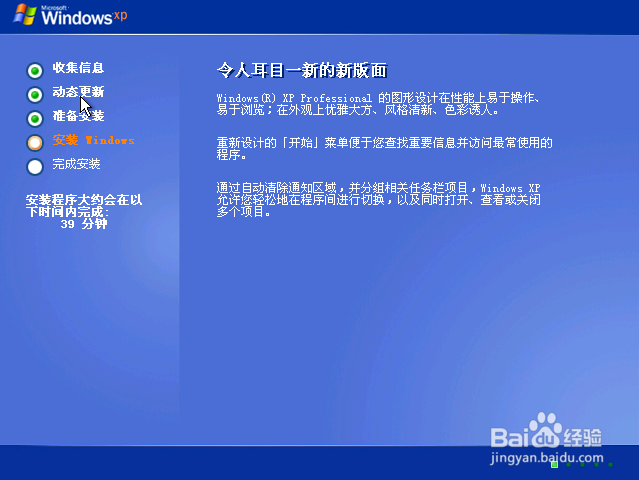
9、安装过程中会弹出设置区域和语言选项,直接下一步
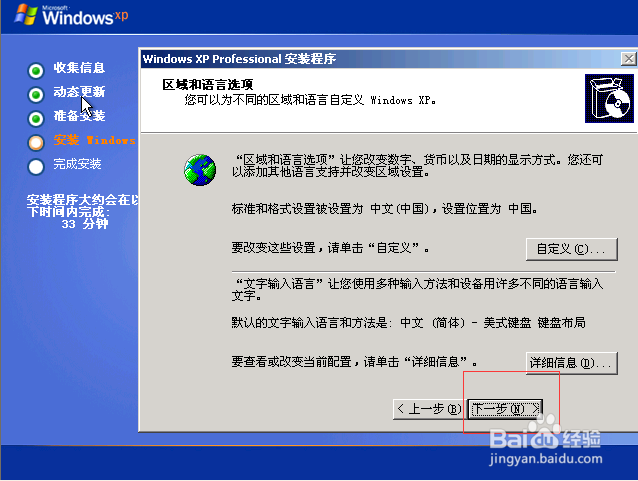
10、输入姓名和单位,下一步
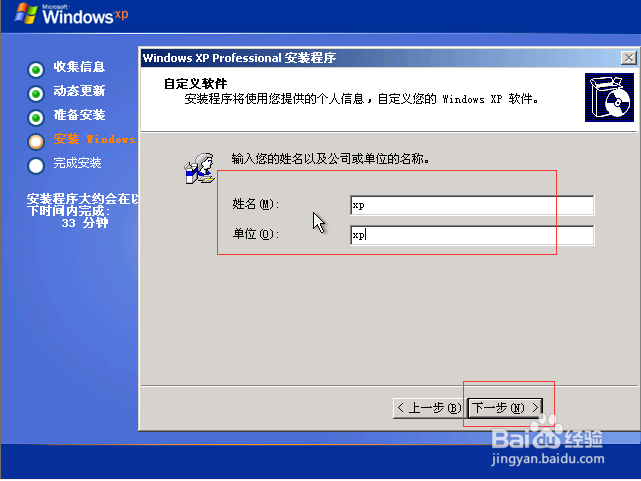
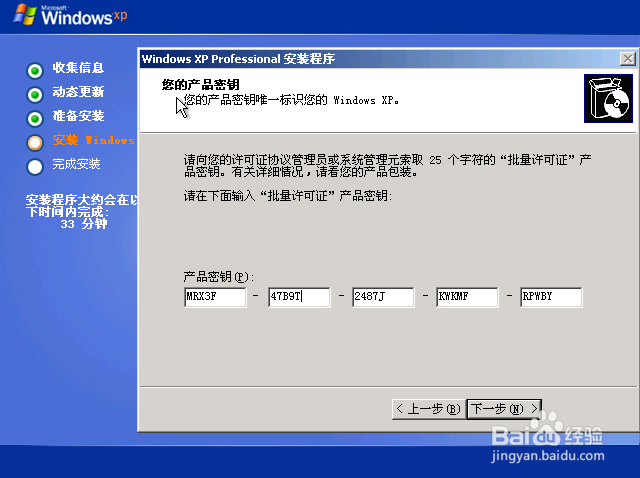
11、输入产品密钥,下一步
注意:
产品密钥可以到网上找,很多资源的
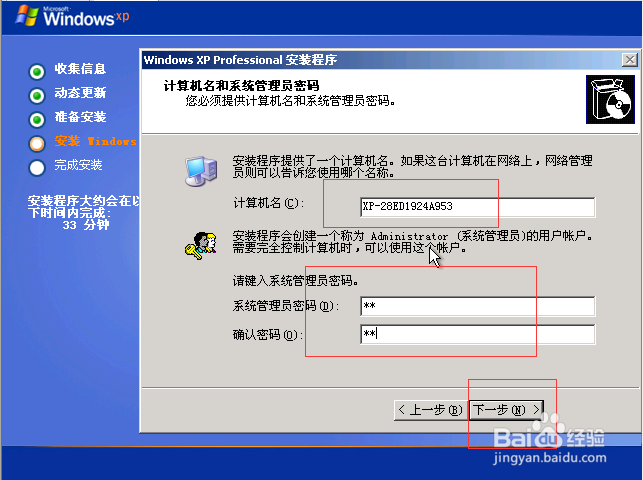
12、设置计算机名称和系统管理员的密码,下一步
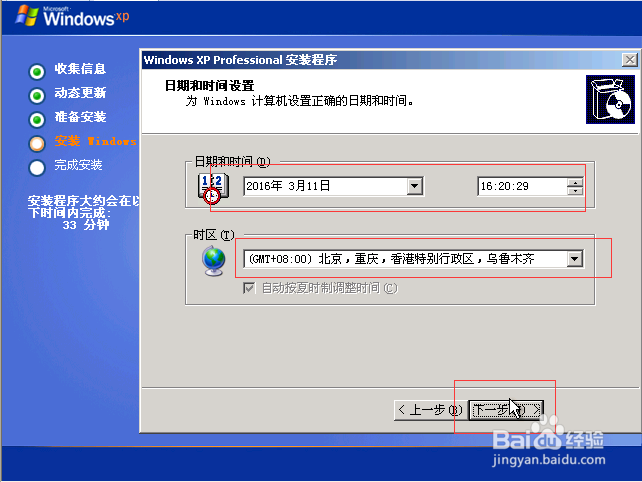
13、设置日期和时间,时区,下一步
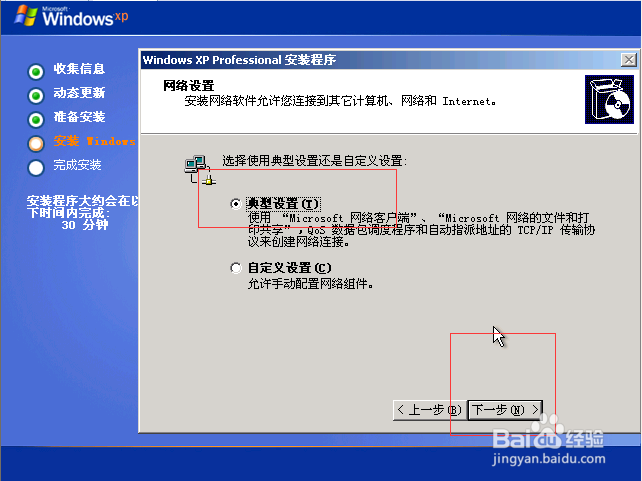
14、设置网络连接,下一步
15、设置工作组或计算机域,下一步,然后安装完后,会自动重启
一般默认就可以了

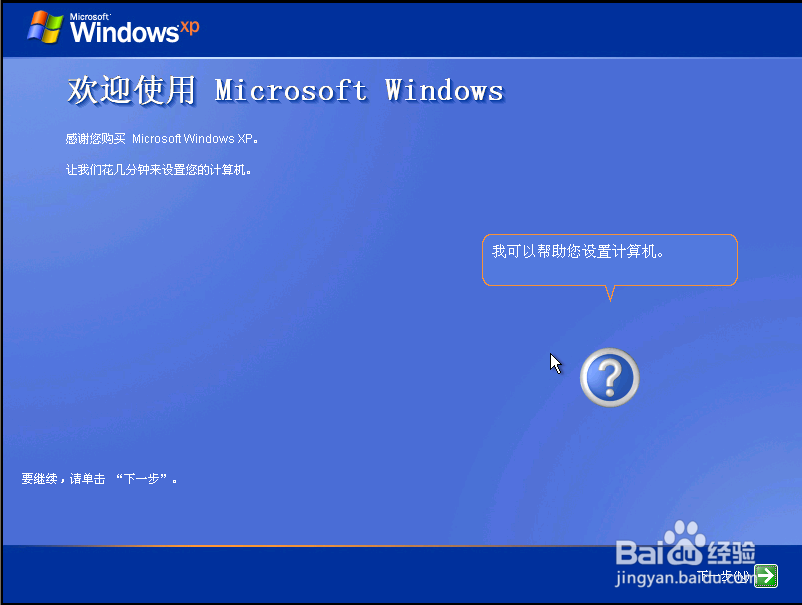
16、重启完后,还需一些配置
到欢迎界面直接下一步
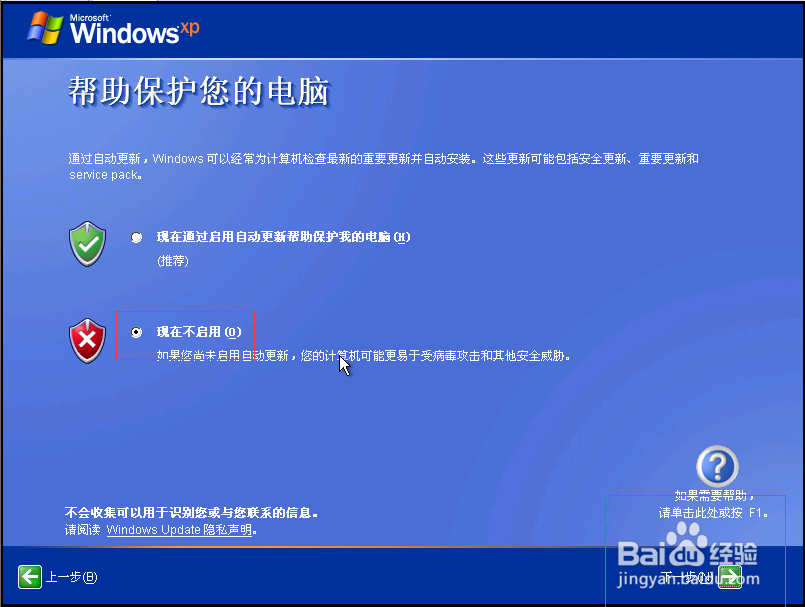
17、一般选择不启动自动更新,下一步
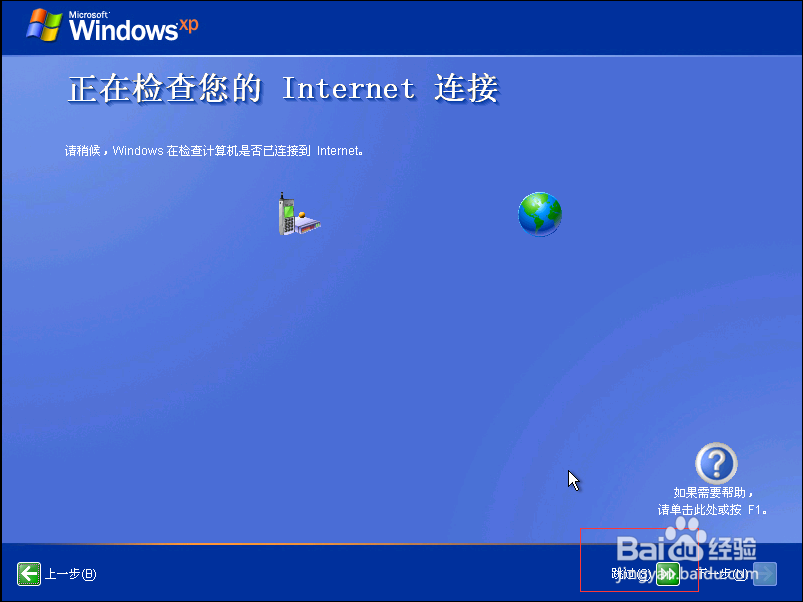
18、会自动检查Internet连接
这里也可以选择跳过
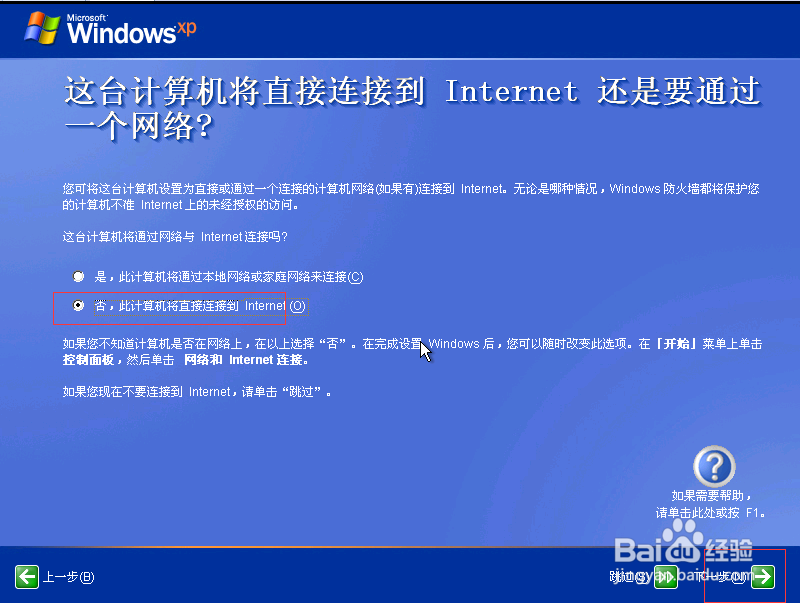
19、检查完后,选择将计算机直接连接到Internet,下一步
20、选择不注册,下一步

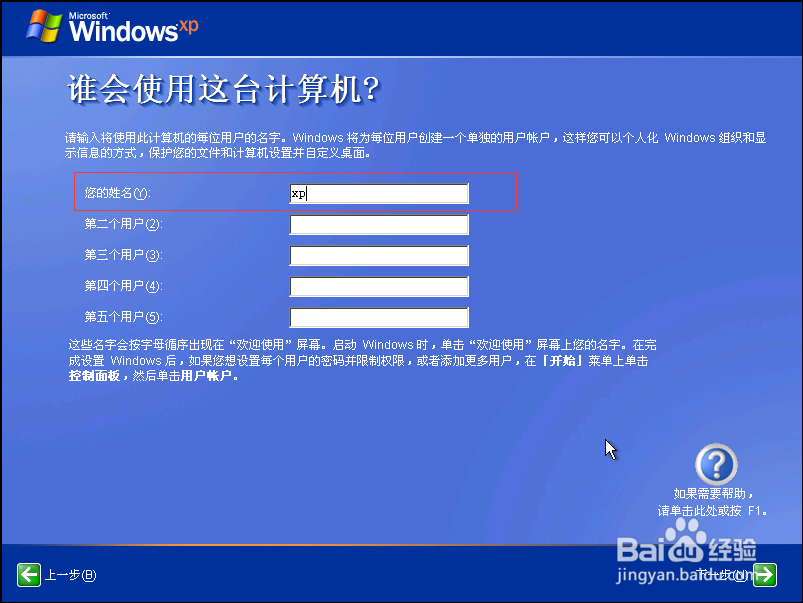
21、输入您的姓名,下一步
这里设置的是系统登录的用户名,权限普通用户
22、然后点完后,就可以看到欢迎使用界面了

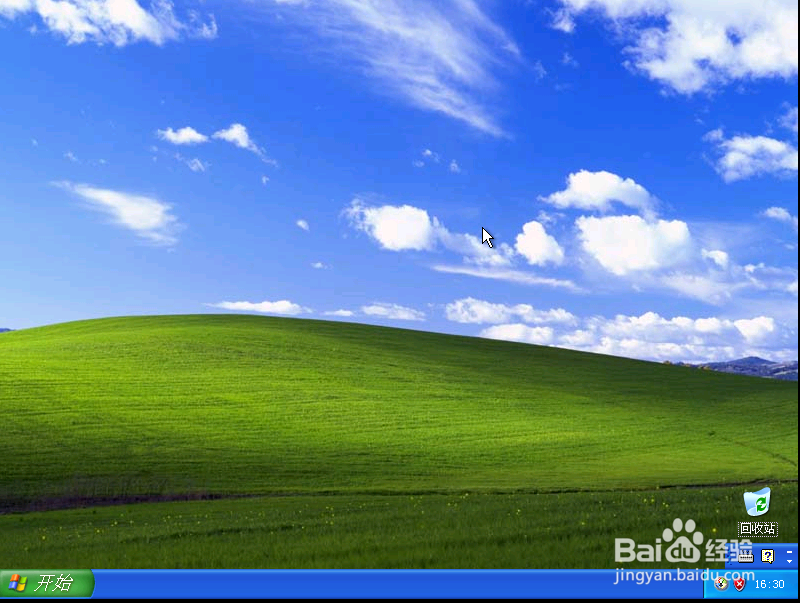
23、等一会,就可以看到熟悉的Windows桌面了
24、补充:
这里安装Windows操作系统完后,还需要安装驱动后才能正常使用。
关于怎么安装主板、显卡、网卡和声卡驱动,请点击作者名片在文章列表中可以找到
阅读量:77
阅读量:194
阅读量:134
阅读量:118
阅读量:187