Windows7的电脑无法正常关机怎么办。
1、在Win7系统桌面左下角点击开始菜单,弹出菜单栏,在里面找到“运行”选项,并单击它。如图所示。

2、在弹出的运行对话框中输入“gpedit.msc”,然后单击“确定”。这是为了打开组策略配置界面。如图所示:

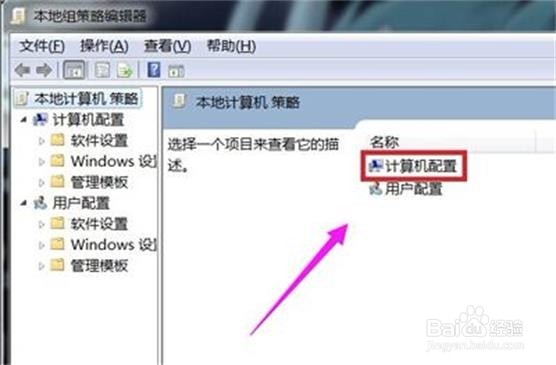
3、在”本地组策略编辑器”这个界面当中,在点击右边“计算机配置”。如图。组策略可以修改一些Windows系统的基本配置,类似注册表。
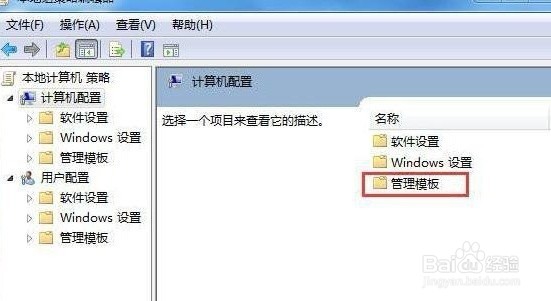
4、然后双击“管理模板”,如下图。
5、然后选择双击“系统”选项。如下图。

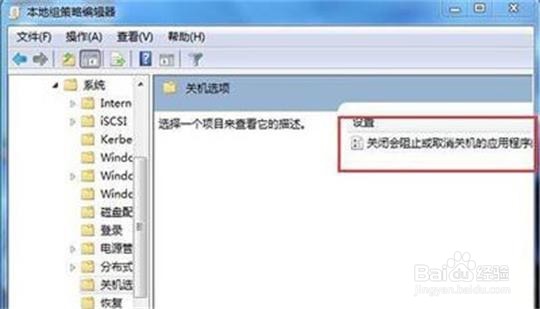
6、然后双击“关闭会阻止或取消关机的应用程序的自动终止功能”这个按钮,
如下图。
7、在接下来的界面中,选中“已启用”,然后点击确定。这样Windows就可以正常关机了,如下图。

8、以上就是关于如何解决windows7无法关机故障的所有内容了,遇到无法关机的这一故障的话朋友们就可以根据上面的方法进行解决吧,希望可以帮助到你们
阅读量:149
阅读量:137
阅读量:68
阅读量:30
阅读量:102