在Foxmail中如何设置并插入电子签名?
1、首先打开Foxmail软件,

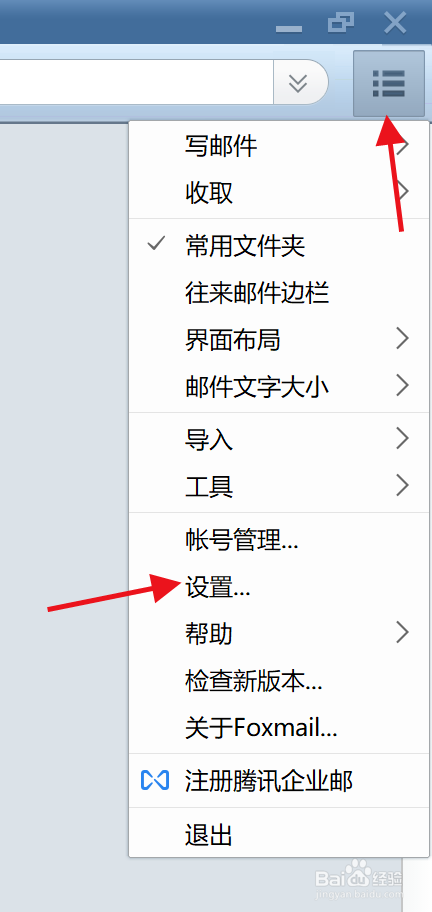
2、点击右侧的菜单栏,点击【设置】,如图所示:
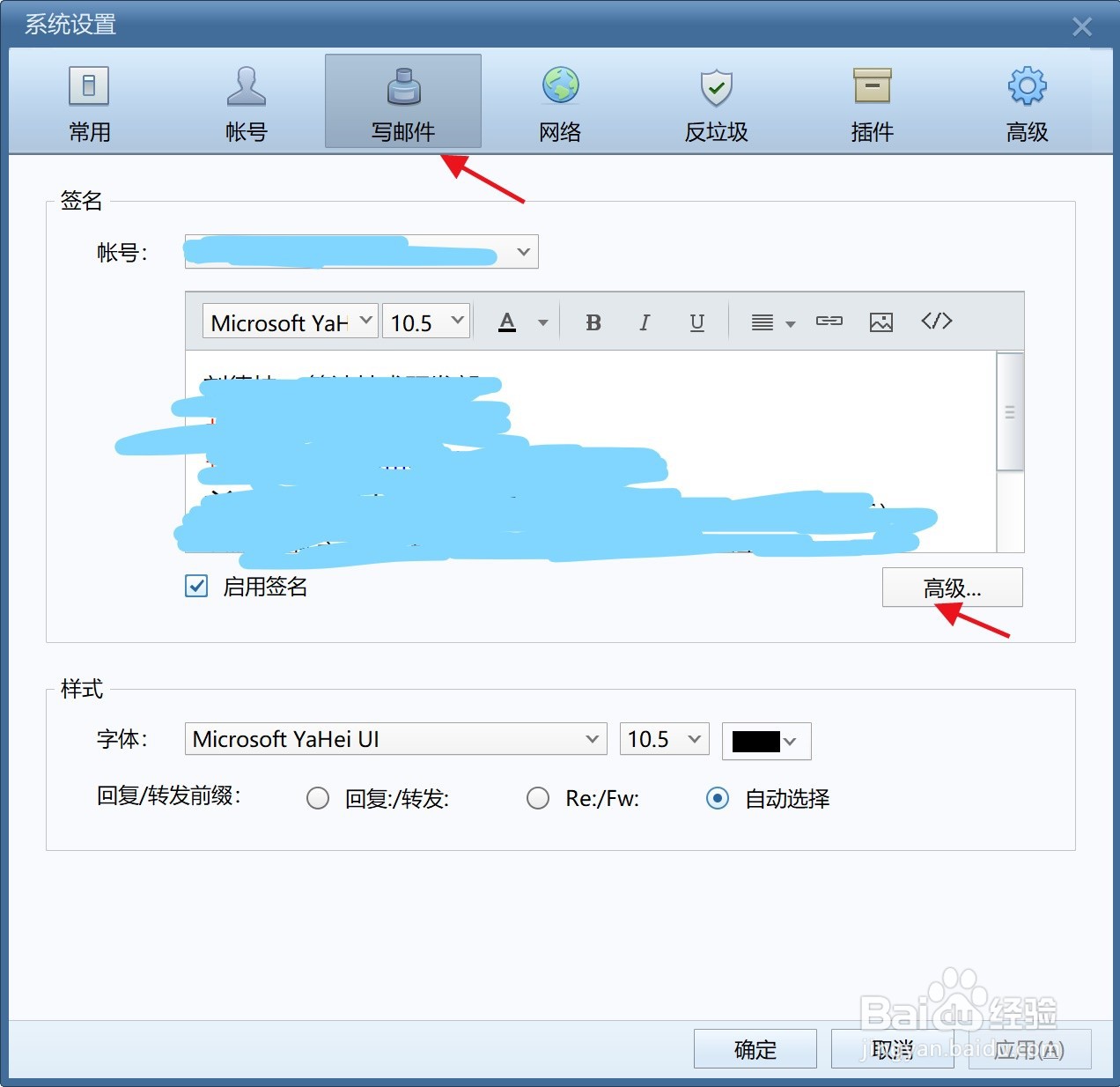
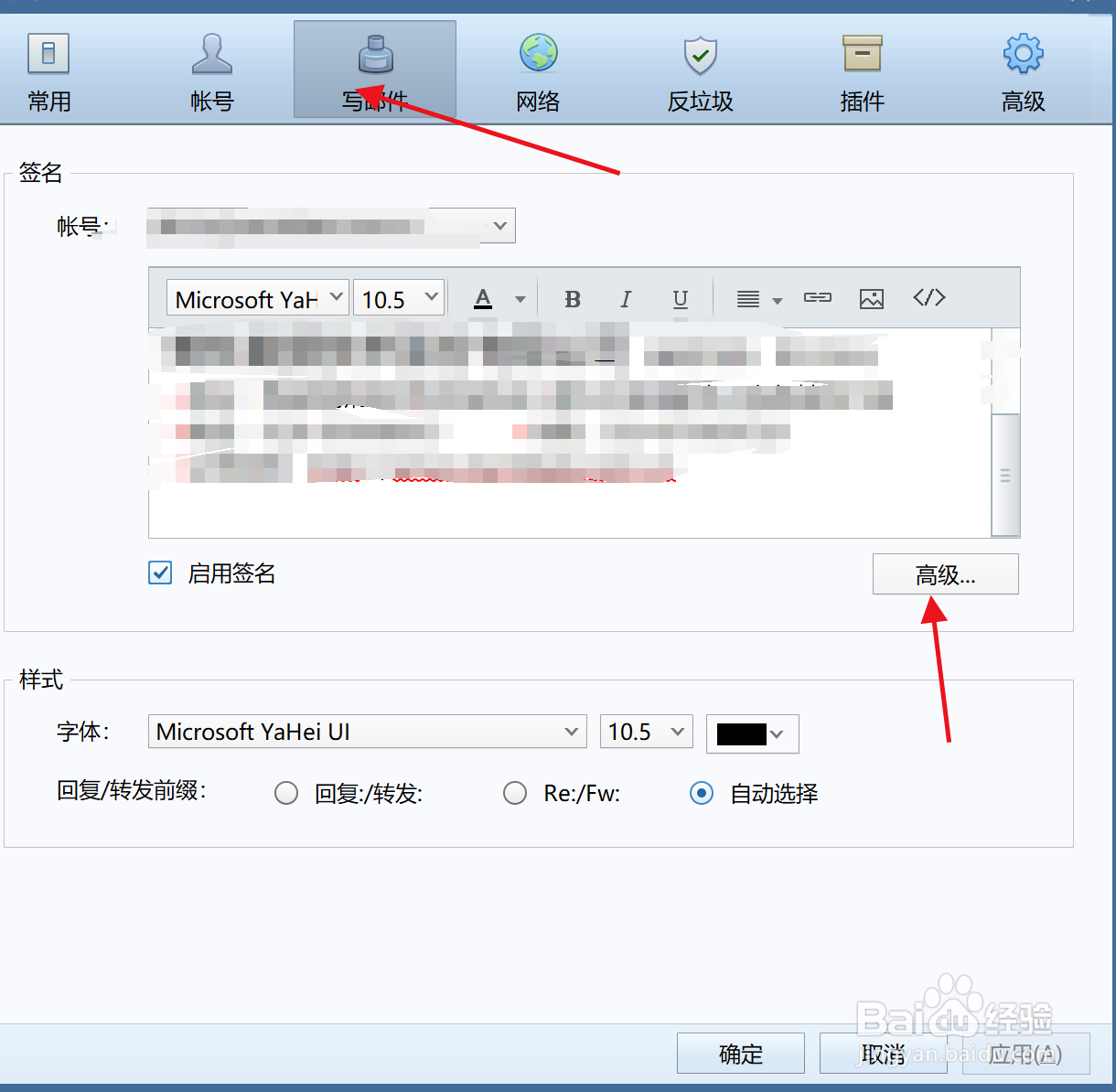
3、在弹出的对话框中,点击【写邮件】,点击【高级】选项,如图所示:
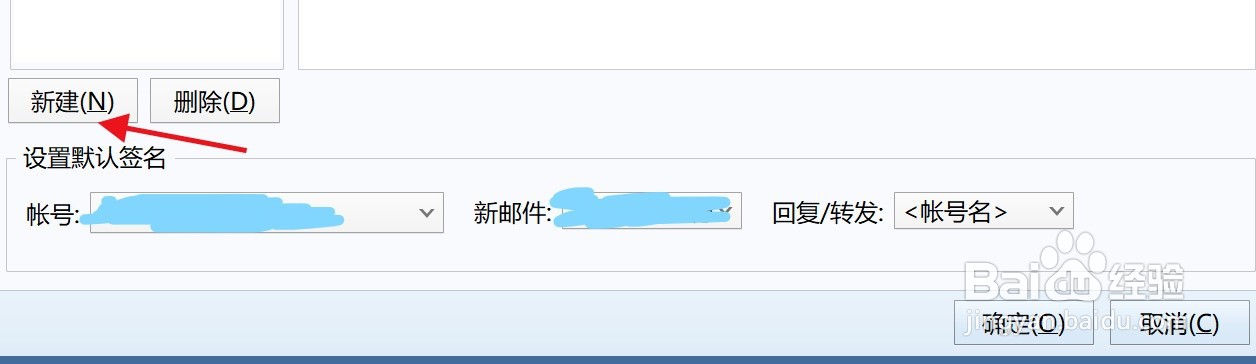
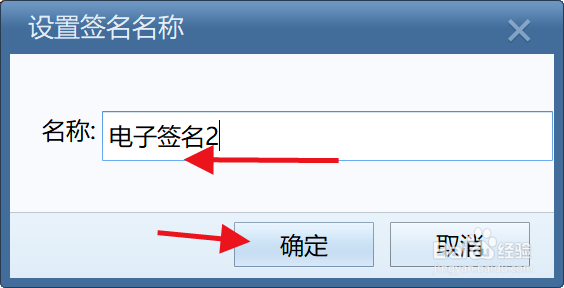
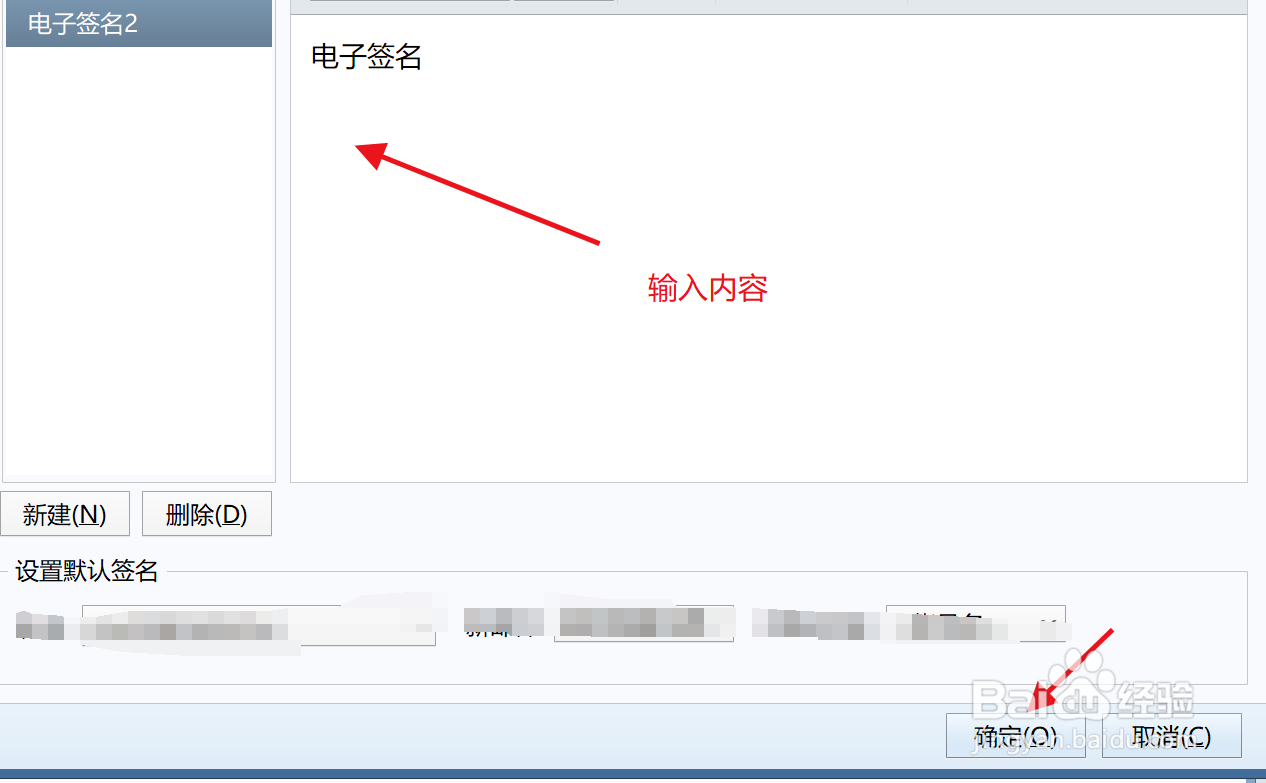
4、点击【新建】,创建一个新的电子签名,在弹出的对话框中输入名称,点击确定,
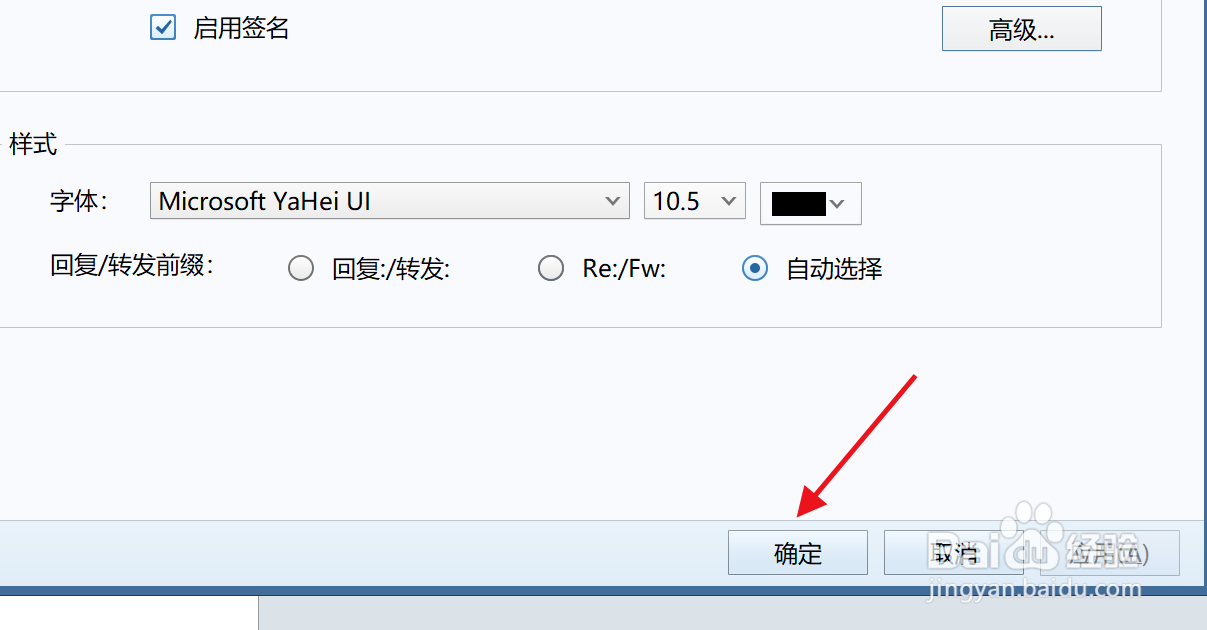
5、接着在编辑中,输入电子签名的内容,点击确定,如图所示:
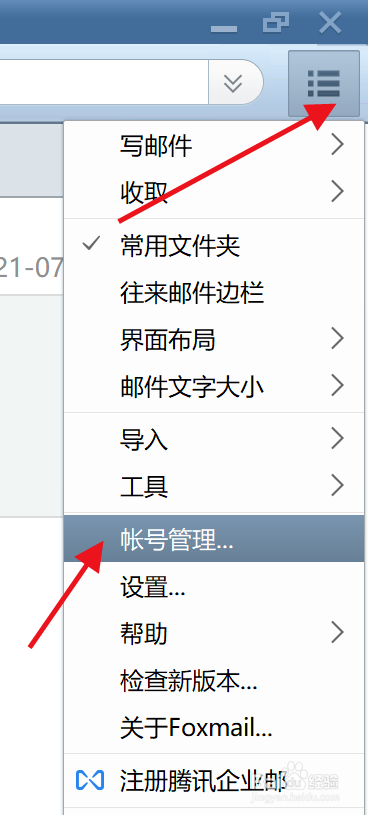
1、点击右侧的菜单栏,点击【账号管理】,如图所示:
2、在弹出的对话框中,点击【写邮件】,接着点击【高级】选项,如图所示:
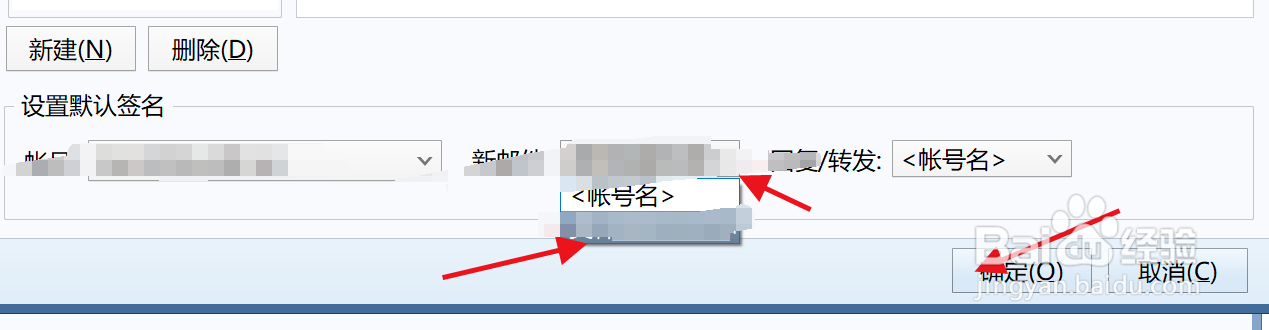
3、点击【新邮件】左侧的下拉按钮,选中刚刚建立的电子签名即可,点击确定。
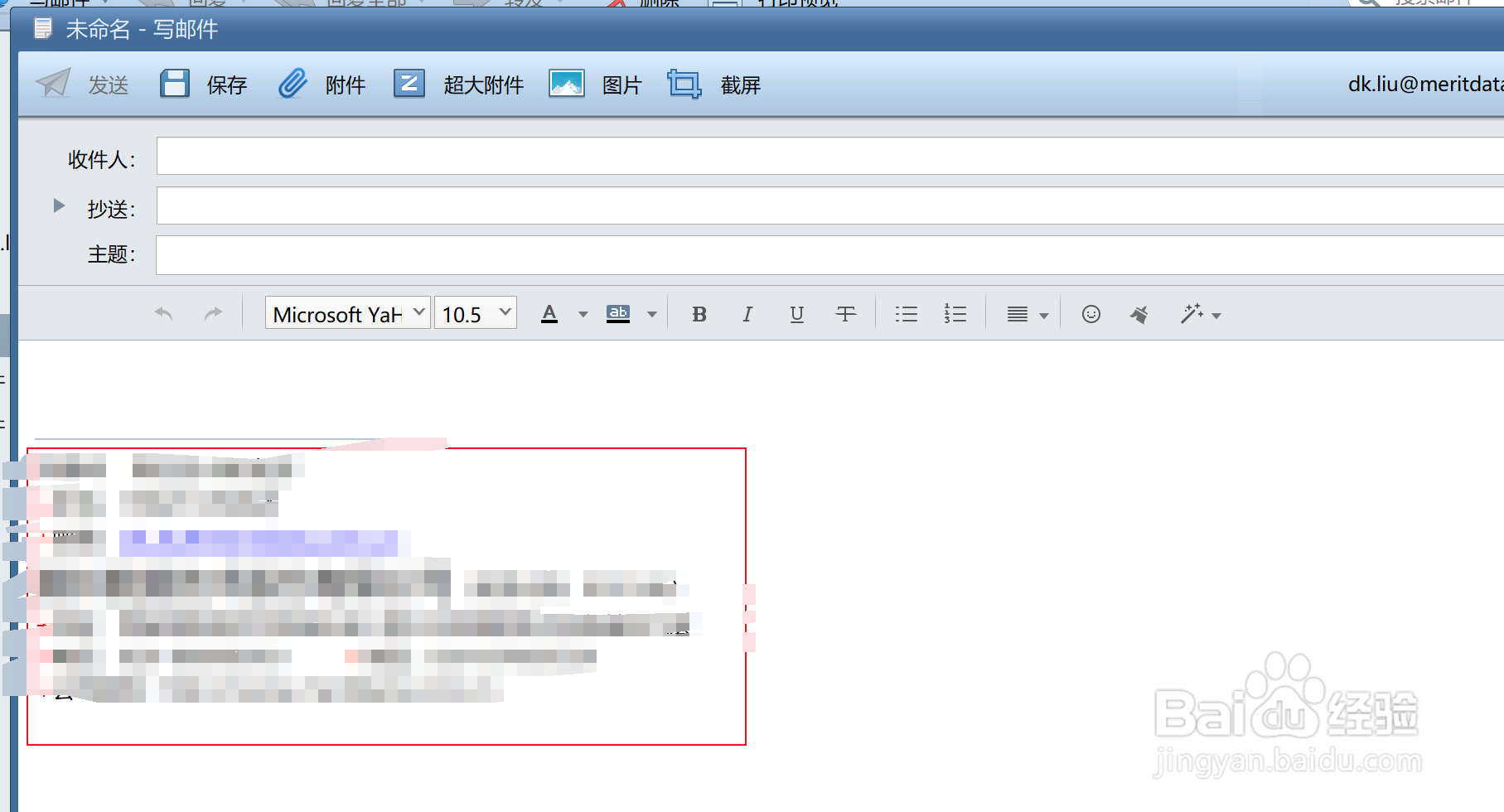
4、最后点击【写邮件】,在弹出的对话框中,可以看到电子签名会自动添加。

阅读量:152
阅读量:136
阅读量:118
阅读量:111
阅读量:26