Scrivener如何设置窗口中显示中文语言
1、点击“Scrivener”

2、在弹出窗口中,点击“工具”
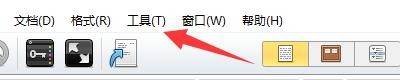
3、在弹出下拉栏中,点击“选项”

4、在弹出窗口中,点击“常规”

5、在弹出窗口中,找到“启动选项”

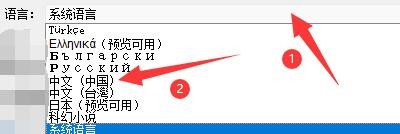
6、然后,点击“语言”框,在弹出栏目中,点击“中文中国”
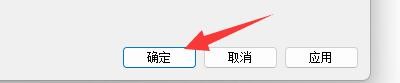
7、点击“确定”即可
阅读量:42
阅读量:153
阅读量:51
阅读量:86
阅读量:193
1、点击“Scrivener”
2、在弹出窗口中,点击“工具”
3、在弹出下拉栏中,点击“选项”
4、在弹出窗口中,点击“常规”
5、在弹出窗口中,找到“启动选项”
6、然后,点击“语言”框,在弹出栏目中,点击“中文中国”
7、点击“确定”即可