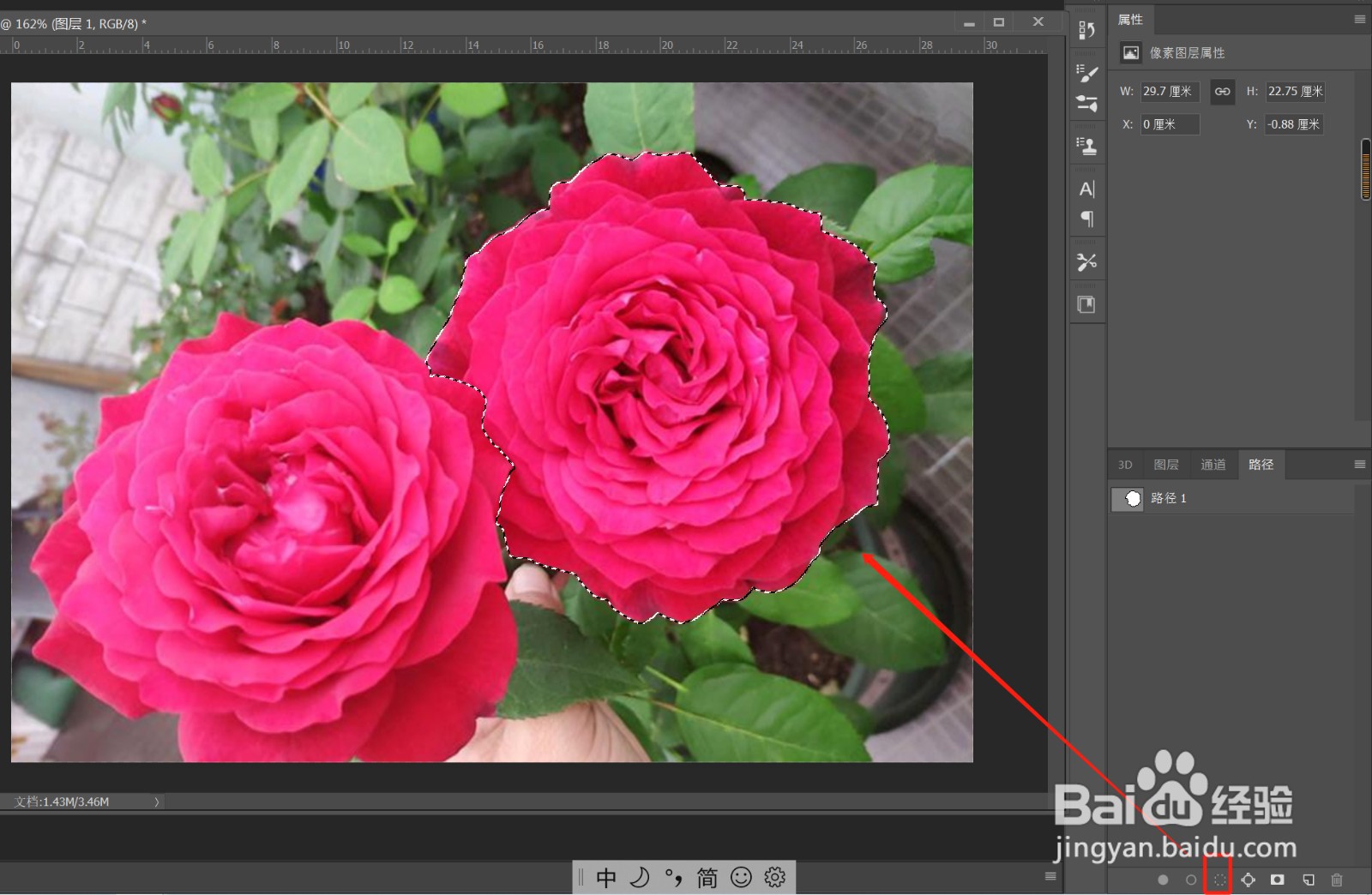
1、打开花朵,使用工具工具绘制出其中一朵的轮廓,如图

2、路径面板,点击第三个按钮,将其变为选区,图层面板,Ctrl+J单独复制出来,CTRL+Shift+U,去色,Ctrl+J再次复制,如图

3、将顶层的花朵图层模式改为差值,Ctrl+I反向,CTRL+e,合并2个图层,如图

4、再次复制图层,模式改为差值,Ctrl+I反向,CTRL+e,合并2个图层,如图

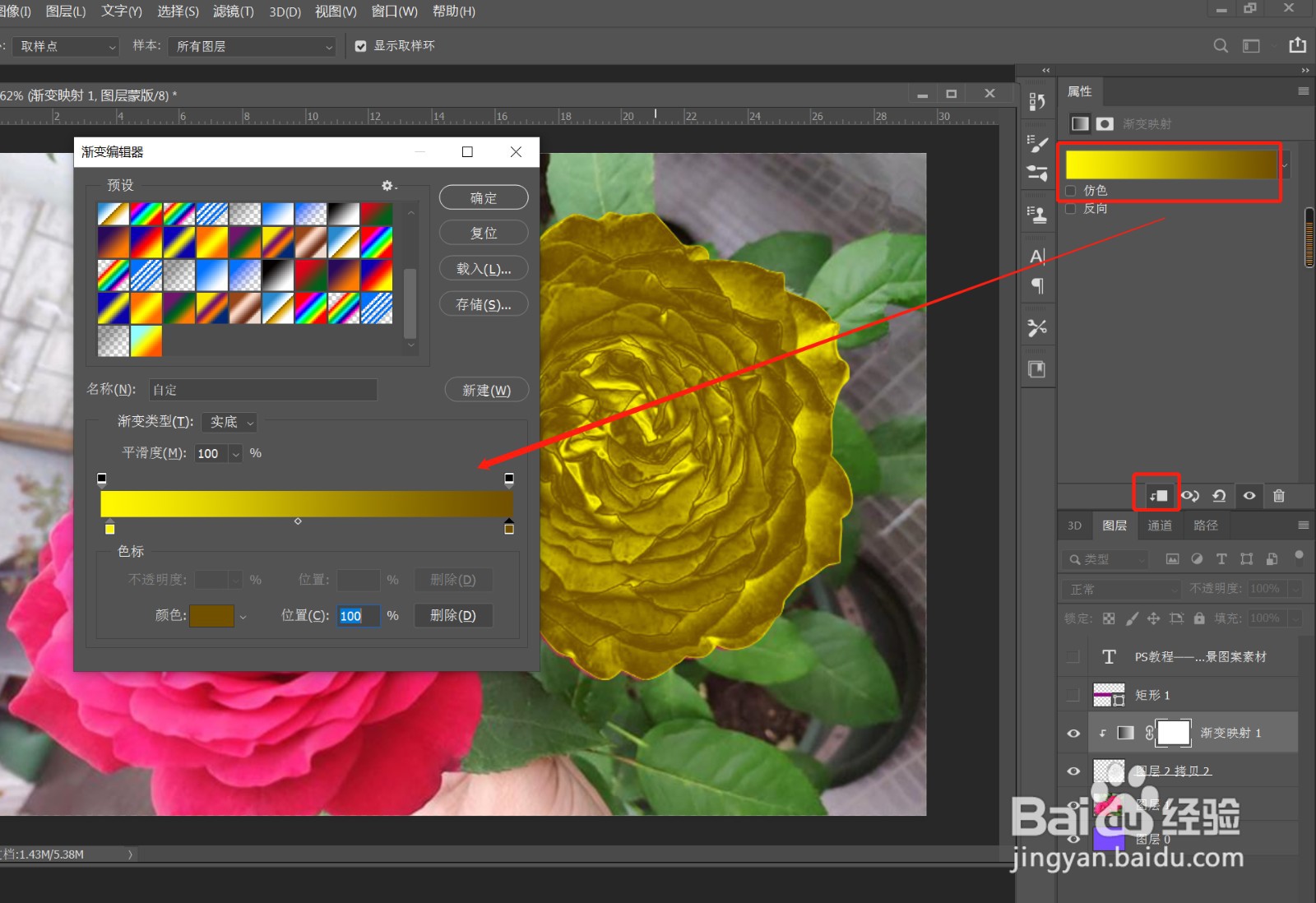
5、给合并图层添加渐变映射,调整渐变映射的颜色,如图

6、执行滤镜——风格化——油画,参考如图调整参数


7、执行滤镜——杂色——添加杂色,最后调整亮度/对比度,效果如图


相关推荐
阅读量:33
阅读量:179
阅读量:129
阅读量:63
阅读量:85