IntelliJ IDEA 14 java项目中添加jar包
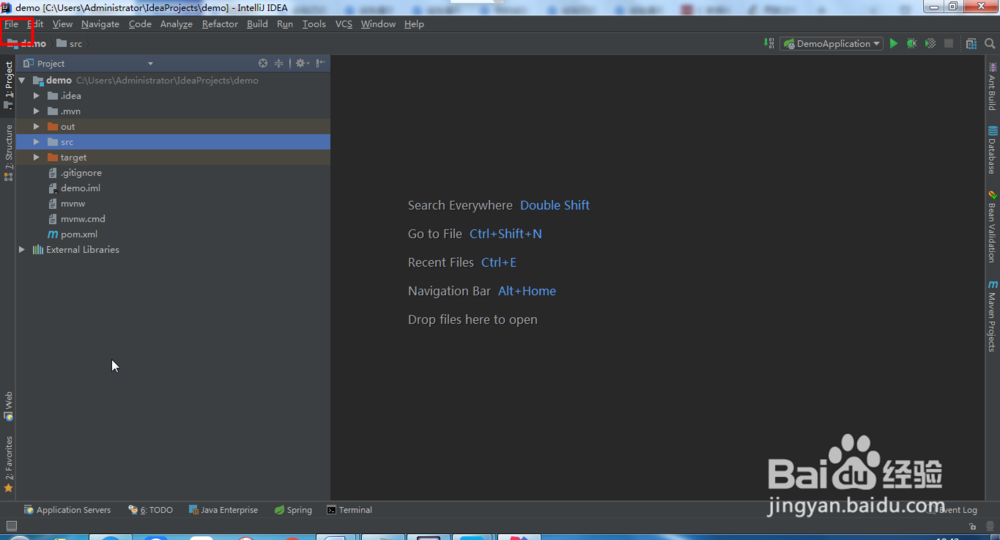
1、打开IDEA软件,撤牺点击File,如下图
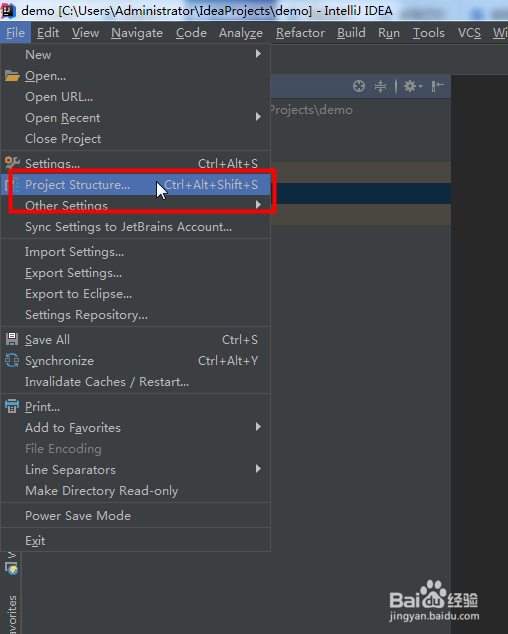
2、点击Project Structure,如下图
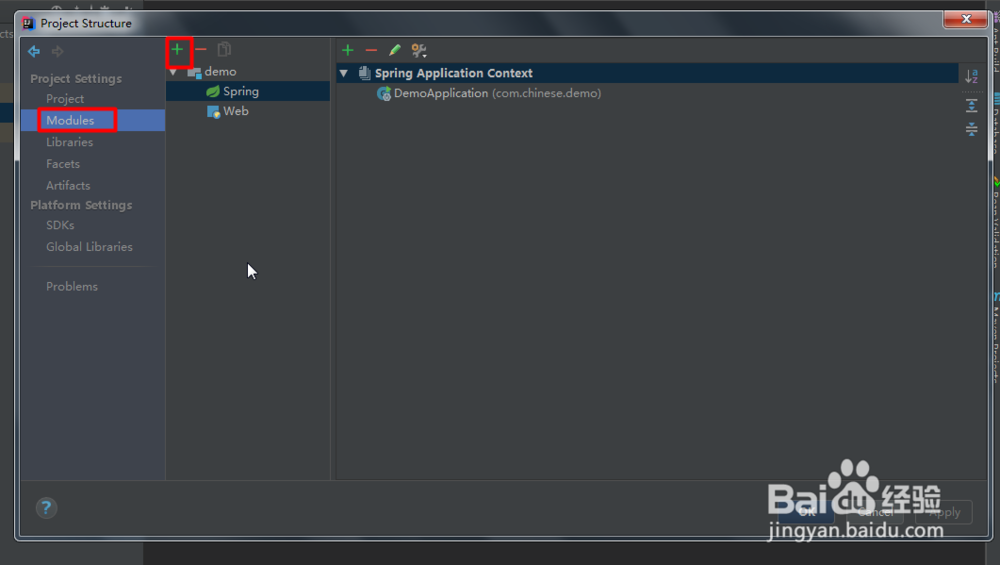
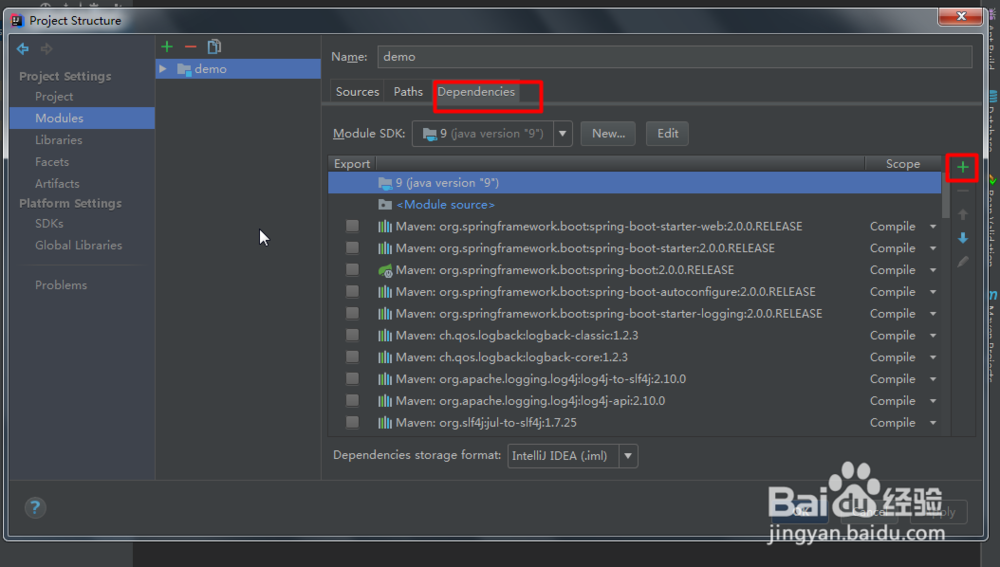
3、点击Modules----》Dependencies,如下图
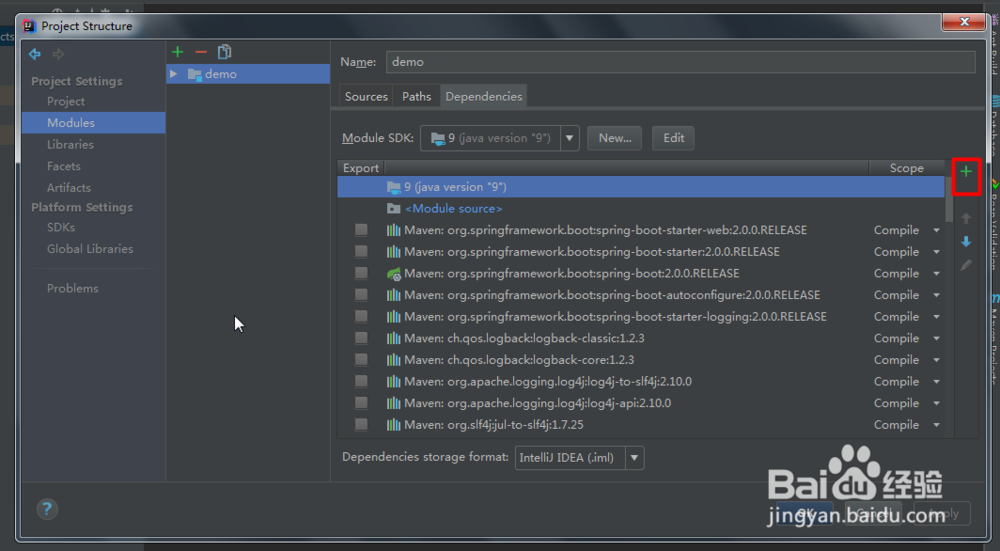
4、点击绿色“”央脂羞+“”,如下迅特图
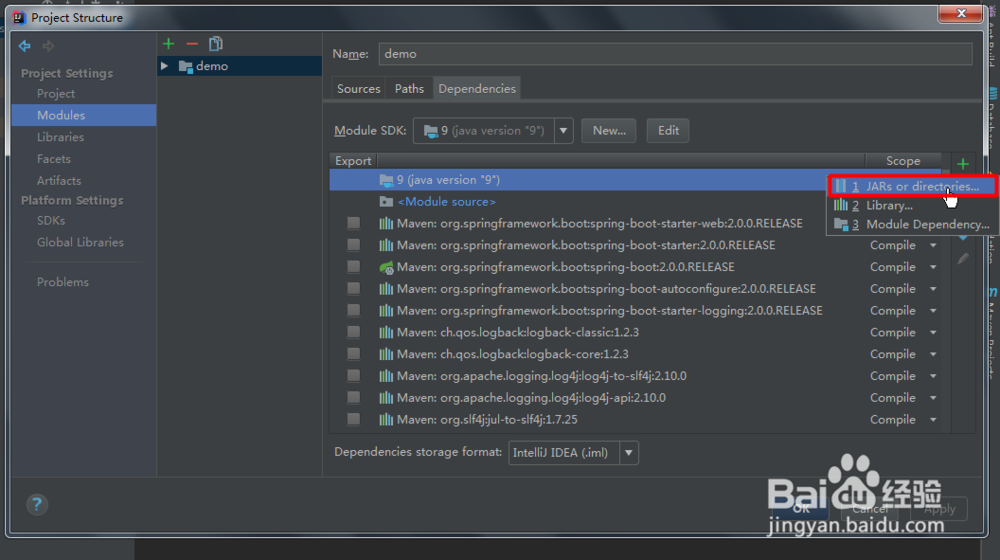
5、点击JARs or diresctories,如下图
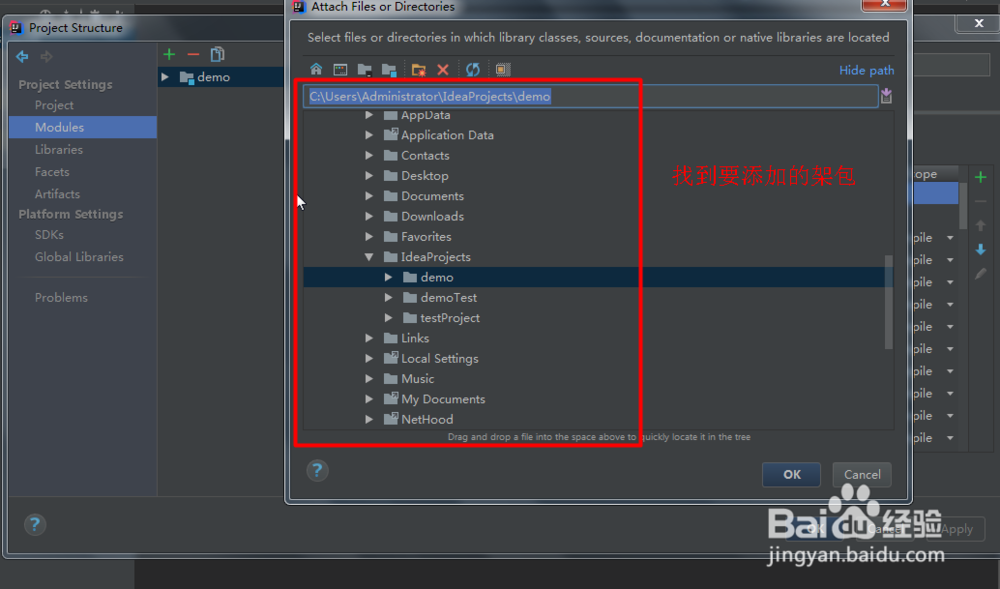
6、找到你要添加的Jar包,点击OK,
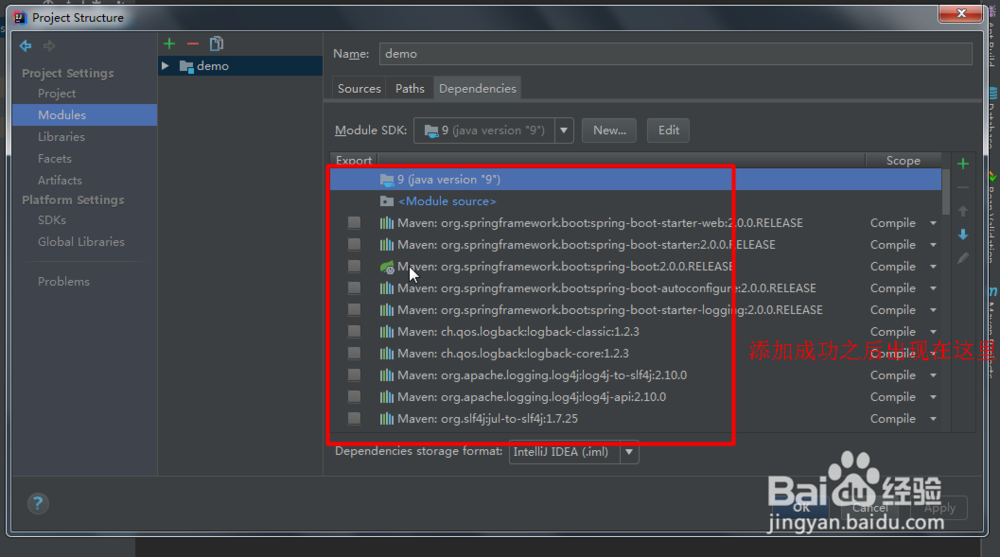
7、添加成功之后,jar包出现在这个界面,如下图
阅读量:165
阅读量:72
阅读量:84
阅读量:49
阅读量:64
1、打开IDEA软件,撤牺点击File,如下图
2、点击Project Structure,如下图
3、点击Modules----》Dependencies,如下图
4、点击绿色“”央脂羞+“”,如下迅特图
5、点击JARs or diresctories,如下图
6、找到你要添加的Jar包,点击OK,
7、添加成功之后,jar包出现在这个界面,如下图