如何修复0x800703f9 Windows 10更新错误?
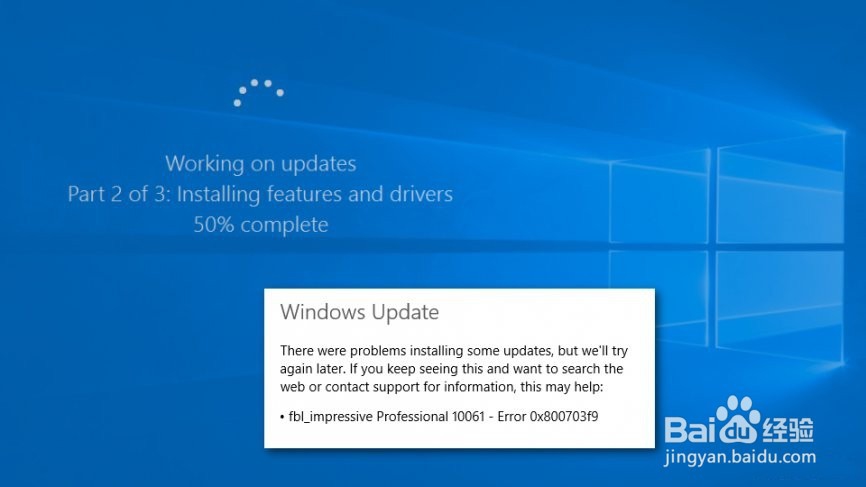
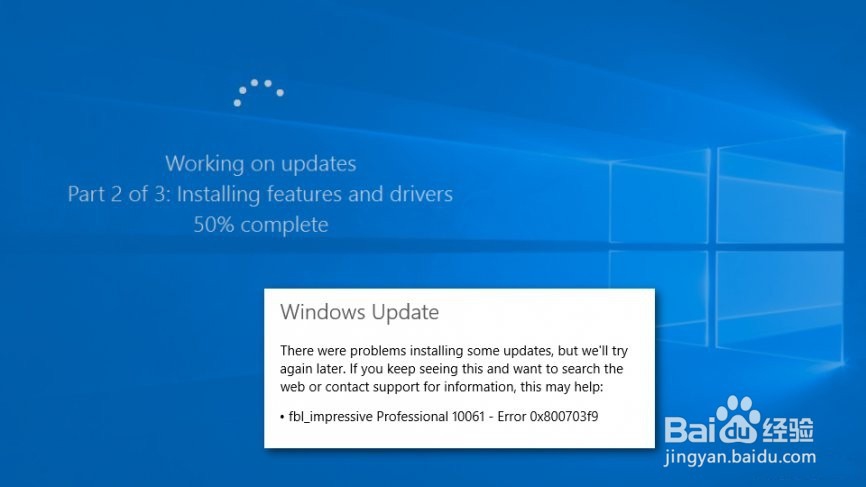
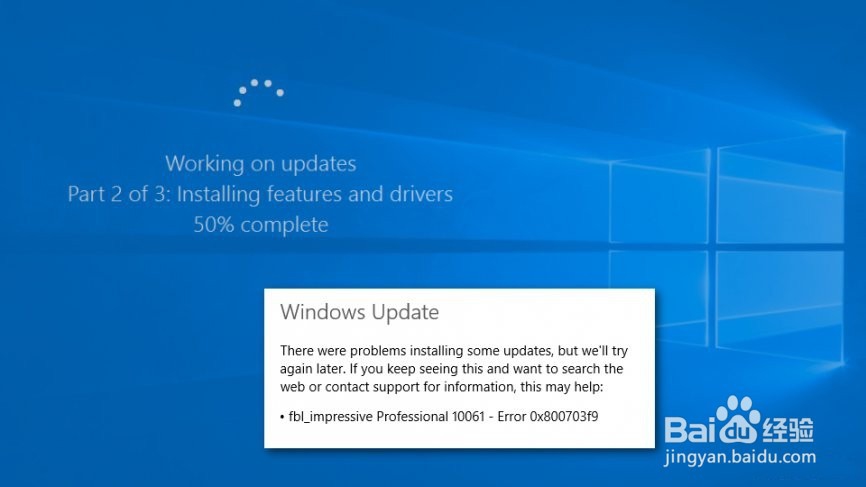
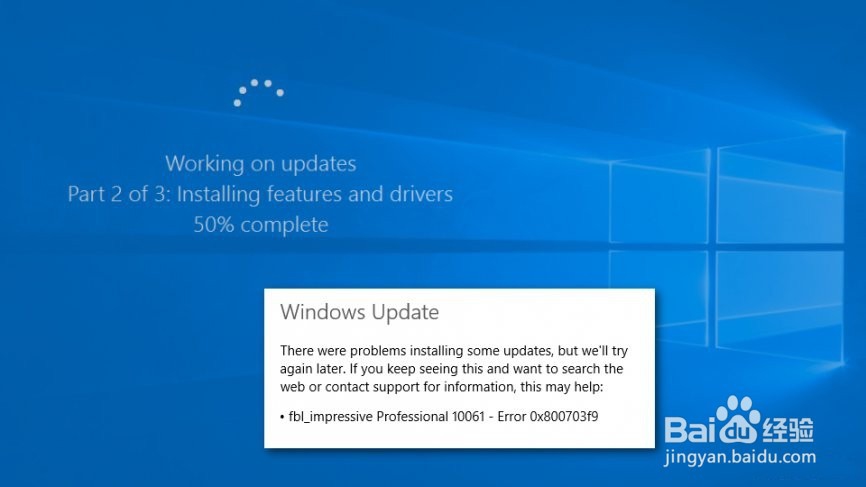
1、0x800703f9从旧版本的操作系统升级到最新版本时,可能会发生Windows 10更新错误。此外,它可能会在安装软件更新期间提供。在某些情况下,问题的根源是缺乏空间。但是,如果C驱动器上有足够的可用空间,则问题隐藏在其他地方。
0x800703f9错误的最常见来源是:
防病毒软件阻止Windows Update服务; [1]
Windows Update的问题;
2、Windows注册表的问题。[2]
由于这些原因,您可能会遇到0x800703f9错误,导致无法安装重要的Windows更新。通常,错误代码后面是这些已识别的问题:
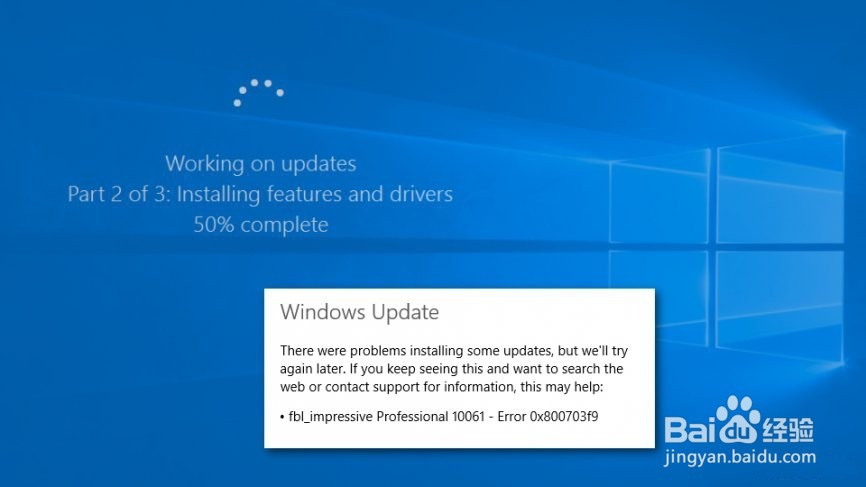
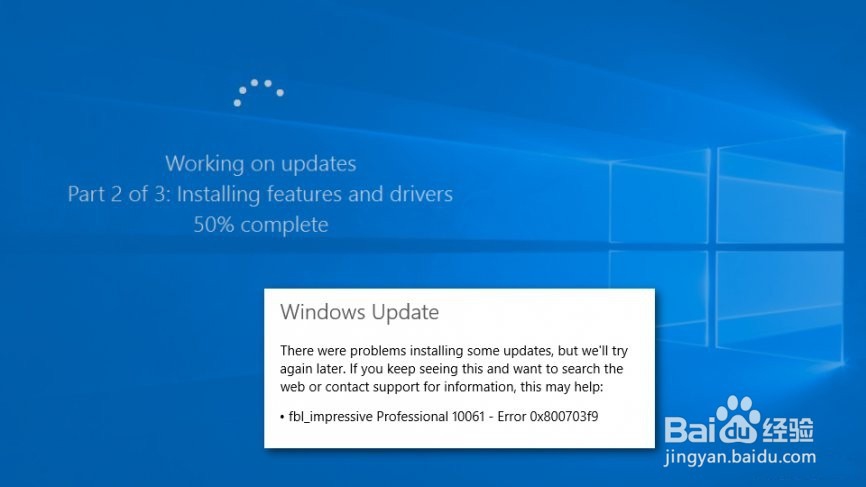
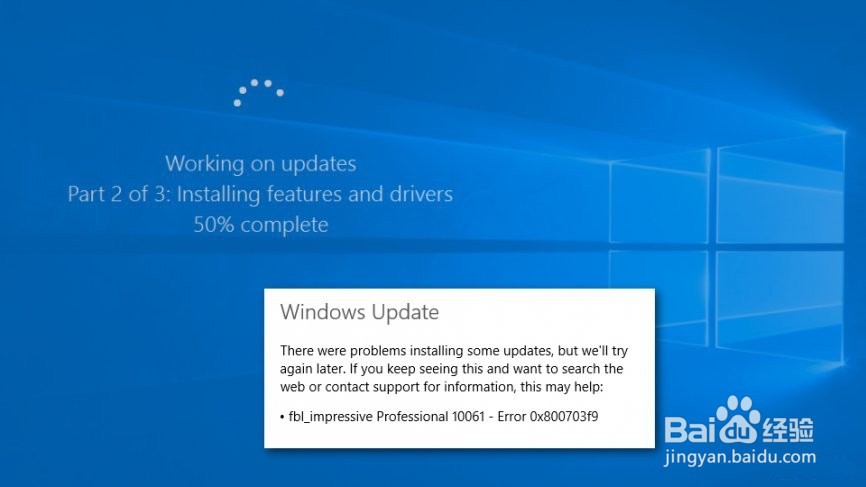
Windows 10无法更新。在这种情况下,您可以通过重置Windows Update组件来修复0x800703f9错误。
Windows Update失败。可以通过运行Window Update疑难解答来解决此问题(在下面的方法2中给出的解释)。
Windows Update问题。该问题的正确解决方案是SFC [3]和DISM [4]扫描,这些扫描在下面的方法4中进行了解释。
Windows无法更新。你应该能够离开这个烦人的情况,并在下面我们建议的方法之一的帮助下修复0x800703f9 Windows 10更新错误。
1、在本文的第一部分中,我们简要解释了0x800703f9错误可能是由Windows Update服务或其他组件的几个问题引起的。但是,所有问题都可以解决。请尝试以下方法:
2、方法1.检查防病毒设置或暂时禁用它
某些防病毒程序可能会阻止Windows Update。如果您刚刚获得了一个新的安全程序并且尚未检查其设置,则此方法应该会有所帮助。因此,您应该查看防病毒设置并确保未阻止Windows更新。
但是,如果这没有帮助,您应该尝试完全禁用该程序。然后尝试安装更新并检查错误代码0x800703f9是否再次出现。
3、方法2.运行Windows Update疑难解答
如果您怀疑错误0x800703f9是由Windows Update服务问题引起的,则应该利用Windows Update疑难解答:
从Microsoft网站下载。
打开程序并按照屏幕上的说明操作。
4、方法3.重置Windows Update组件
该问题可能是Windows Update组件损坏。因此,您必须停止此服务并将其删除:
按Windows 键+ K。
从列表中选择命令提示符(管理员)。
键入以下命令,然后在每个命令后单击Enter以停止BITS,加密,MSI安装程序和Windows Update服务:net stop wuauserv net stop cryptSvc net stop bits net stop msiserver
5、键入以下两个命令,然后在每个命令后单击Enter以重命名SoftwareDistribution和Catroot2文件夹:ren C:\\ Windows \\ SoftwareDistribution SoftwareDistribution.old ren C:\\ Windows \\ System32 \\ catroot2 Catroot2.old
键入以下命令并在每个命令后按Enter键以启用在第二步中禁用的BITS,加密,MSI安装程序和Windows Update服务:net start wuauserv net start cryptSvc net start bits net start msiserver
在命令提示符下键入exit。
6、方法4.运行SFC和DISM扫描
如果以前的方法都没有帮助修复0x800703f9 Windows 10更新错误,请尝试运行SFC和DISM扫描以修复损坏的系统文件:
以管理员身份运行命令提示符。
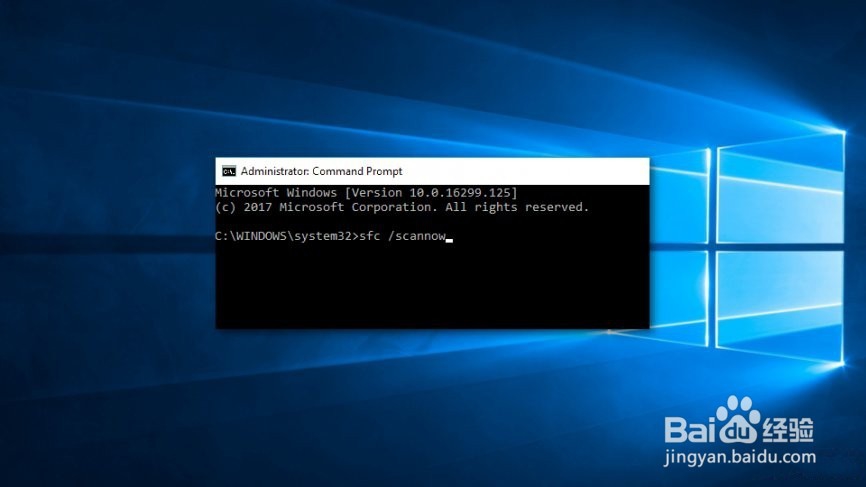
7、等到扫描结束并检查是否检测到并修复了一些问题。请记住,该过程大约需要15分钟,所以不要停止它。
如果SFC骗局没有给出结果,请运行DISM扫描:
以管理员身份打开命令提示符。
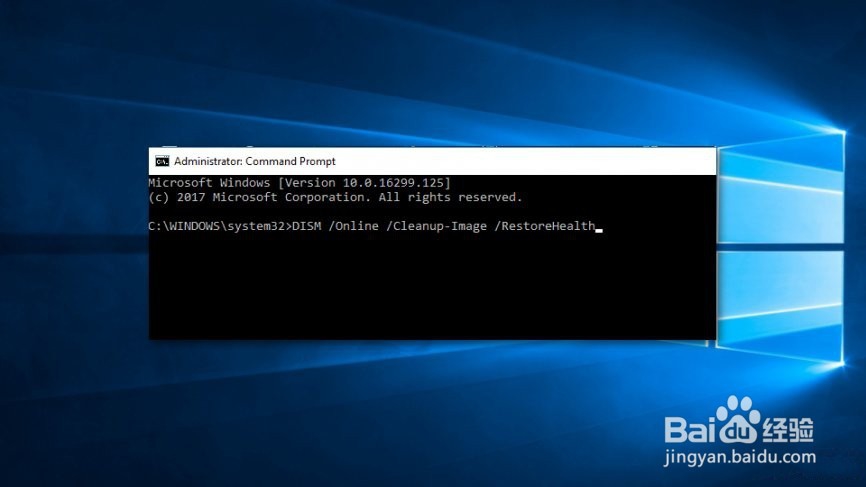
键入以下命令,然后单击Enter:DISM / Online / Cleanup-Image / RestoreHealth
DISM扫描可能需要20多分钟。检查之后,如果您可以安装更新。
8、方法5.修改Windows Update设置
单击Windows Key + I导航到“设置”应用。
转到更新和安全。
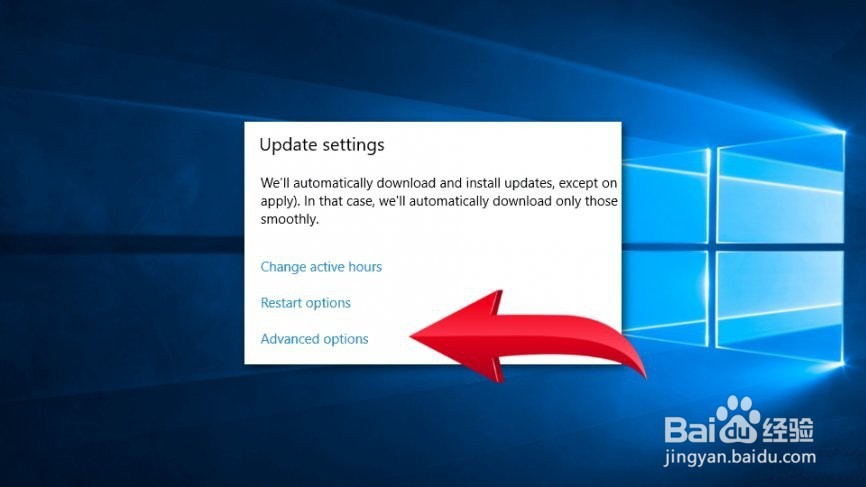
在左侧窗格中,您将看到更新设置类别选项,您应在其中找到并打开高级选项。
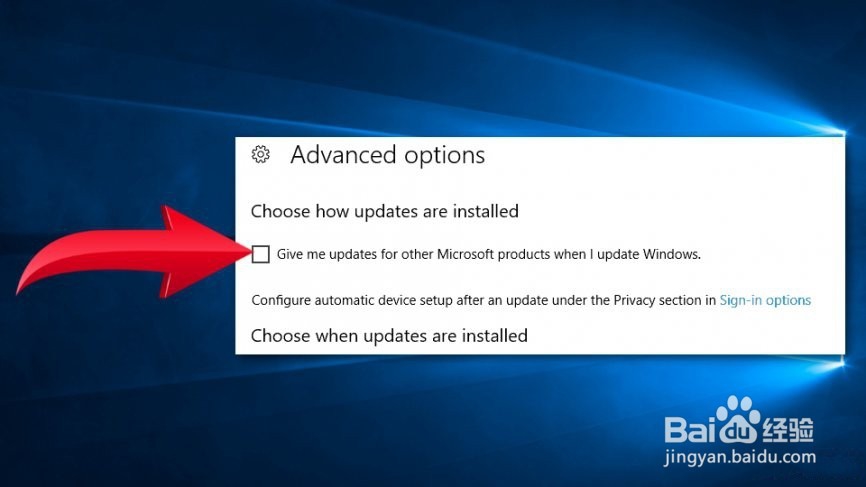
9、在我更新Windows选项时删除勾选,找到其他Microsoft产品的更新。
尝试安装更新。但是,如果再次出现0x800703f9 Windows 10更新错误,则可能需要清理注册表。
10、方法6.清理Windows注册表
损坏的Windows注册表项可能会导致许多问题,包括此Windows更新错误。因此,您可以修复这些条目。我们不建议手动查找错误。请利用像Reimage这样的工具来修复错误并避免损坏。
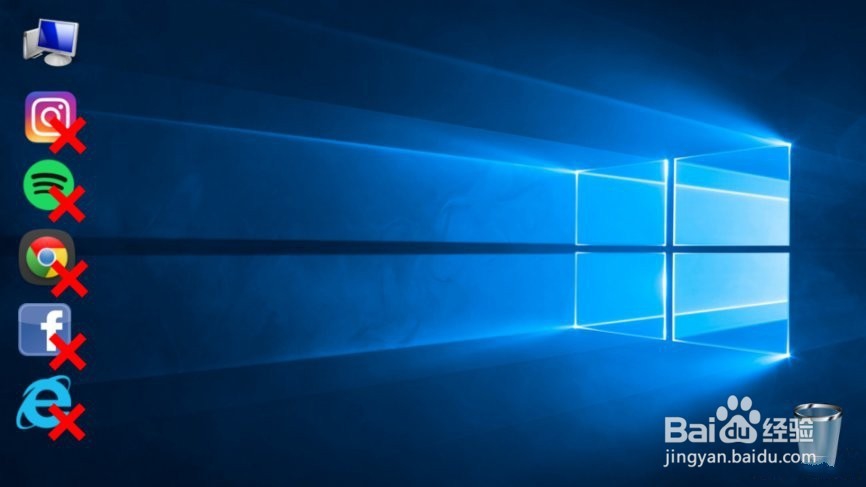
1、问题:如何修复Windows 10中的非响应式桌面快捷方式?
你好。我最近购买了一台预安装Windows 8.1的全新电脑,并立即升级到Windows 10.我听说升级后没有任何改变,我可以从我离开它的地方使用我的电脑。但是,安装完成后,我发现桌面上的所有快捷方式都没有工作。当我点击一个快捷方式时,我得到一个黑色的分屏,然后回到桌面。然后,没有任何事情发生。请问你能帮帮我吗?
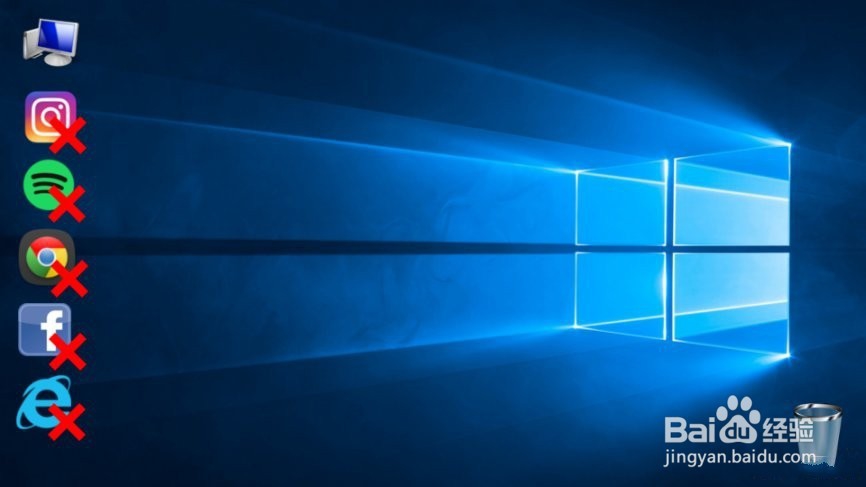
2、桌面快捷方式[1]是许多人使用的舒适资产。因此,当一个人不能再使用这种功能时,这是一个非常不幸的情况。但是,请不要担心,因为我们的安全专家准备了一些可能有效的解决方案选项,可帮助您修复无响应的桌面快捷方式。
不工作或无响应的桌面快捷方式可能是几个问题的结果。最常见的原因是刚刚从之前的Windows版本升级到Windows 10的用户中普遍存在。正如微软所承诺的那样,用户应该能够开始使用他们离开的计算机 - 工作正常。但是,已知最新的操作系统存在多个错误,[2]尤其是涉及Windows Defender 与其他安全软件的冲突时[3]。
3、许多用户还报告了HomeGroup的错误。HomeGroup是一项非常有用的功能,允许用户连接到同一网络上的多台计算机。有时也会知道它会影响桌面快捷方式并使它们无响应。完全离开HomeGroup可以解决这个问题。
4、正确的系统或程序操作问题可能表明存在恶意软件感染。我们建议用户使用信誉良好的反恶意软件(如Reimage)扫描他们的计算机, 以确保不存在木马,[4]键盘记录器,投币器或其他恶意软件,并通过快捷方式导致这些问题。
Microsoft始终不断努力修复最新操作系统中的错误。不幸的是,问题仍然存在,用户寻求解决方案。您可以在下面找到多种不工作或无响应的桌面快捷方式修复选项。
1、PowerShell [5]是一个内置于每个Windows操作系统的强大工具。一些用户报告说只使用此程序运行系统文件检查可能会立即修复桌面快捷方式问题:
按CTRL + Shift + ESC启动任务管理器。
选择File,然后选择Run New Task。
2、输入 cmd。
在CMD提示符下键入以下命令:
dism / online / cleanup-image / restorehealth sfc / scannnow
如果扫描未指示任何问题,请启动PowerShell。
单击“ 开始”按钮,然后键入PowerShell。
键入以下命令,然后单击Enter:
Get-AppXPackage -AllUsers | Where-Object {$ _ .InstallLocation -like“* SystemApps *”} | Foreach {Add-AppxPackage -DisableDevelopmentMode -Register“$($ _。InstallLocation)\\ AppXManifest.xml”}
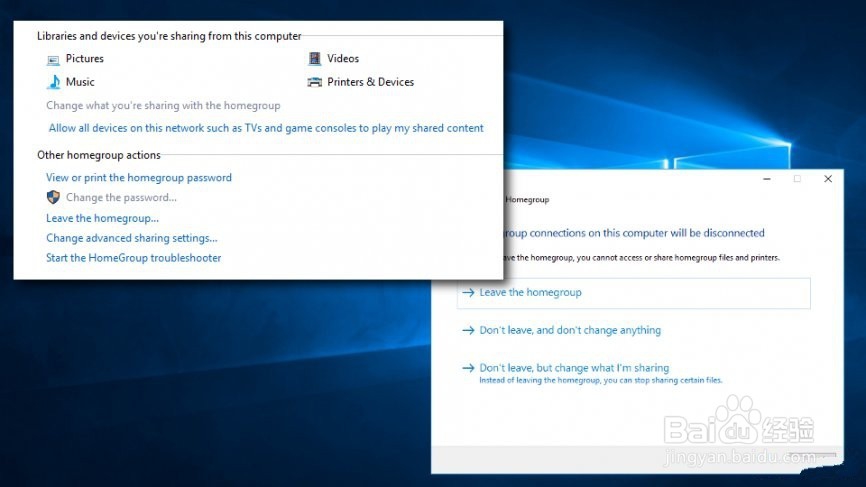
1、许多用户依靠HomeGroup能够同时连接到多台计算机。但是,IT专家指出,HomeGroup可能会导致桌面快捷方式出现一些问题,即使它们无法使用。在这种情况下,您需要离开家庭组并解决问题:
单击“ 开始” ,然后在搜索框中键入“ 控制面板 ”
检测列表中的HomeGroup
现在点击退出家庭组
出现下一个窗口后,再次单击“ 退出主组 ”,然后 点击“ 完成”
1、已知最新版本的Windows与某些安全程序存在冲突。因此,您可以尝试卸载防病毒程序,看看它是否解决了问题:
单击“ 开始”按钮并选择“设置”
选择应用
找到您的安全程序并单击卸载,然后按照屏幕上的说明进行操作
但是,保护您的PC不受保护是不安全的。因此,我们建议下载并安装Reimage。
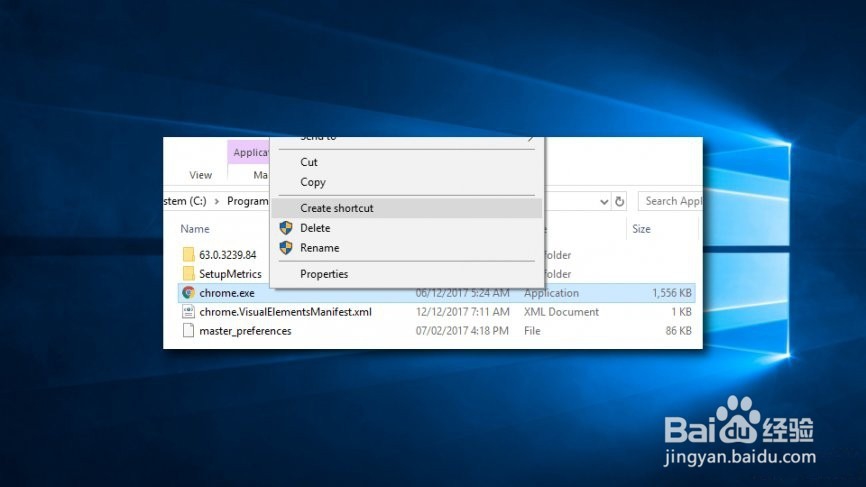
1、最简单的解决方案之一就是重新创建无效的快捷方式。您可以按照以下步骤执行此操作(该示例适用于Google Chrome):
导航到C:\\ Program Files(x86)\\ Google \\ Chrome \\ Application
找到chrome.exe
右键单击该图标,然后选择“ 创建快捷方式”
1、单击开始,然后键入备份。然后,您将被重定向到您的操作系统备份设置。在那里,您可以通过添加驱动器来存储系统映像来执行备份。您可以使用媒体创建软件手动卸载然后安装Windows,也可以使用官方Microsoft网页上的“刷新Windows”工具。它将指导您完成还原向导。
1、默认情况下,Windows会自动下载并安装更新。如果关闭此功能,则重新打开并检查可以解决问题的最新Windows修补程序非常重要。