打开Windows8/8.1系统安全模式的方法
1、打开Windows8/8.1系统安全模式的方法
步骤:
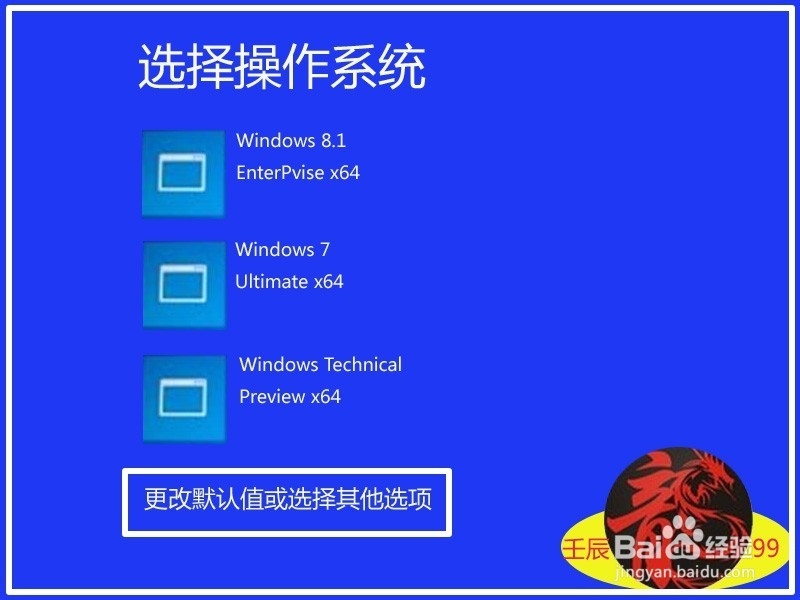
计算机开机时,按住键盘上向下的方向键,直到屏幕出现选择操作系统界面;

2、在出现的选择操作系统窗口,我们左键点击:更改默认值或选择其他选项;
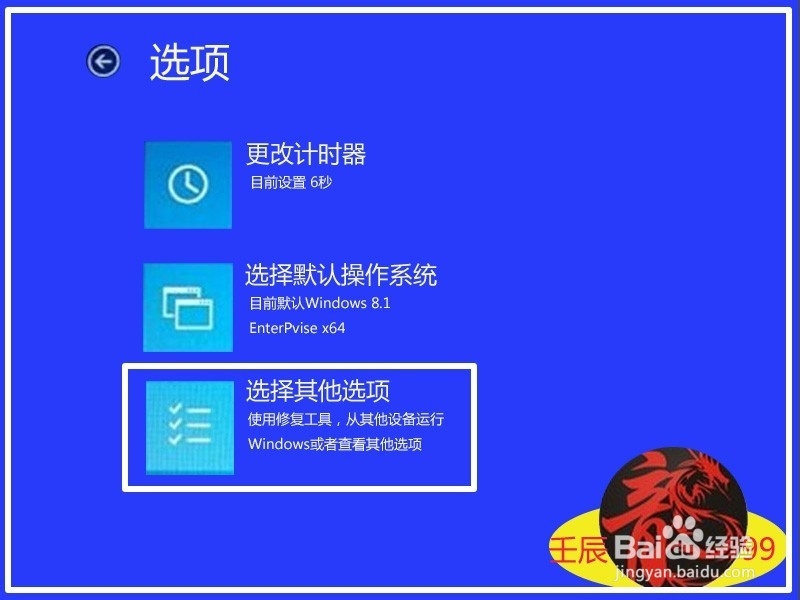
3、在打开的选项窗口,左键点击:选择其他选项 - 使用修复工具,从其他设备运行Windows或者查看其他选项 ;
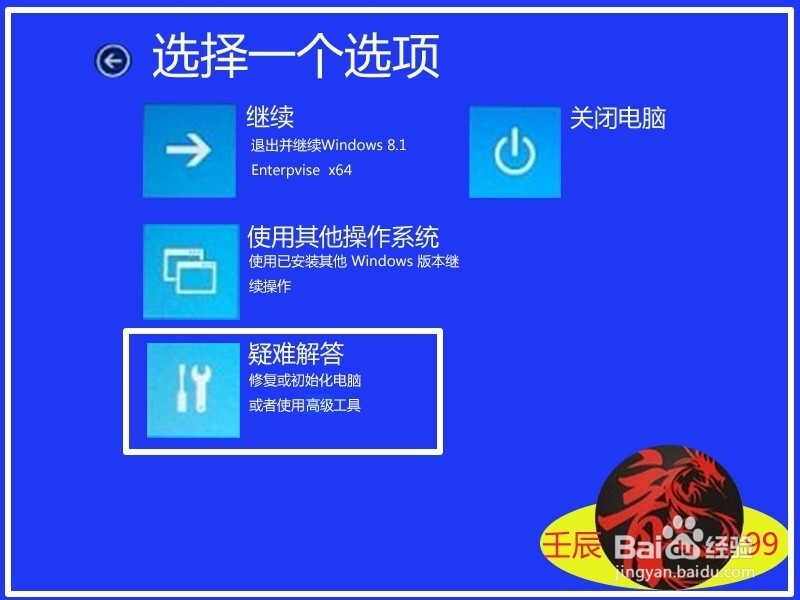
4、这时又会打开一个选择一个选项的窗口,我们用左键点击:疑难解答- 修复或者初始化电脑或者使用高级工具;
如果我们在系统桌面下按Shift键点击电源的重启,系统也会直接进入到选择一个选项的窗口。

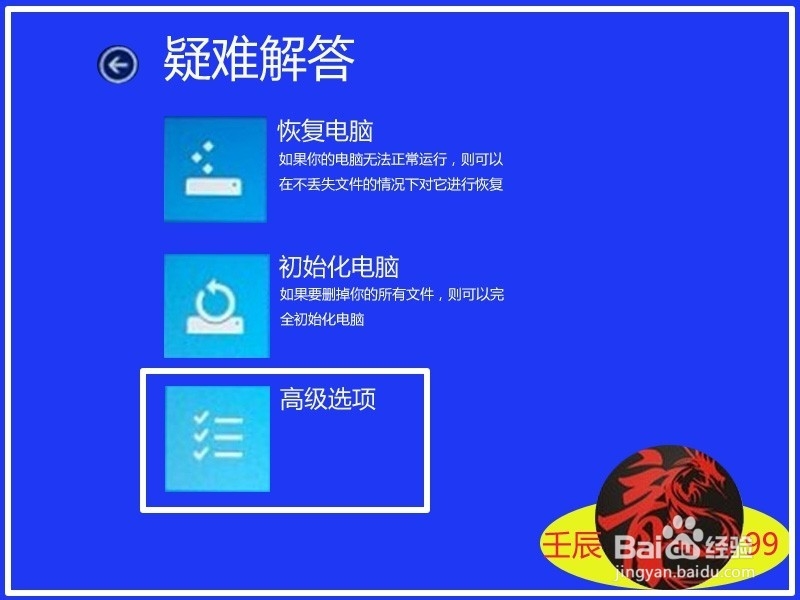
5、在打开的疑难解答窗口,我们再左键点击:高级选项 ;
6、点击高级选项后,就会打开高级选项的窗口,我们左键点击:启动设置 - 更改Windows启动行为;

7、在打开的启动设置窗口,左键点击:重启;
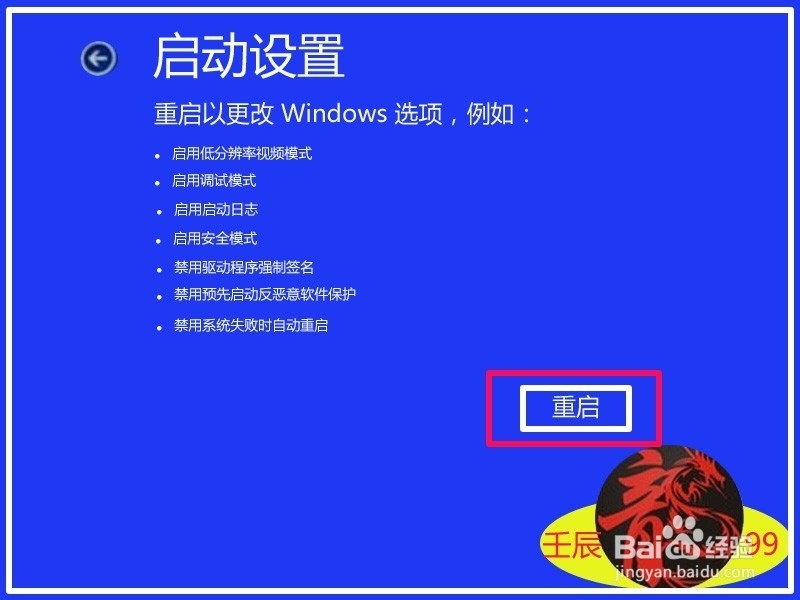
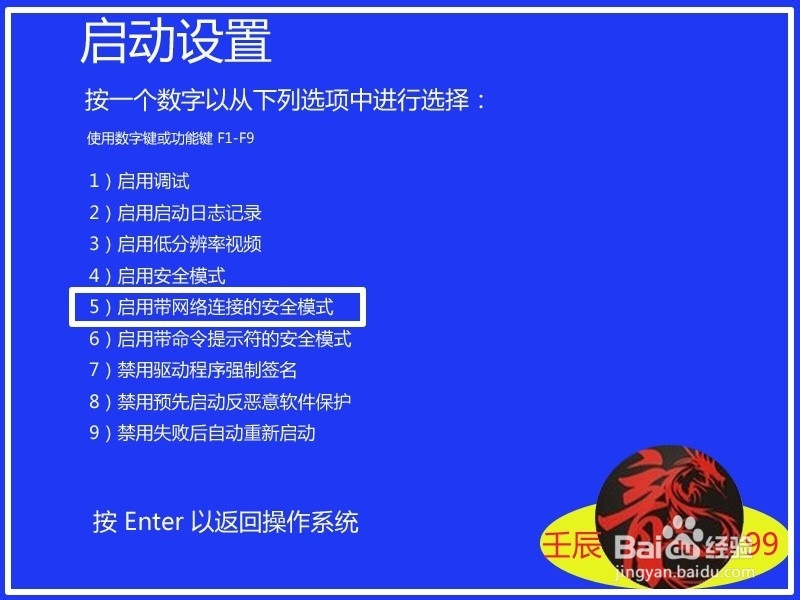
8、点击重启后,又打开了一个启动设置的窗口,在这个启动设置窗口,我们可以启用的选项有6项(见图),如果选择:启用带网络连接的安全模式,可以打开带有网络连接的安全模式窗口;
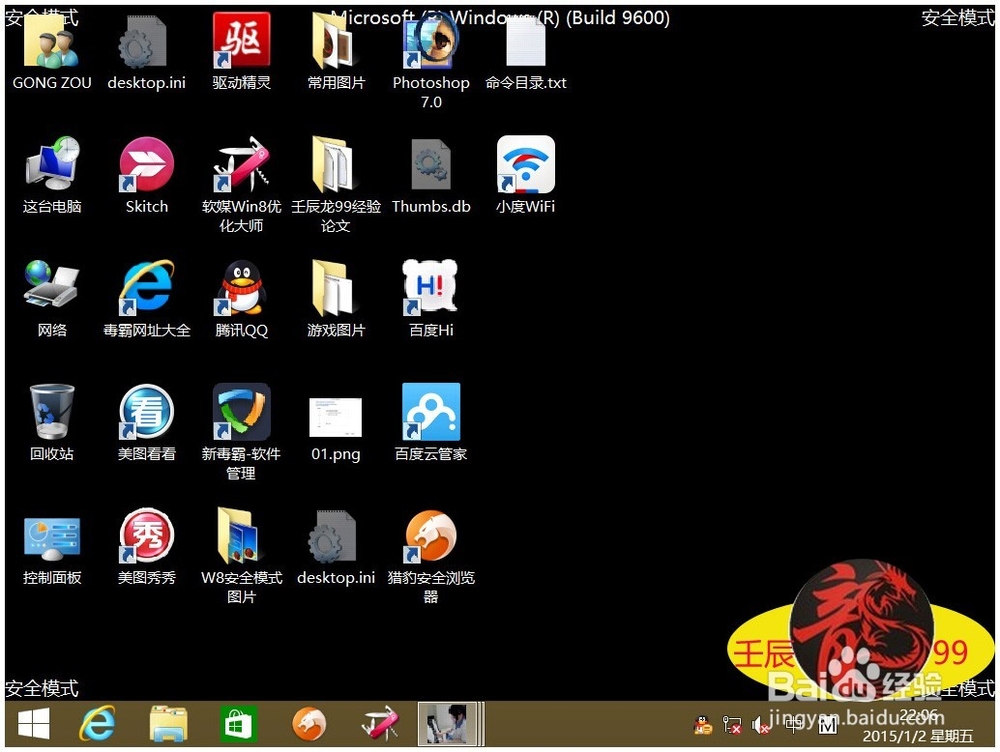
9、下图即带有网络连接的安全模式的窗口;
10、上述即:打开Windows8/8.1系统安全模式的方法,供朋友们参考和使用。
(由于照相机的数据线丢失,文章中(1)~(9)的图片均由本人按照操作记录后手动制作)
阅读量:103
阅读量:113
阅读量:35
阅读量:112
阅读量:64