win10系统下自带键盘失灵的解决办法
1、第一大步:电源选项的修改。
首先,打开控制面板,打开“电源选项”。

2、打开“选择电源按钮的功能”。
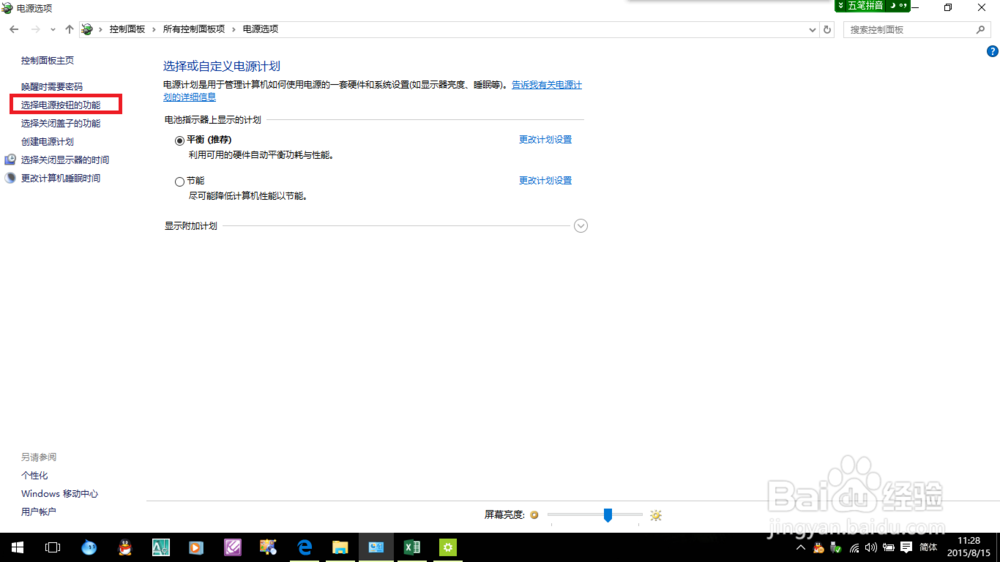
3、打开“更改当前不可用的设置”。

4、取消“启用快速启动(推荐)”前面让“对勾”。
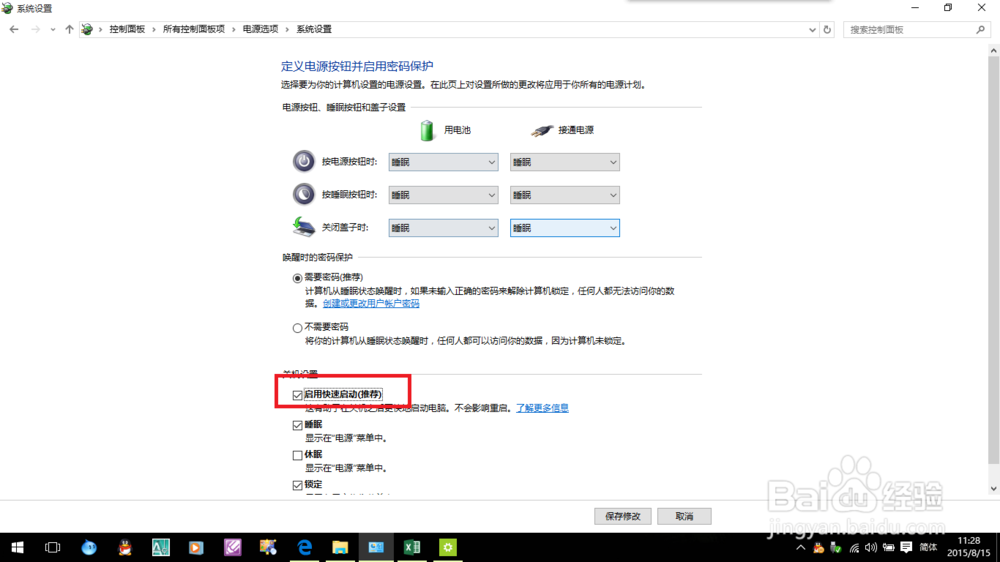
5、单击“保存修改”。

6、第二大步:键盘选项的修改。
首先,右键“此电脑”,单击“管理”。
依次单击“设备管理器”、“键盘”。
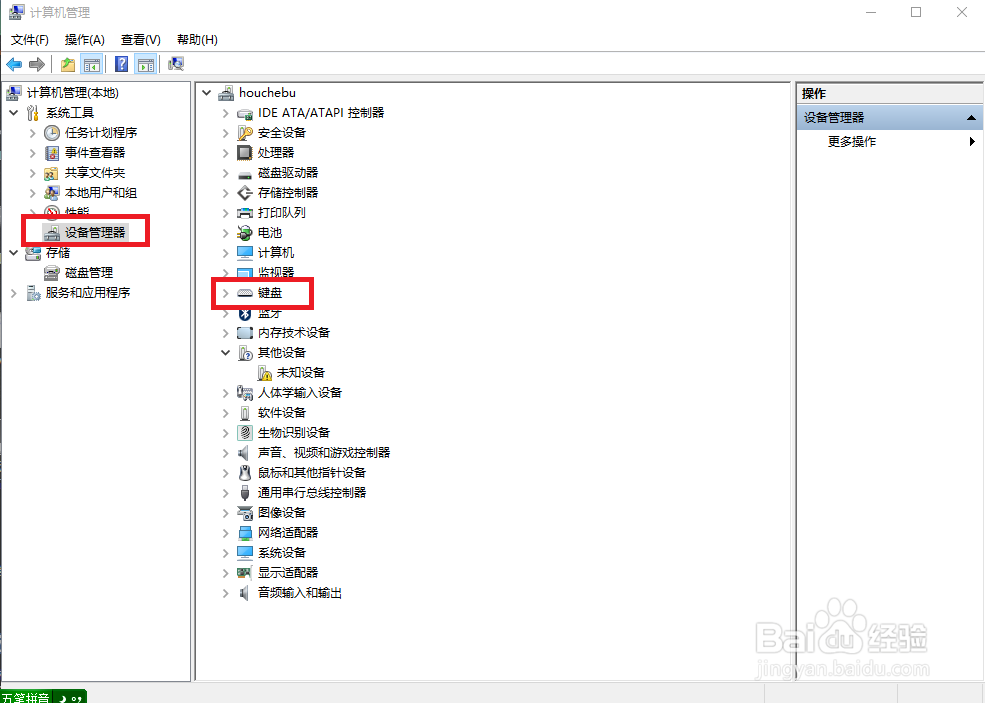
7、可以看到键盘下有两项,HID keyboaed divice、PS/2 标准键盘,这里删除“PS/2 标准键盘”。

8、貌似删除后“PS/2 标准键盘”后,PS/2 标准键盘 没有删除,反而将 HID keyboaed divice 删除了。
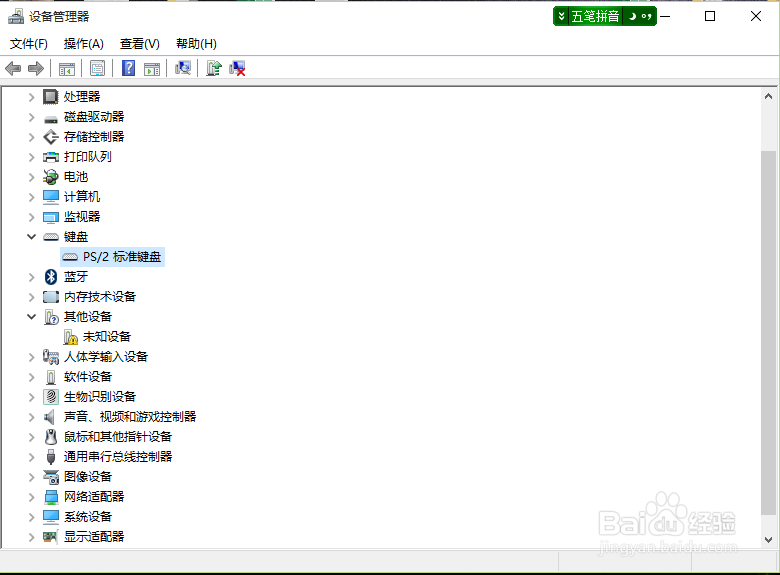
9、最后一步,重启电脑,问题完美解决。