ps使用矩形选区时如何将其变为圆角?
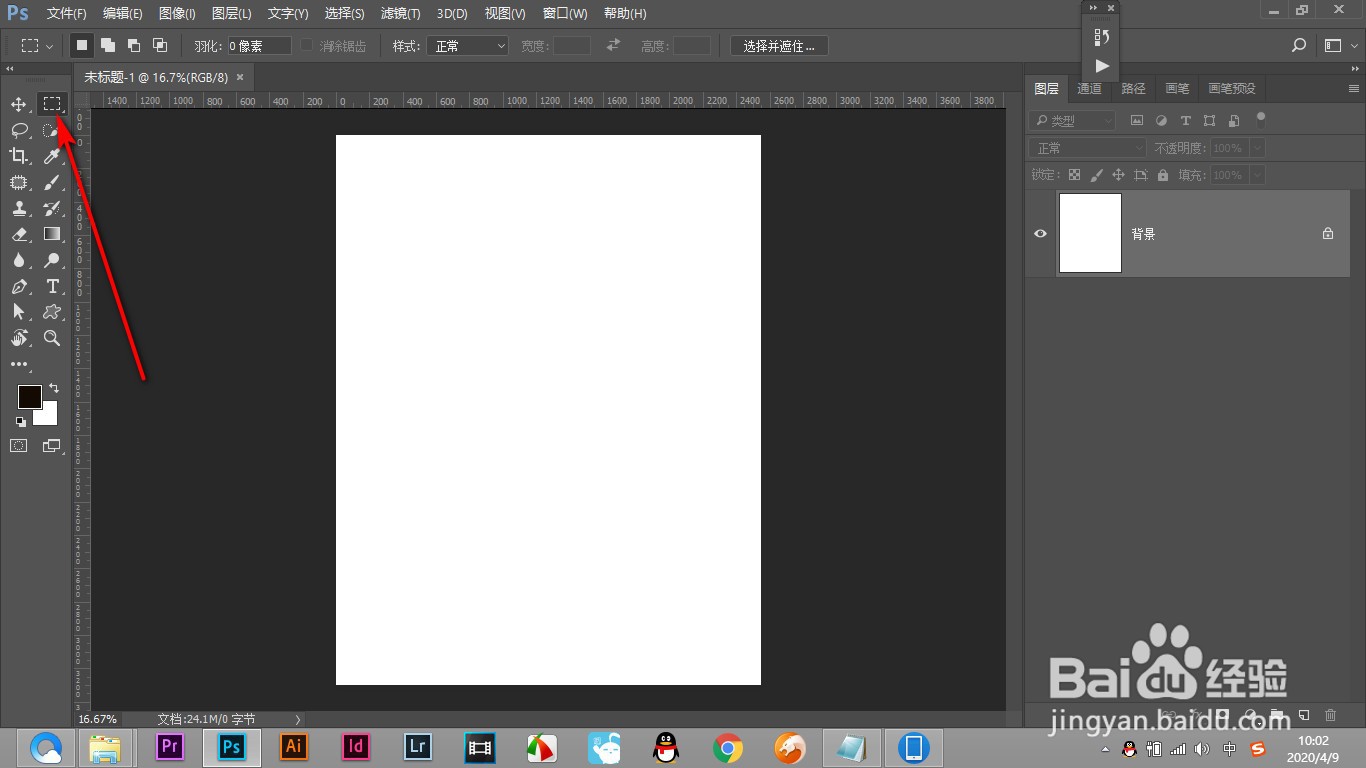
1、1.新建一个画布,点击矩形选区工具。
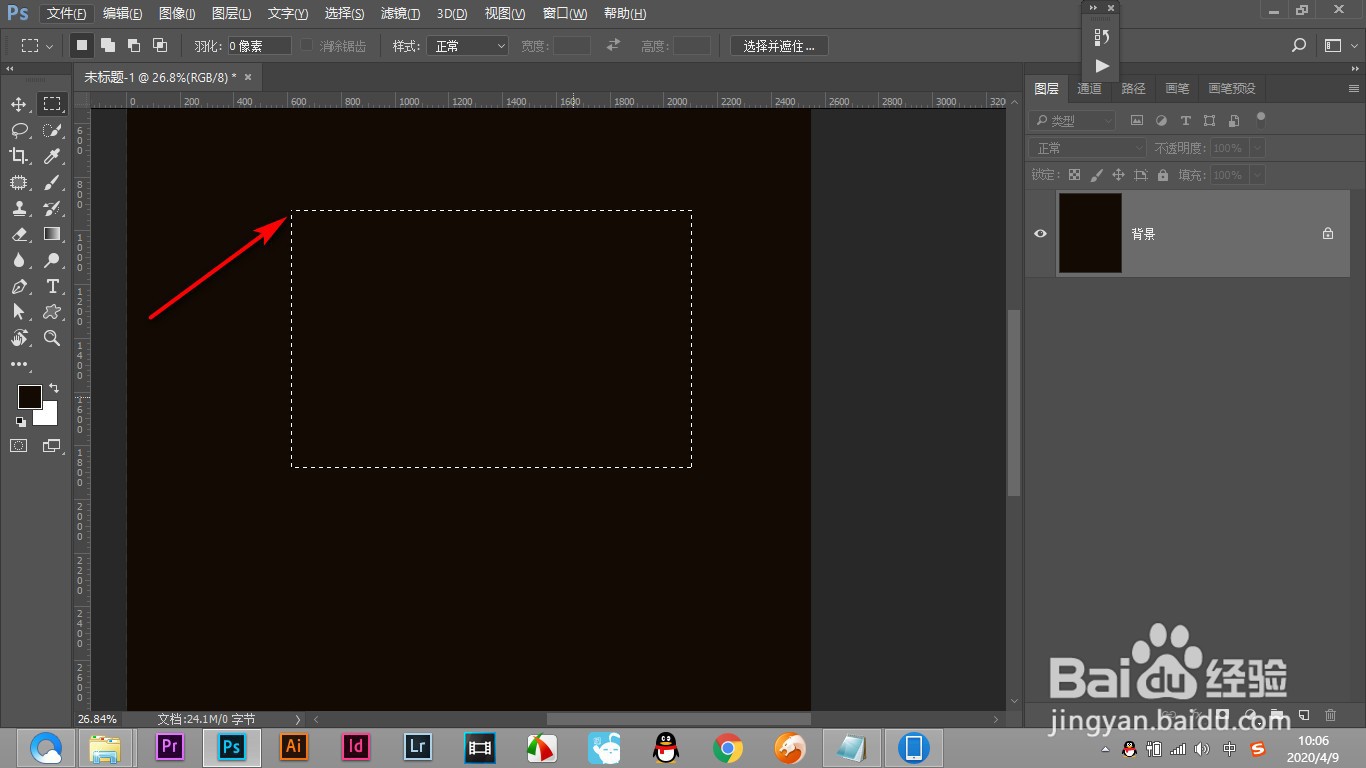
2、2.将背景填充黑色看的清楚,拖拽出一个矩形选框。
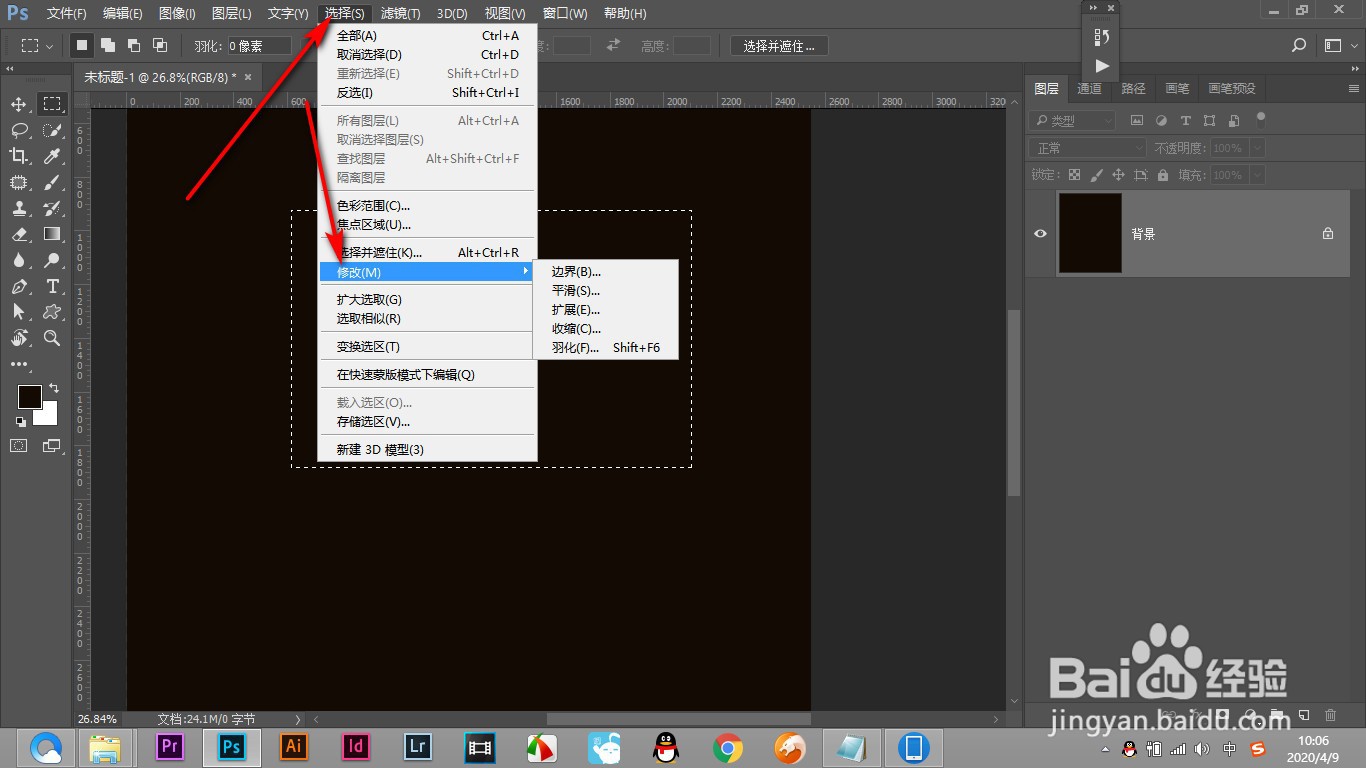
3、3.点击选择的选项卡,找到——修改命令。
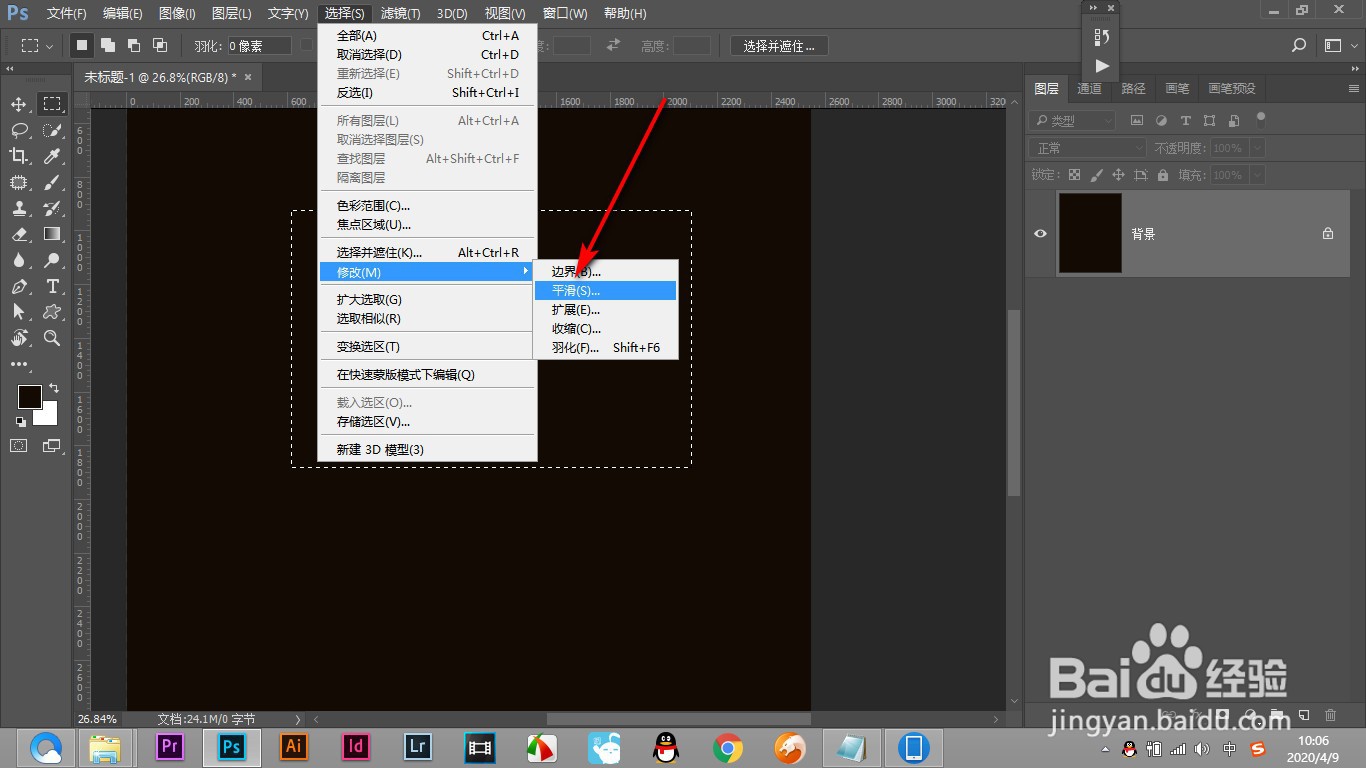
4、4.在弹出的子菜单中点击——平滑选项。
5、5.弹出平滑的像素值填20。
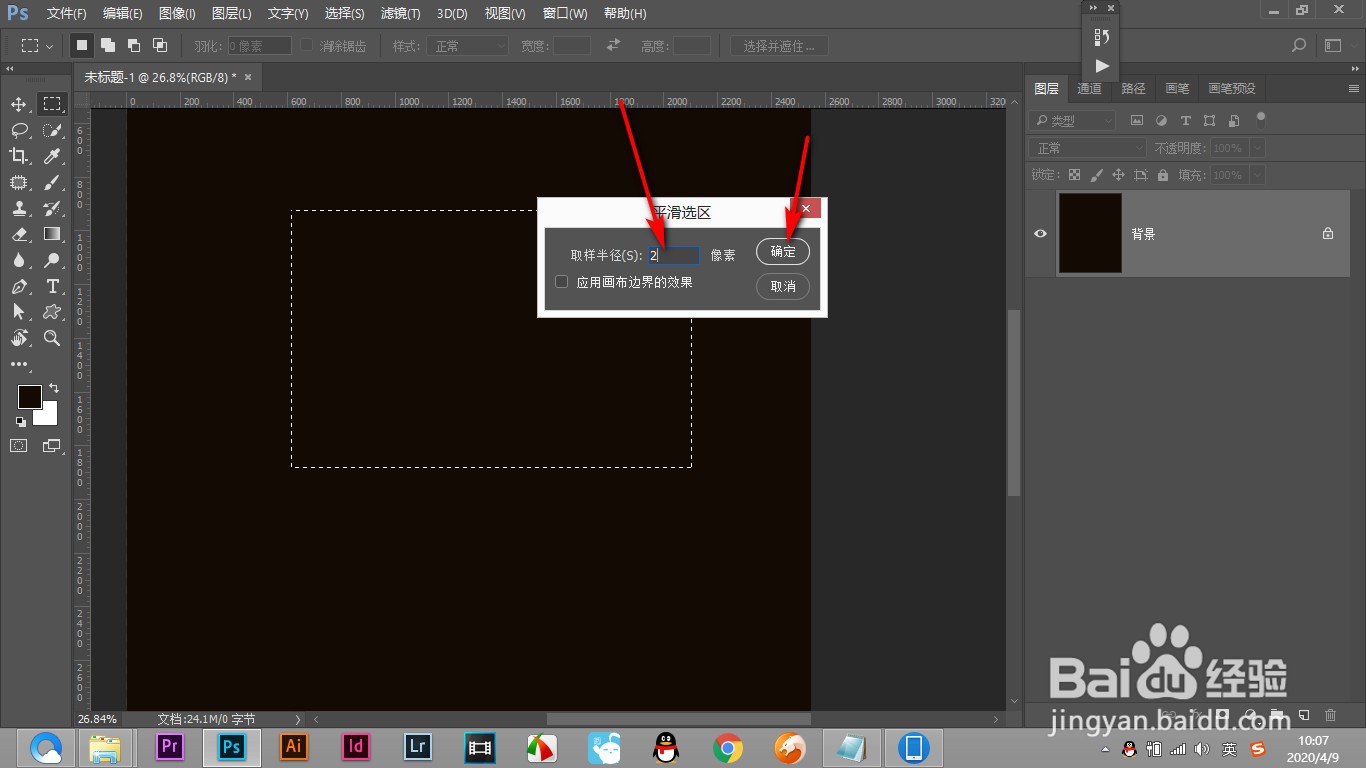
6、6.这样选区就变为了平滑的圆角啦!
1、1.新建一个画布,点击矩形选区工具。
2.将背景填充黑色看的清楚,拖拽出一个矩形选框。
3.点击选择的选项卡,找到——修改命令。
4.在弹出的子菜单中点击——平滑选项。
5.弹出平滑的像素值填20。
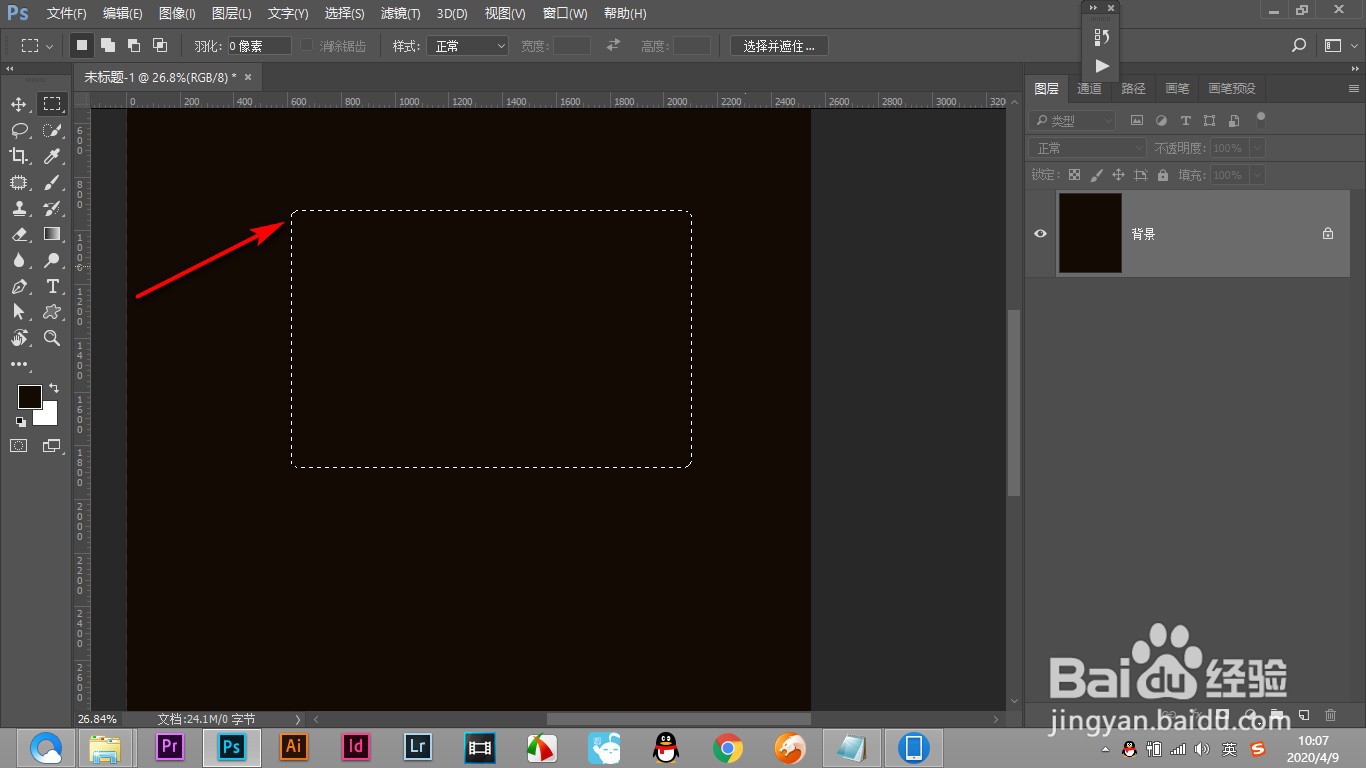
6.这样选区就变为了平滑的圆角啦!