如何将手机软件移动到SD卡中
1、首先打开手机文件件。
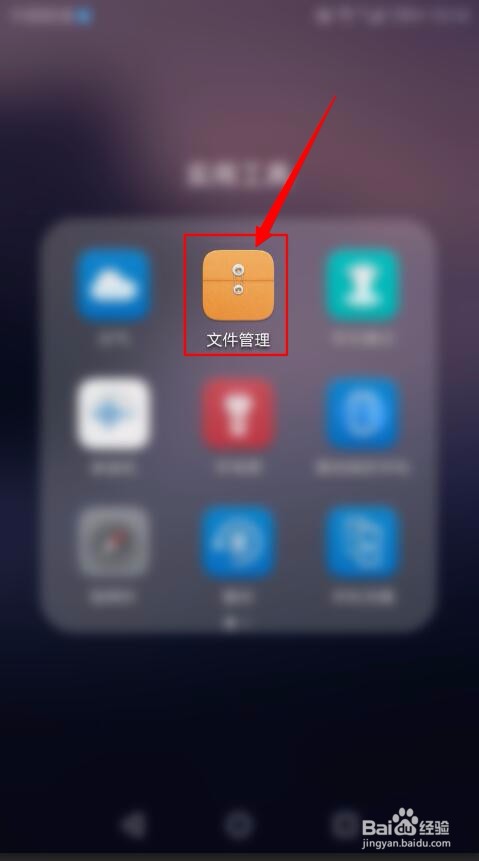
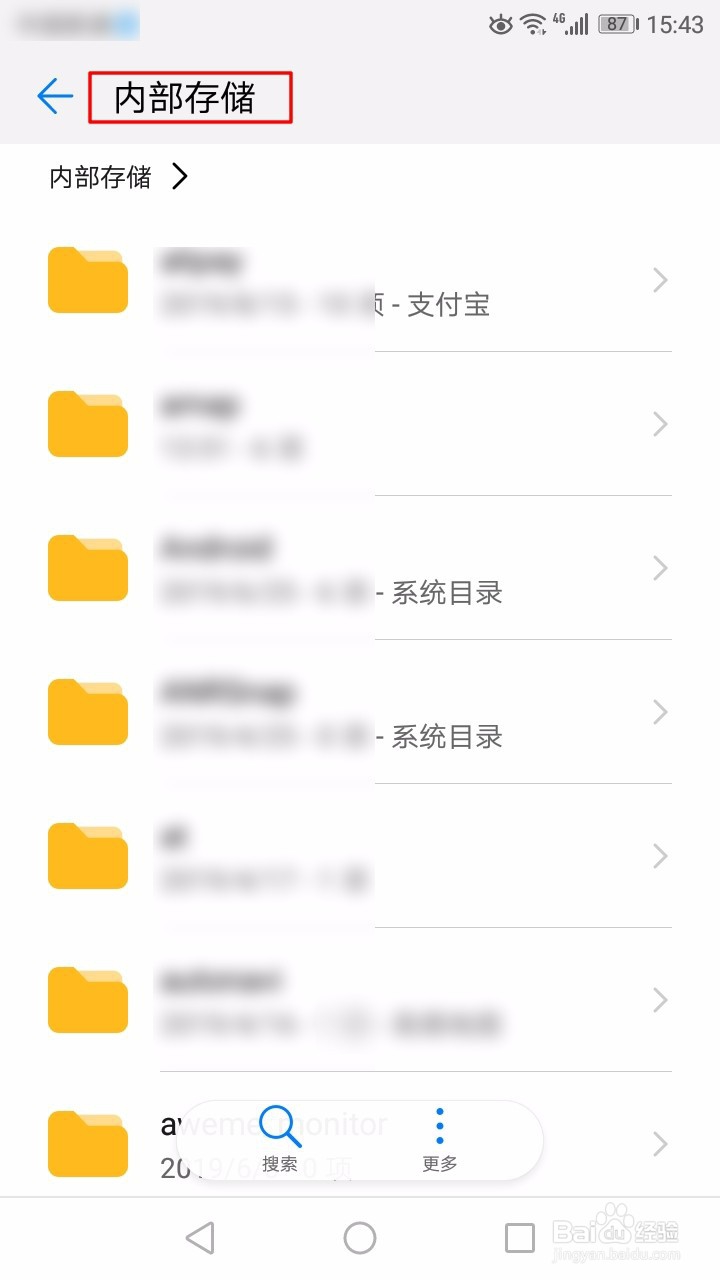
2、进入到文件夹后,点击【内部存储】。
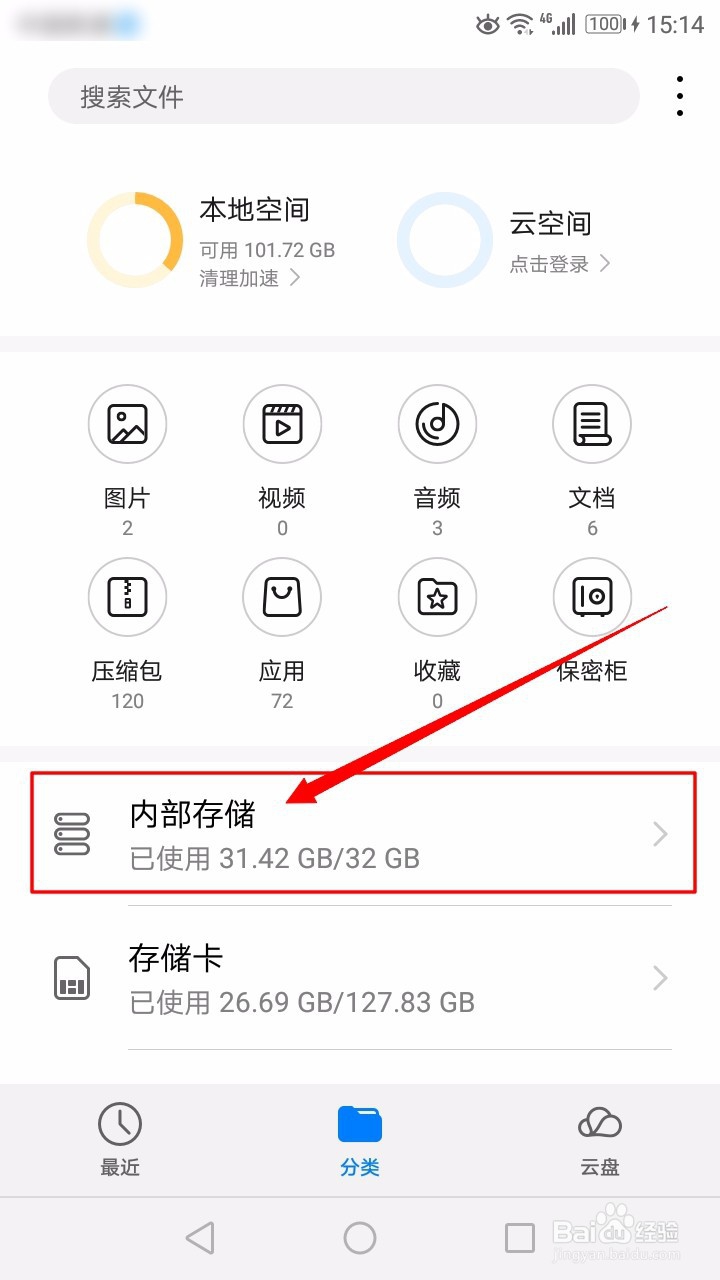
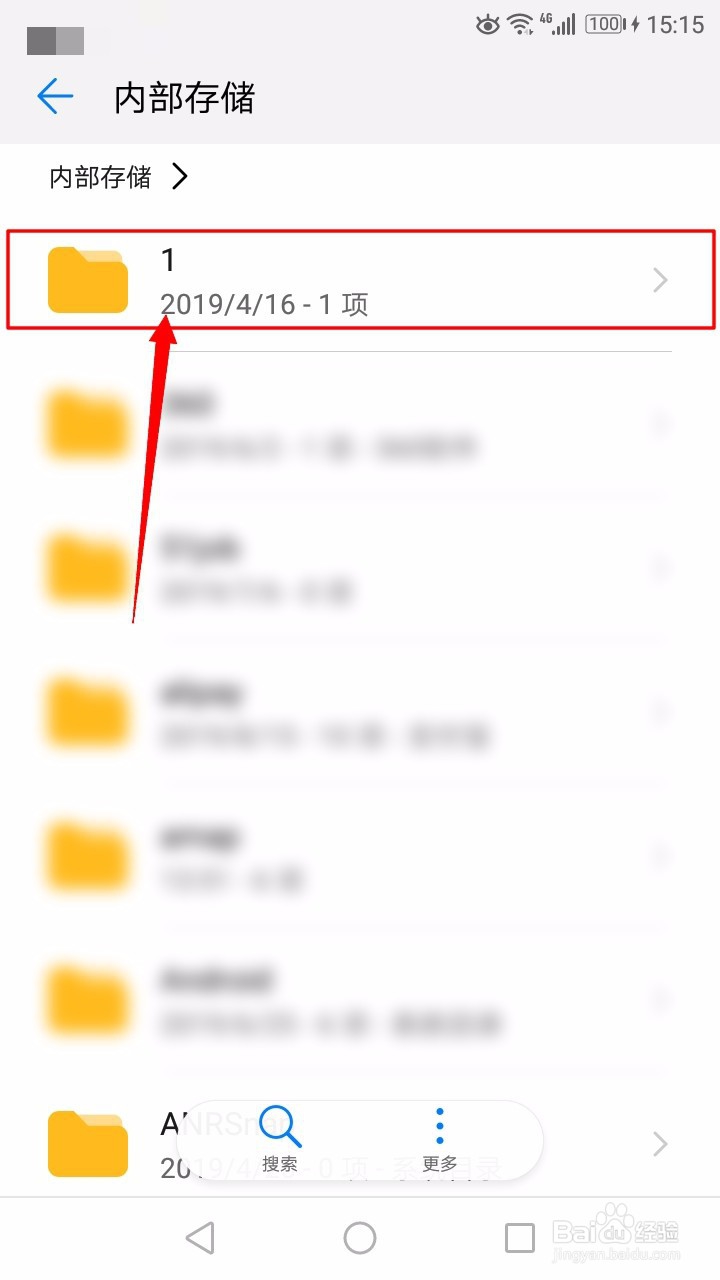
3、进入到内部存储后,长按选中想要移动的文件或者软件1~2秒。
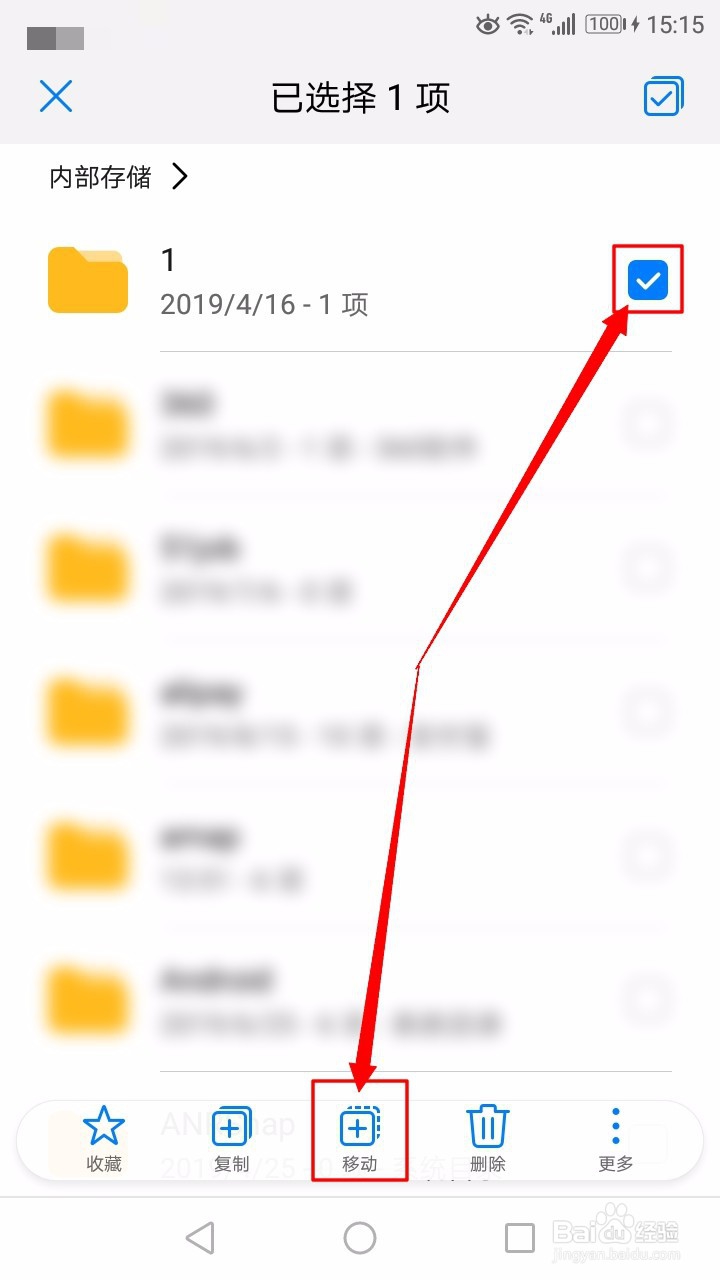
4、长按文件夹或者软件之后,会在窗口下方弹出选项目,点击项目中的【移动】。
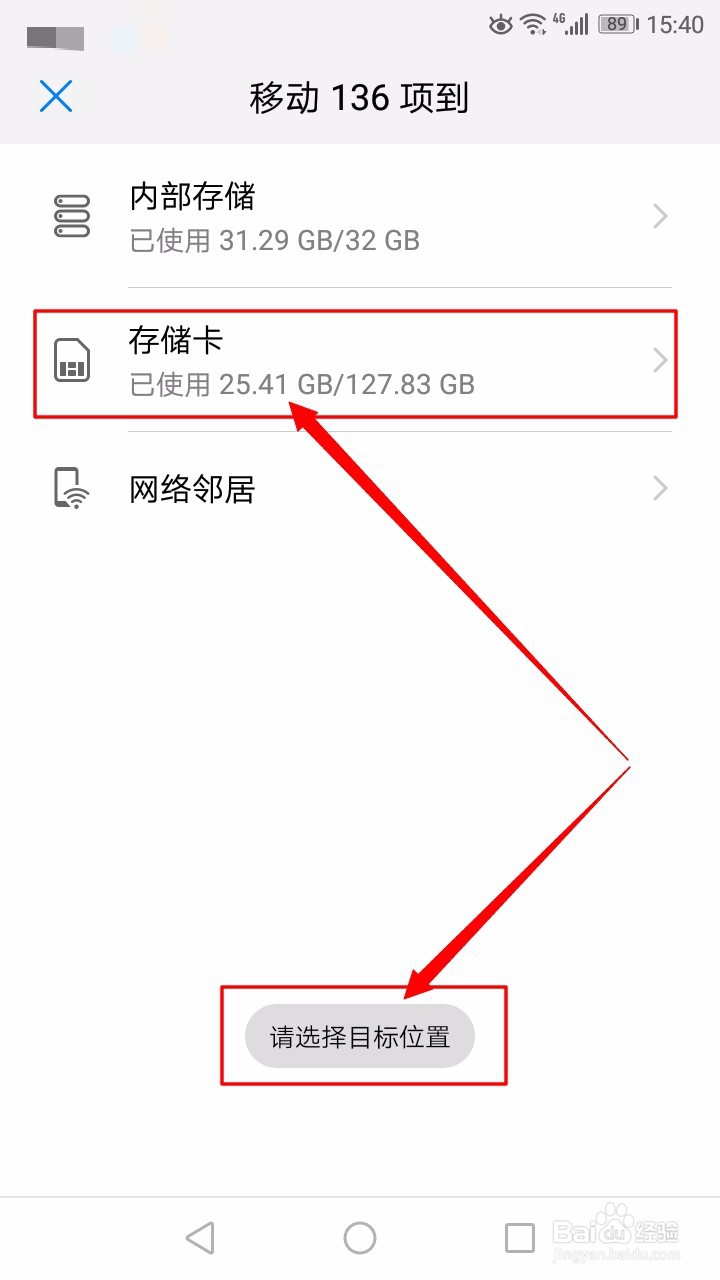
5、点击移动之后会跳转到新窗口,在窗口中会提醒【请选择目标位置】,在点击【存储卡】。
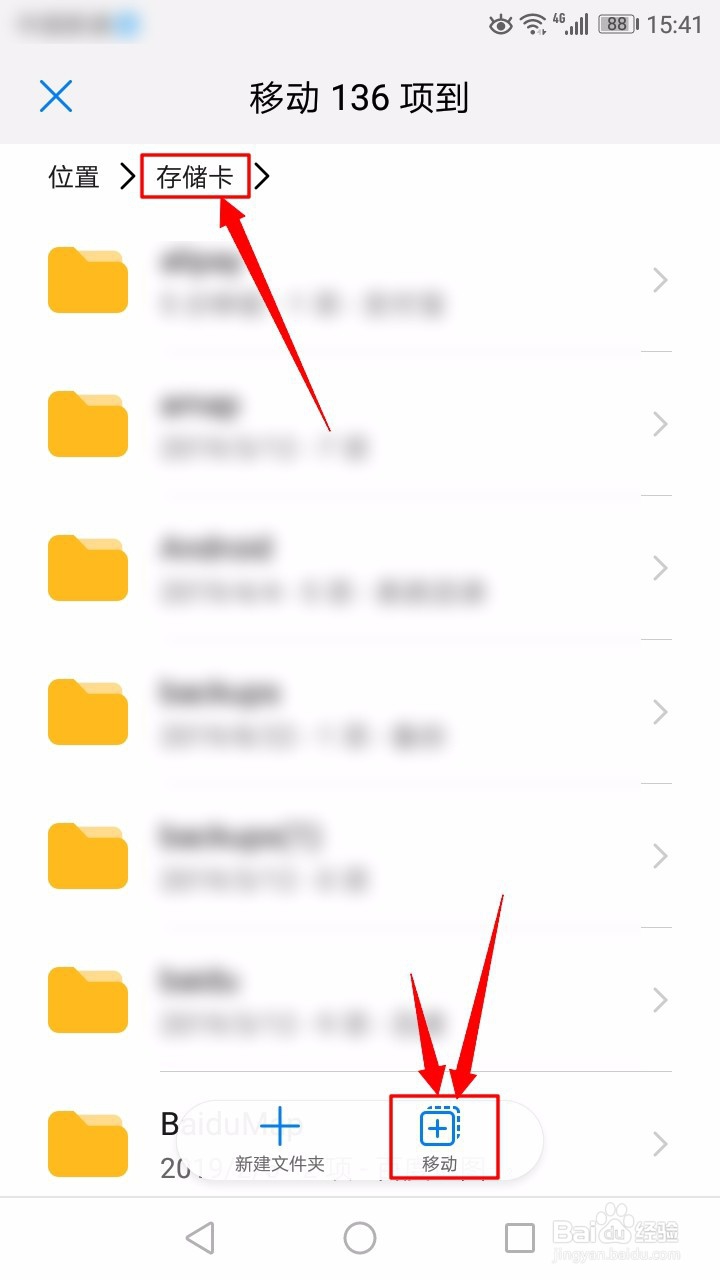
6、进入到存储卡中,点击下方【移动(蓝色框框图标)】。
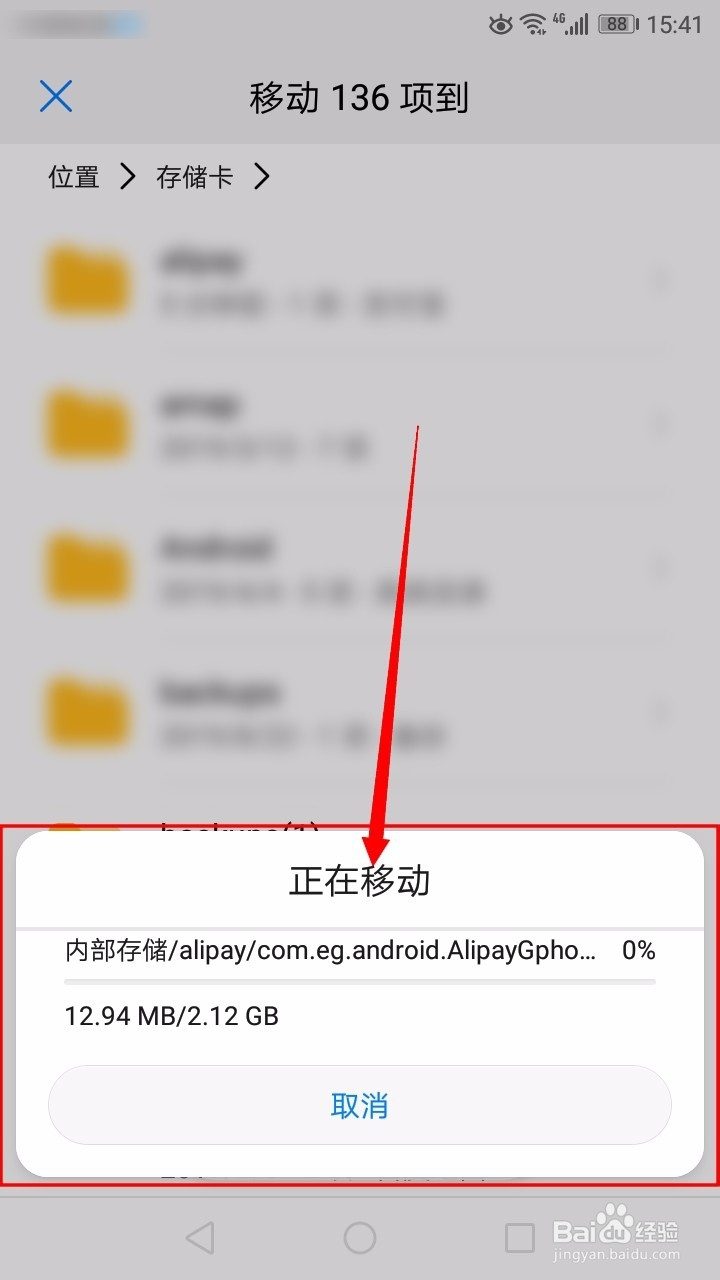
7、点击移动之后,就是等待移动完成了。
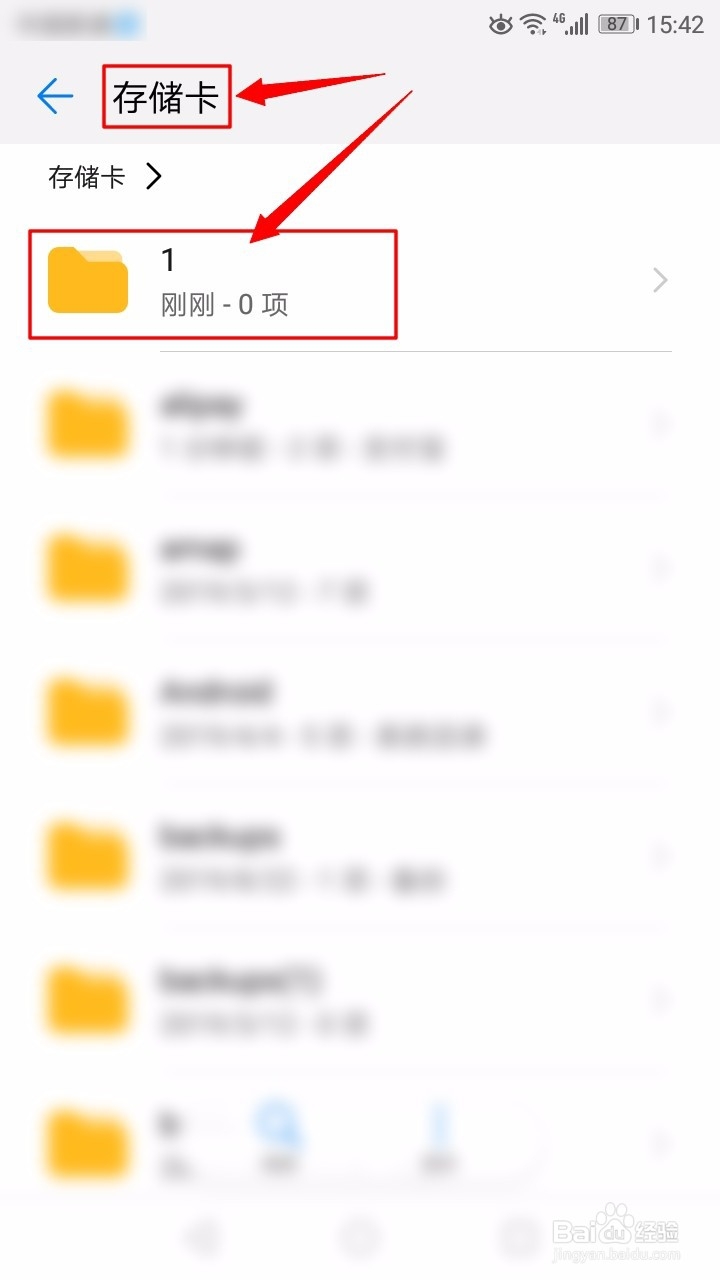
8、移动完成之后,在存储卡里面就可以看到刚才移动的文件,返回到内部存储,就可以发现文件夹不见了,已经成功的移动到了存储卡里面了。
9、方法总结:
1、打开文件夹;
2、内部存储;
3、长按选中需要移动的文件夹或者软件1~2秒;
4、选择文件或者软件后,点击下方的移动;
5、按照窗口中提醒【请选择目标位置】,在点击【存储卡】;
6、点击下方【移动(蓝色框框图标)】;
7、等待移动完成;
8、移动完成;
阅读量:27
阅读量:171
阅读量:160
阅读量:133
阅读量:67