Windows10系统开机按F8进入安全模式的设置方法
1、Windows10系统开机按F8进入安全模式的方法
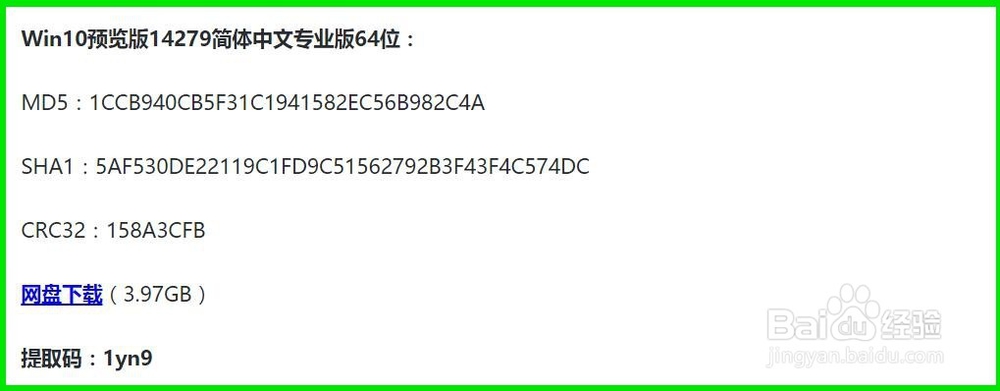
第一步:去IT之家下载Windows10系统镜像文件,保存到电脑的非系统盘(略)。
2、第二步:下载、安装软媒魔方软件。
百度搜索软媒魔方下载,找到下载页面,下载后安装软媒魔方(略)。

3、第三步:制作启动光盘或者启动U盘。
一般来说电脑上现在有光驱的已经不多了,制作启动U盘使用比较普遍。
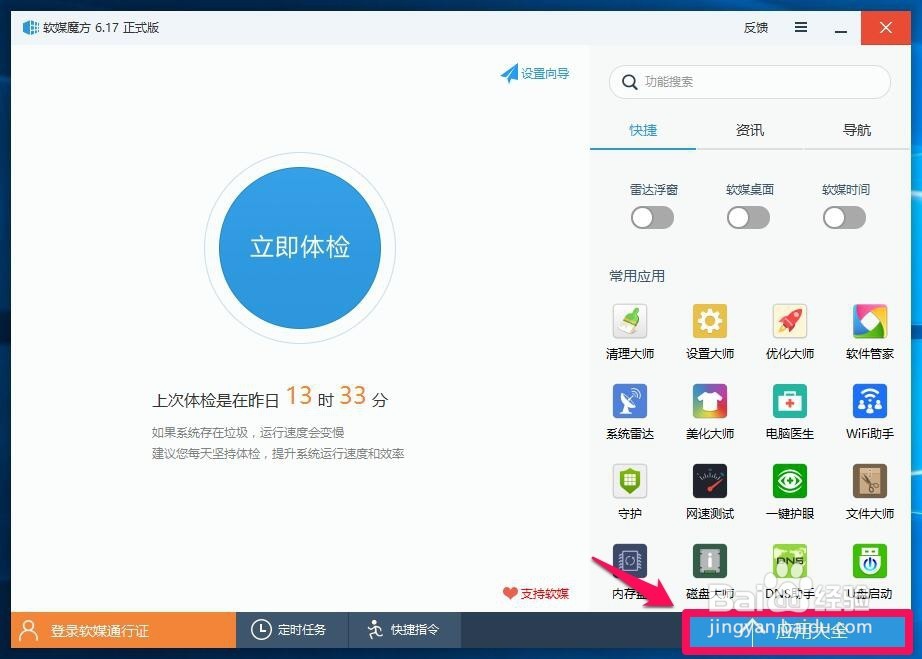
启动软媒魔方程序,点击右下角的【应用大全】;
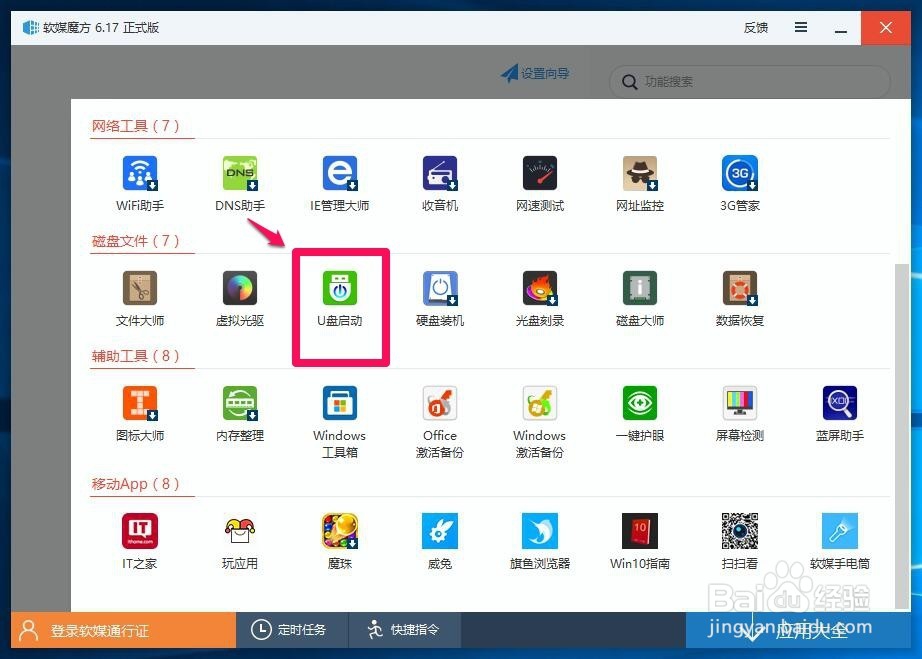
4、在软媒魔方应用大全窗口,点击【U盘启动】如出现u盘启动大师组件不存在。你想要下载它吗?点击:是(Y),下载完成以后,再点击【U盘启动】;
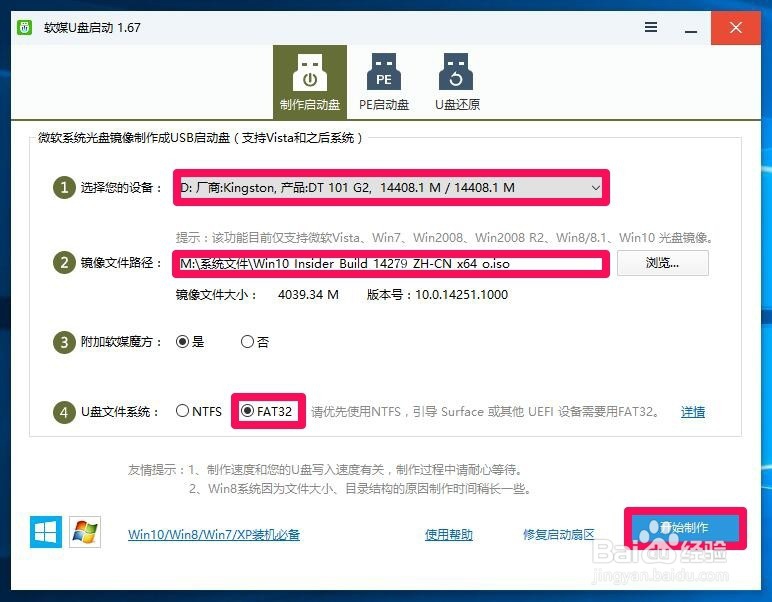
5、插入准备好的U盘,在【制作启动盘】窗口,(1)显示U盘,(2)点击浏览,选择下载的Windows10光盘镜像文件(没有解压的镜像文件)(3)默认,(4)选择:FAT32,最后点击:开始制作;
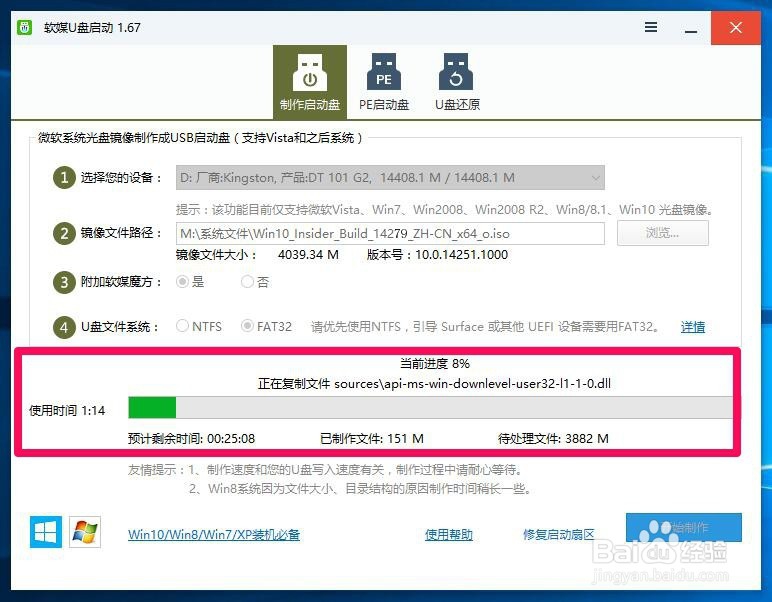
6、正在制作启动U盘,时间较长,稍候;
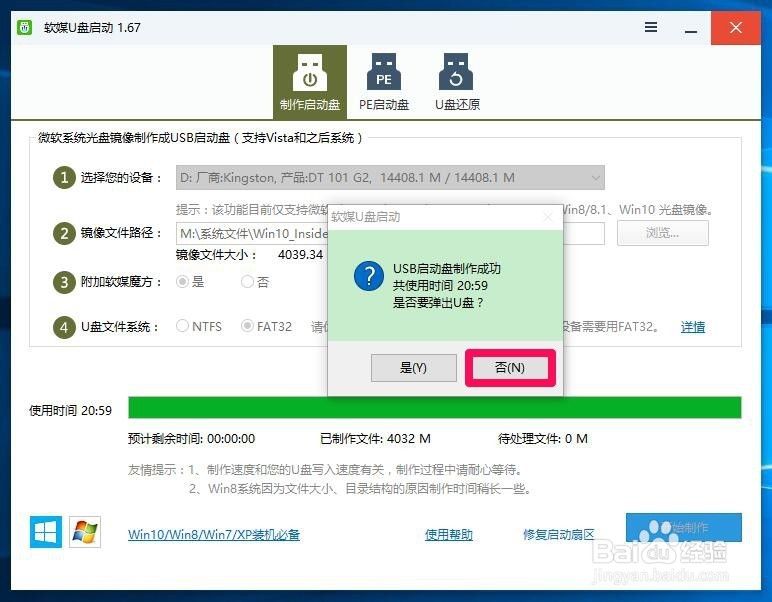
7、制作USB启动盘完成,共费时20分59秒,询问是否要弹出U盘,点击:否(N);
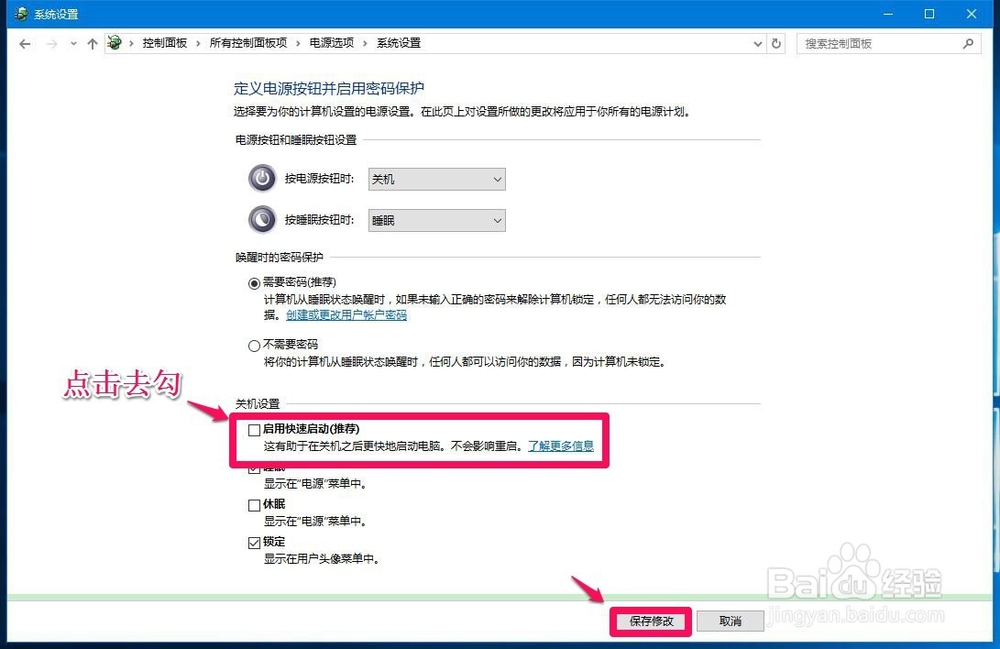
8、第五步:设置Windows10系统开机按F8进入安全模式。
进入控制面板 - 电源选项,关闭【快速启动】;
9、重启电脑(U盘继续插在电脑上)进入下图界面;
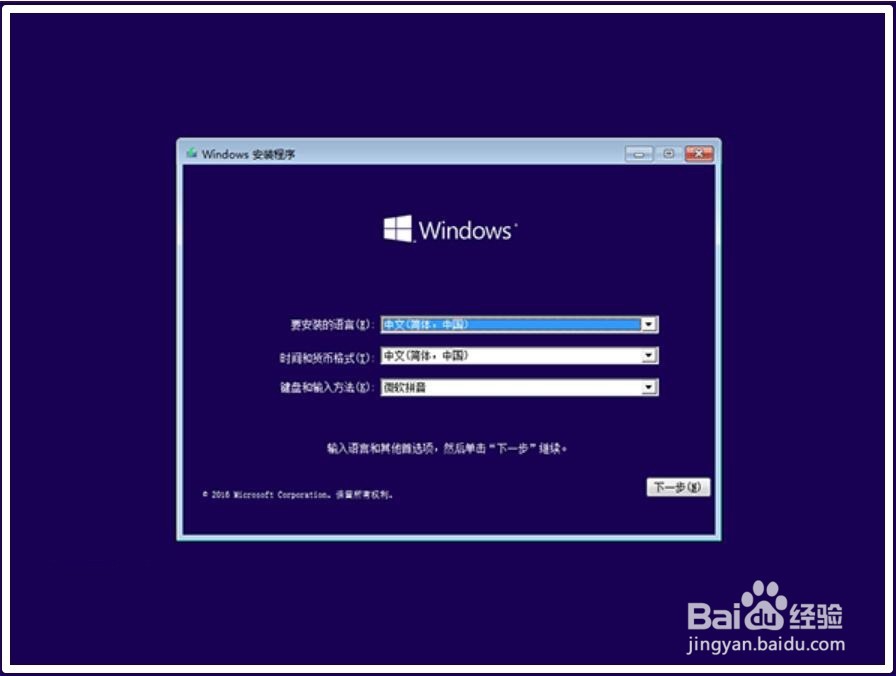
10、注意不要点击界面的任何功能,按下键盘上的shift+F10打开命令提示符,输入:bcdedit /set {default} bootmenupolicy legacy命令(注意空格,因为这是要手写输入的,不可能复制 - 粘贴),回车;
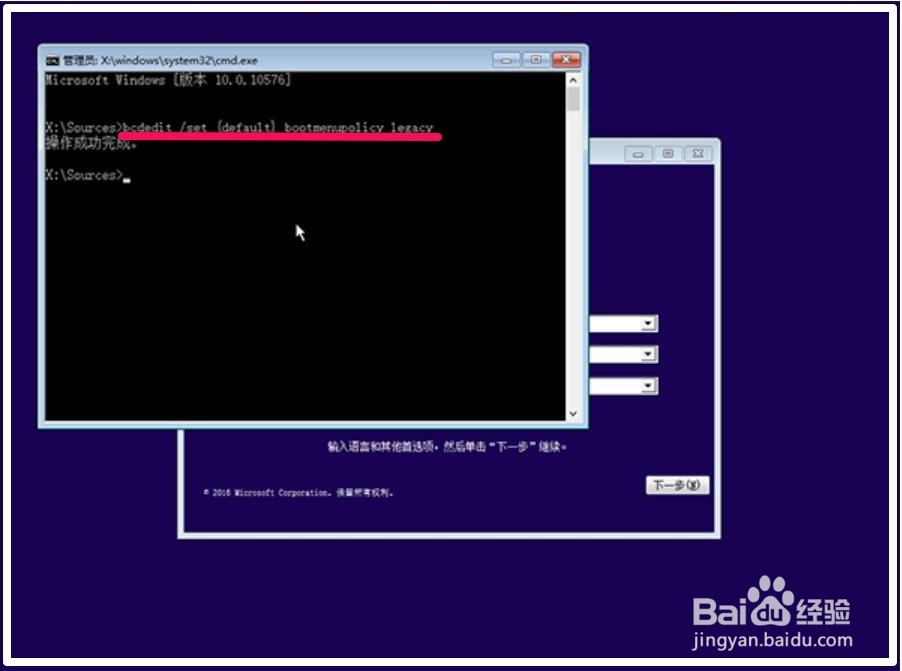
11、如果回车后,命令提示符窗口出现操作成功完成,重新启动电脑,开机后不停点按(即快速地按一下停一下)键盘上的F8键,便可以进入安全模式。
(注意:不是所有的Windows10系统都可以,有的在输入bcdedit /set {default} bootmenupolicy legacy命令后,提示找不到设备。)
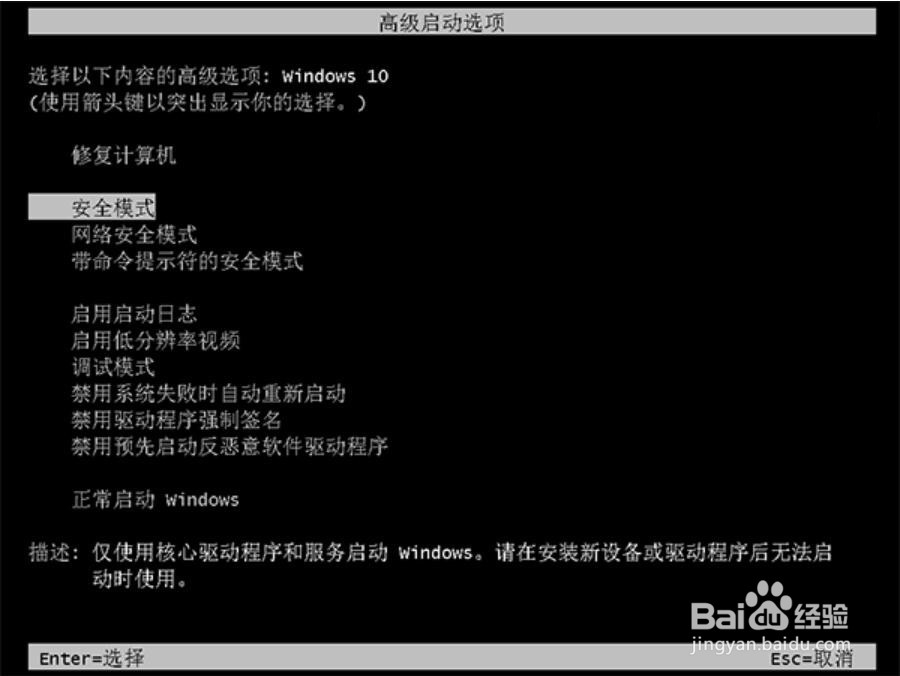
12、以上即:Windows10系统开机按F8进入安全模式的方法,供朋友们参考使用。