word2007剪贴板任务窗格
1、10.2.1 从剪贴板任务窗格粘贴
除了使用"粘贴"工具、弹出菜单和击键来进行粘贴以外,也可以从剪贴板任务窗格粘贴。可以从剪贴板粘贴所有项目,也可以仅粘贴一个项目。
要粘贴剪贴板的所有内容,请选择或将插入点移动到想粘贴项目的地方,并选择任务窗格顶部的"全部粘贴"。
只粘贴剪贴板的某一个项目,请选择或将插入点移动到粘贴项目的地方,然后单击任务窗格中的项目。可以从队列中的任何位置粘贴。与Ctrl+V 或单击"粘贴"工具不同的是,这不会限于列表顶部的项目。
2、10.2.2 从剪贴板移除项目
从剪贴板任务窗格粘贴不会影响队列本身。若要将某个项目从剪贴板移除,请右键单击项目并选择"删除"。列表中此项目下面的所有项目都会上移。如果最近的"复制"或"剪切"己经使以前的第二十四个项目从列表中移除,那么删除它上面的项目并不能使此项目恢复。剪贴板的极限就是24 个项目,不会有不可见的储存位置用于第25 个或者更多的项目。
要清空剪贴板,请单击任务窗格顶部的"全部清空"。另一个清空剪贴板的方法是关闭所有Office 程序。是的,这是个坏消息。在所有的Office 程序关闭之后, Office 2007 不会记忆剪贴板的第二24 个项目。而好消息是,至少对于单独的Windows 会话米说,如果始终保持Outlook 打开,许多用户这样做以便在任何时间都能收取E-mail ,那么即使关闭word ,剪贴板也会继续保持。然而,在关闭所有的Office 程序并重启系统后,剪贴板的内容就会丢失。请参见此章后面部分的"复制与移动文本而不使用剪贴板"以寻求比剪贴板更强大的替代品。
提示:如果必须重启系统但在后来的会话中又需要剪贴板的内容,那么请打开一个新的文档文件并在剪贴板任务窗格中选择"全部粘贴"。然后保存此文档.现在剪贴板的内容就可以访问了,即使它没有真的在剪贴板上.
3、10.2.3 系统托盘图标和通知
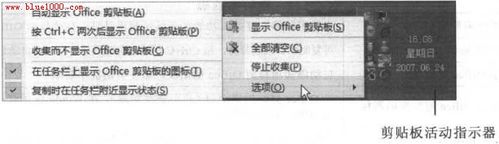
在图10 . 4 中显示的第4 个选项提供了一种方法以得知office 剪贴板的活动状态,即使它并不显示。右键单击在Windows 通知区域(系统托盘)中的剪贴板图标以获得如图10.5 所示的选项。
图10 .5 右键单击" Office 剪贴板活动指示器"以显示可用选项
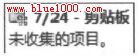
通过通知内容已经被添加到剪贴板上,第5 个选项在剪贴板任务窗格不显示时提供了帮助,如图10.6 所示。此消息在靠近通知区域处出现。
图10 . 6 当剪贴板任务窗格隐藏时,"复制时在任务栏附近显示状态"会提示一个复制或剪切的动作成功完成
4、10.2.4 从word 粘贴到Internet Explorer
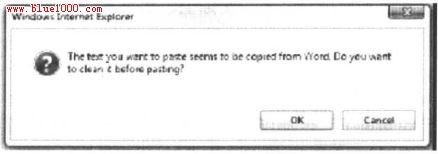
从Word 粘贴到其他程序,特别是Intemet Explorer 中的更具挑战性的细微差别之一是, Word的HTML包含的信息有时比所需要的还多。有时这被称为TMI (过多信息〉。甚至在粘贴文本、图片和格式时,也会出现HTML 信息超载的情况。新Intemet Explorer 的优势之一是,现在它能辨识Word 是HTML 源的情形并提供如图10.7 所示的提示,以对TMI 进行补救。
图10 . 7 当从Word 粘贴时. lnternet Explorer 能够移除无关的不需要的HTML