vivo xplay x510t黑屏,打得通电话但依然黑屏是为什么
vivo Xplay手机黑屏无法正常开机,可以按以下方法解决:
一、长按电源键30秒尝试重启手机;
二、同时按住“电源键”和“音量+键”,进入recovery模式,先选择“wipe data/factory reset”,等界面跳转之后,再选择“reboot system now”;
三、使用固件升级包恢复,进入vivo官网-服务-手机升级点击“了解全部”,选择手机型号,点击资源下载,在固件升级处下载固件包。下载完成后不要解压,直接将固件包复制粘贴到手机U盘根目录,参照以下教程进行后续操作,建议刷机前恢复手机出厂设置。
具体操作步骤:
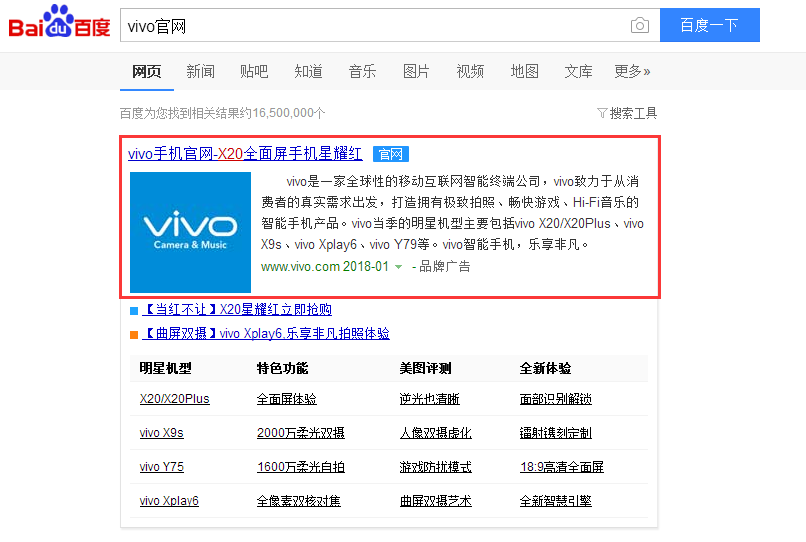
1、使用电脑浏览器搜索“vivo官网”进入
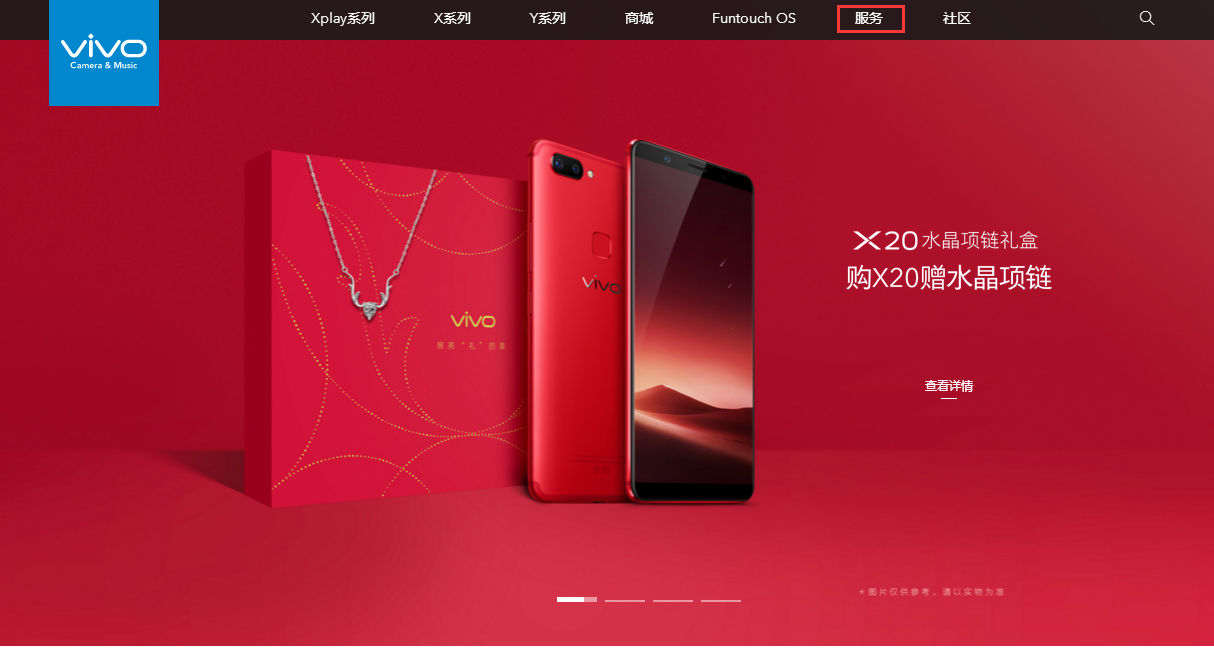
2、点击服务
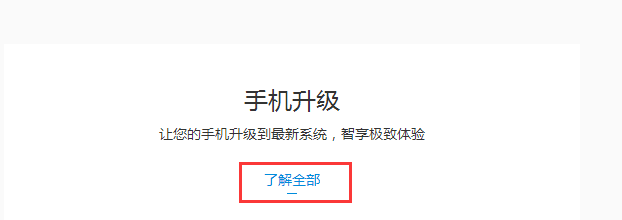
3、手机升级点击“了解全部”
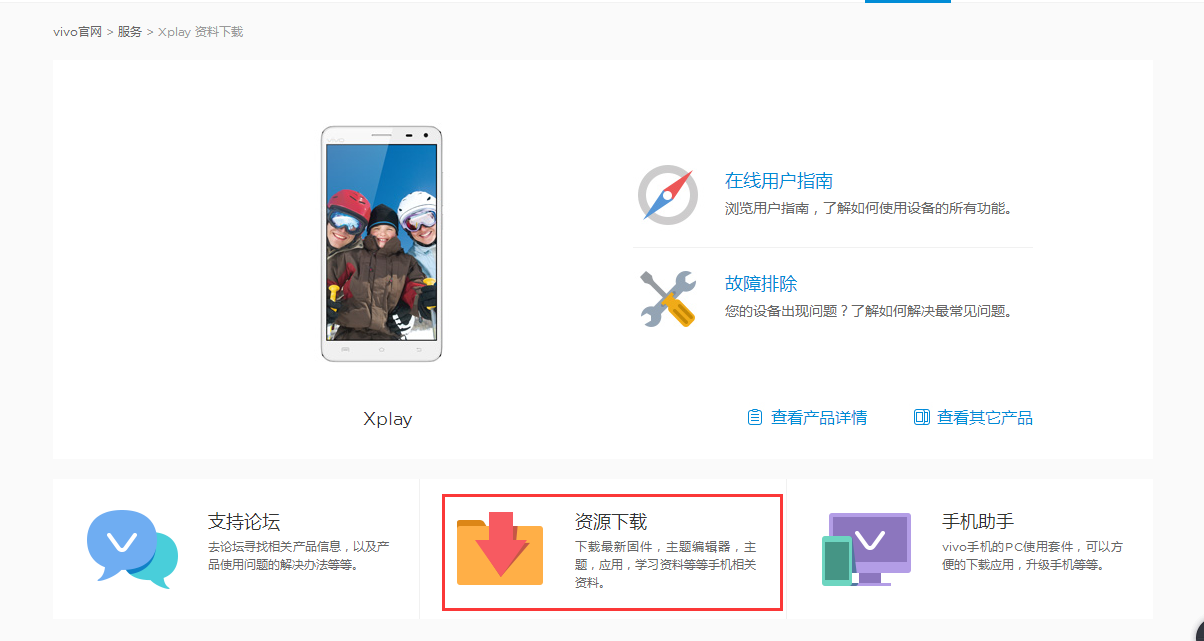
4、找到Xplay机型

5、点击“资源下载”
6、在固件升级处下载固件包
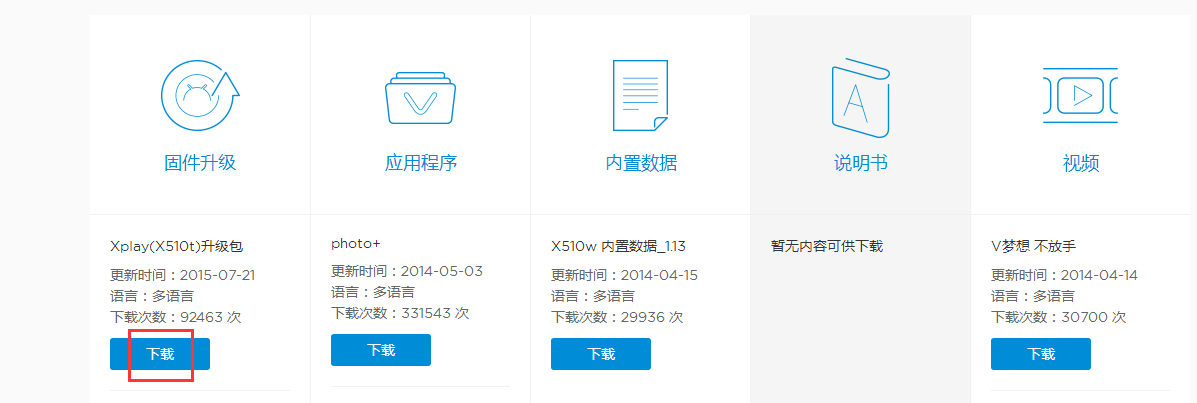
下载完毕后将手机连接至电脑并开启U盘模式,将下载的固件包拷贝到手机U盘根目录。(如果是支持SD卡机型,手机无法开机的情况,可以使用读卡器拷贝到SD卡根目录)。拷贝完成后断开与手机的连接。
7、将手机关机,按住开机键后马上同时按住音量上键,手机会进入如下界面:
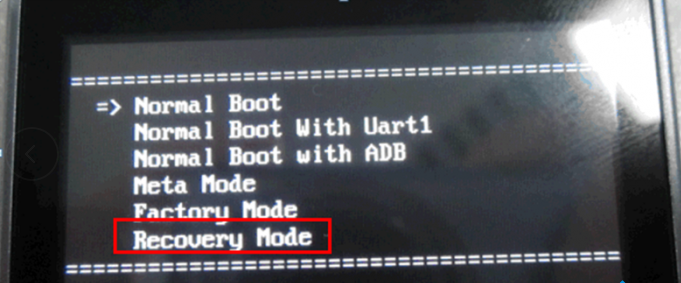
8、按音量下键将光标移动到recovery mode(不同机型会有略微差异,我们只需要移动光标到recovery mode即可),然后按开机键确认。接着手机会进入如下界面
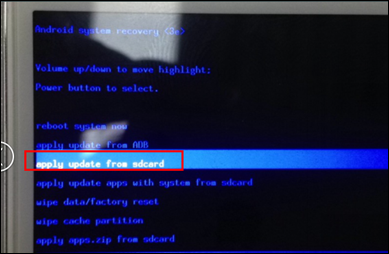
9、选择apple update from sdcard ,之后看到了X510W的固件包。X510W_A_2.19.2_update.zip即为刚刚下载的固件包。
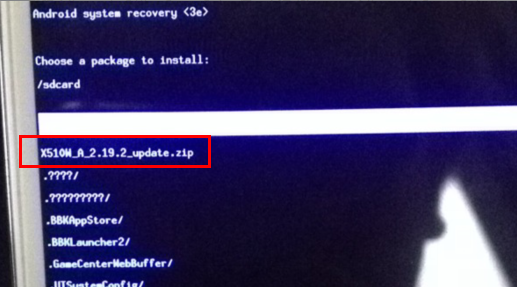
10、将光标移动到X510W_A_2.19.2_update.zip,即为选中此文件,之后按开机键确认则进行固件恢复的操作。如下图
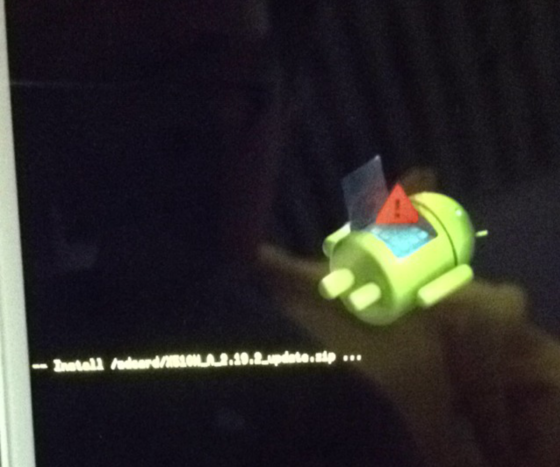
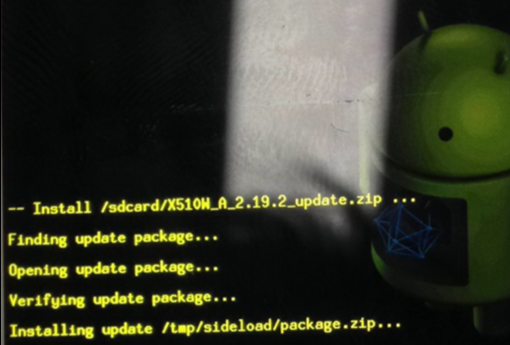
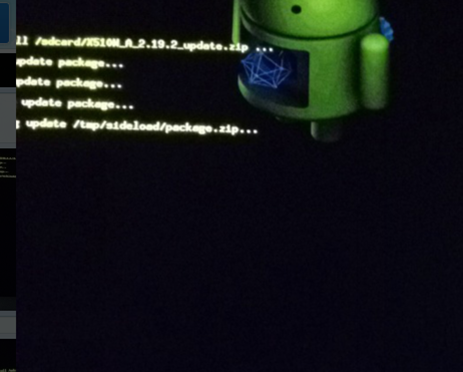

升级完成后会有Install from sdcard complete的英文显示,此时表示手机安装固件包完毕。固件恢复操作结束。
固件恢复后,手机会自动回到recovery主界面,光标停留在reboot system now这一行,此时只要按开机键确认手机会自动重启,首次重启可能需要等待一会,请耐心等待。注意:若一直进不了界面,请长按开机键重新出现vivo画面时快速按住音量上键,进入recovery模式,执行双清操作(此操作会清除手机所有数据)执行双清操作的选项为:
Wipedata /factory reset --清空数据/恢复出厂设置
Wipecache partition –清空缓存分区操作清空数据恢复出厂设置操作需要确认,请按音量下键移动到yes那一行的选项并按开机键确认。
如果操作以上固件恢复步骤仍然无法恢复,请带上手机售后服务中心恢复系统,售后服务中心地址可以进入vivo官网-服务网点中选择所在的省市查询即可。
具体操作步骤:
1、使用电脑浏览器搜索“vivo官网”
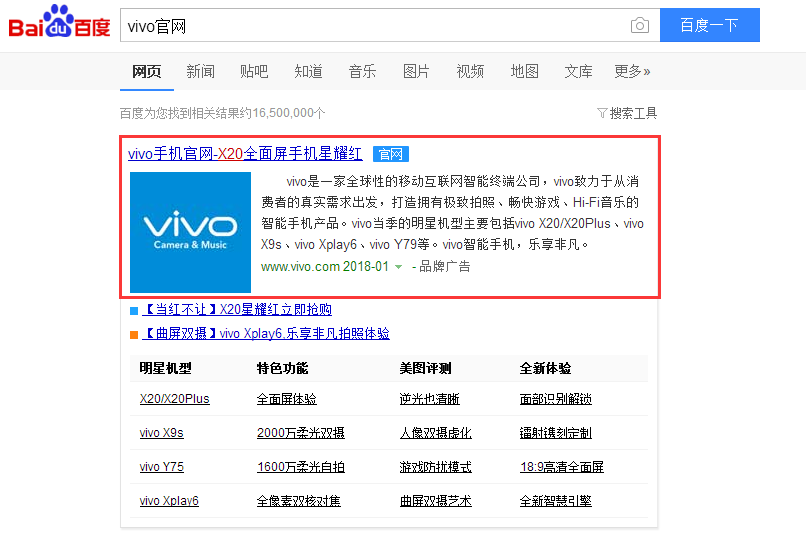
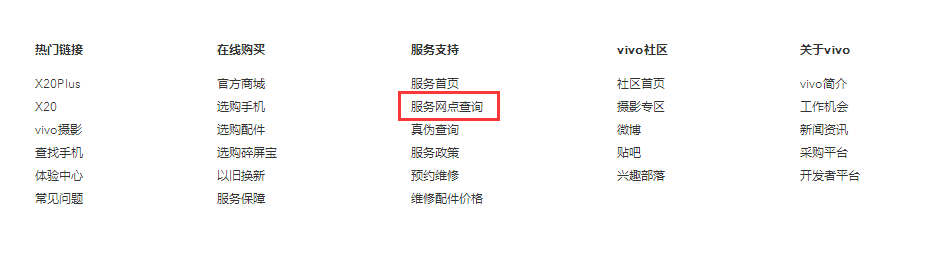
2、鼠标滑至底部点击“服务网点查询”
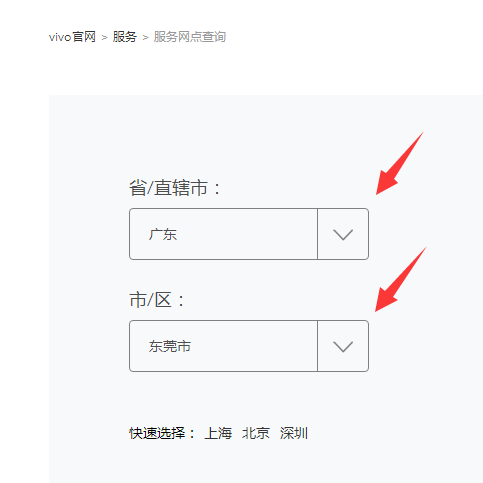
3、选择所在的省市(如:广东东莞)查询即可
注:可以先拨打电话确认售后工作时间,合理规划行程。