WPS如何制作材料的工艺性能树状图?
1、如下所示,
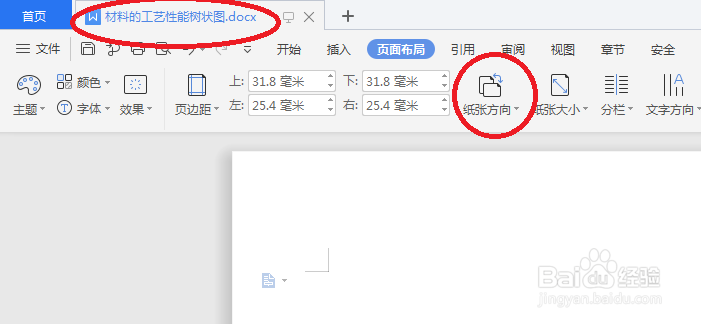
打开WPS文档,
新建一个空白的文档,
页面布局——纸张方向——横向,
保存为“材料的工艺性能树状图”。
2、如下所示,
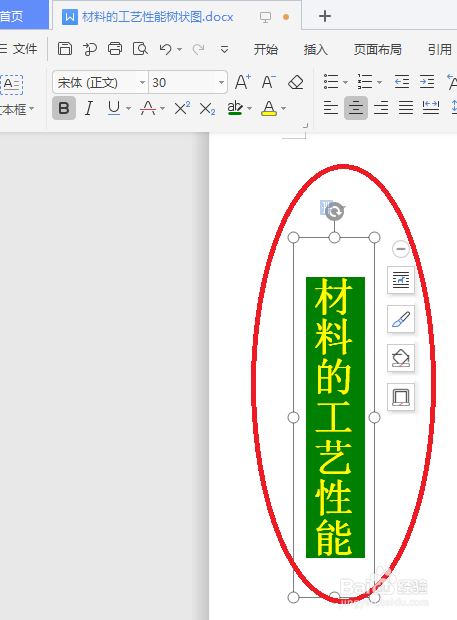
插入——文本框——竖向,
输入内容:材料的工艺性能,
设置文本框:轮廓无、填充无、
指定字色黄色、底色青色,字号30。
3、如下所示,
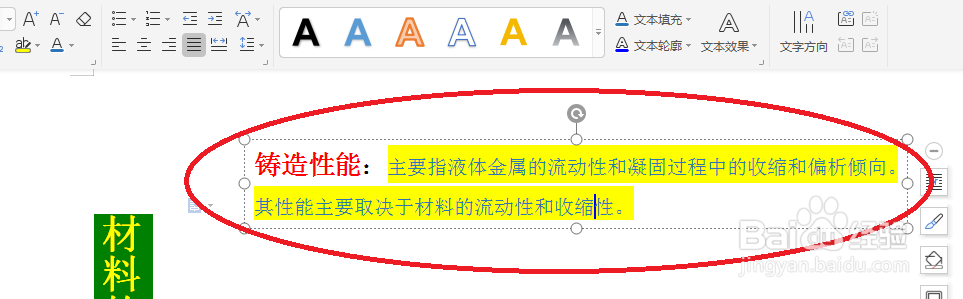
插入——形状——矩形,在文档空白处画一个矩形,
添加内容:铸造性能:(后面的太长了,有兴趣的自己去看,这里就不写了),
同样是设置轮廓无、填充无,指定底色和字体颜色、字号。
4、如下所示,
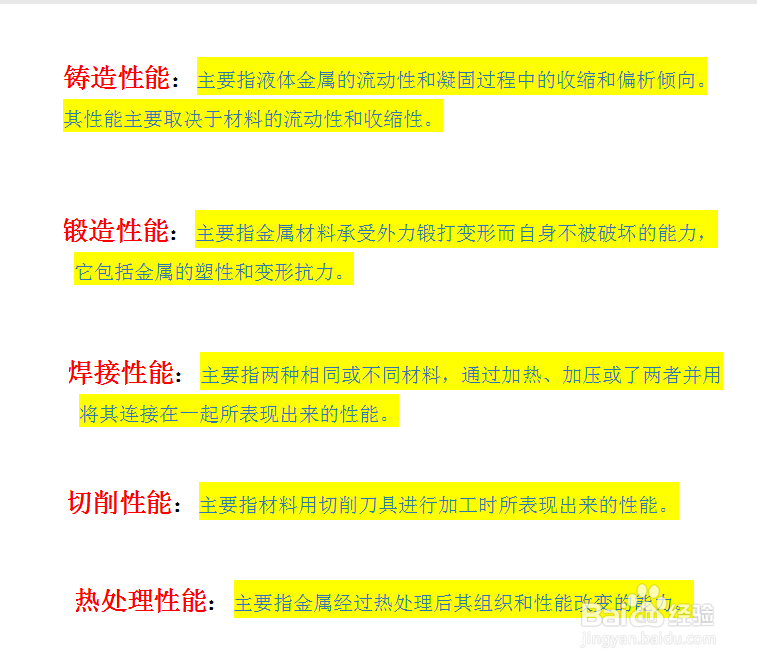
复制一次,粘贴四次“铸造性能”图框,
然后修改内容,从上往下依次是:
铸造性能:
焊接性能:
切削性能:
热处理性能:
。。。。。。
5、如下所示,
从上往下,挨个图框更改后面小文字的颜色和底色。
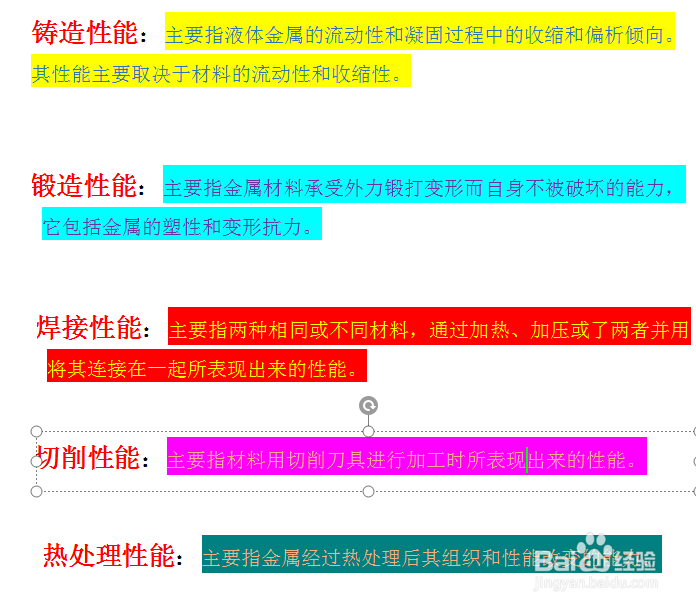
6、如下所示,
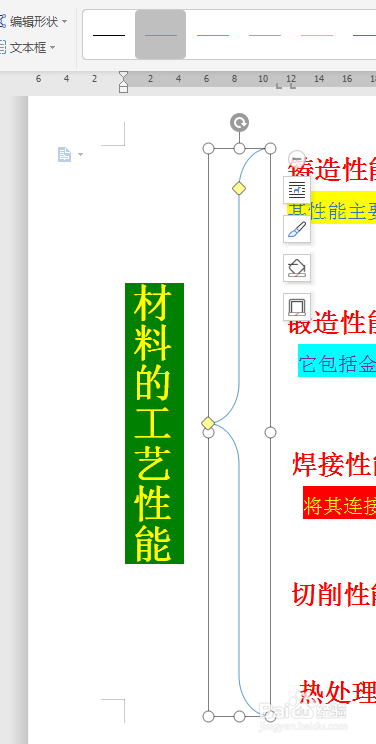
插入——形状——左大括号,
在空白处画一个大括号,
点击拖动圆圈,调整大括号的形状,
然后合适的位置(见下图)。
7、如下所示,
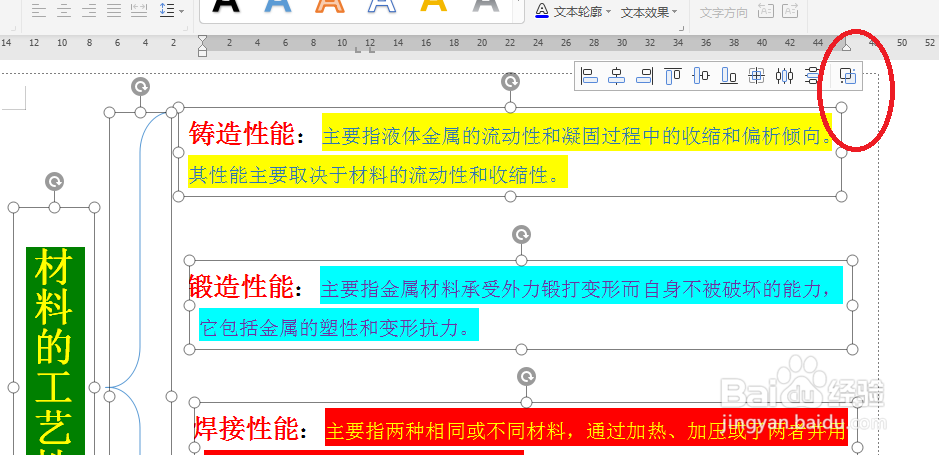
逐个逐个的去单击鼠标左键,选中所有的图框,
最后点击“组合”,
~~~~~~
这个“材料的工艺性能树状图”就算是制作完成了,
这个内容不多,主要是调整颜色、效果等费点事,快得很。
阅读量:26
阅读量:138
阅读量:34
阅读量:37
阅读量:142