怎么设置Foxmail7.2邮箱帐号访问密码
1、我们首先打开电脑安装的Foxmail7.2邮箱管理软件。

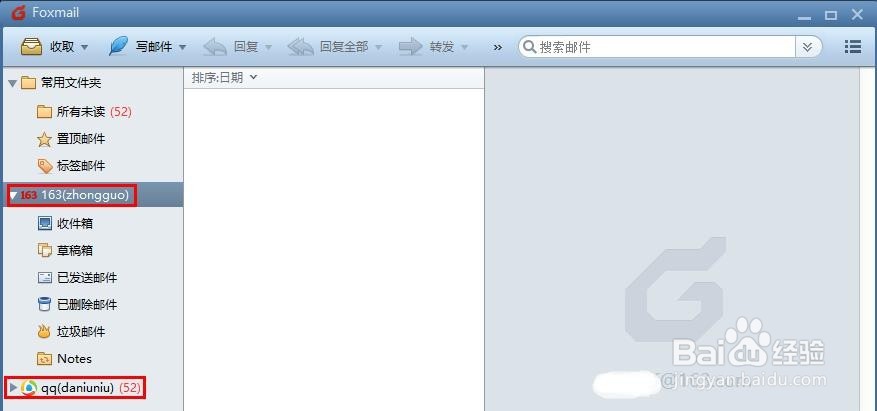
2、打开邮箱管理界面,这里小编添加和管理了自己的两个邮箱账户。
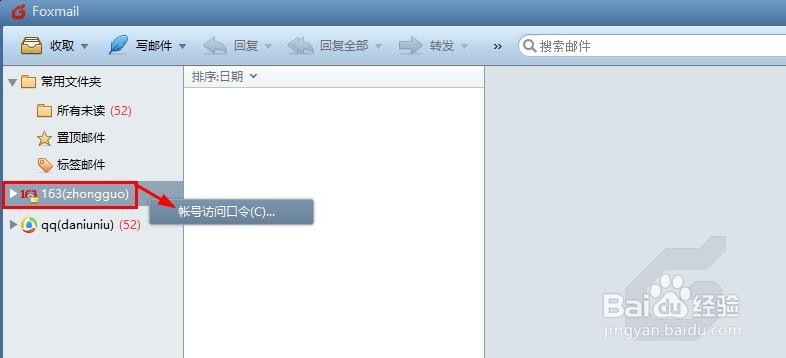
3、在需要添加账号访问口令的账户上单击鼠标右键,选择帐号访问口令。

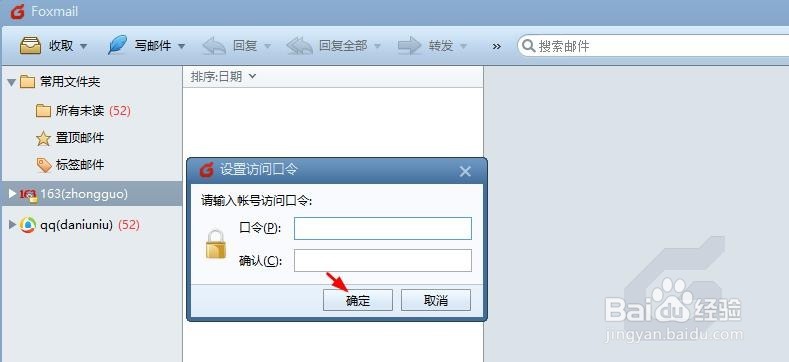
4、然后设置访问口令,输入两次要设置的访问口令,确定。
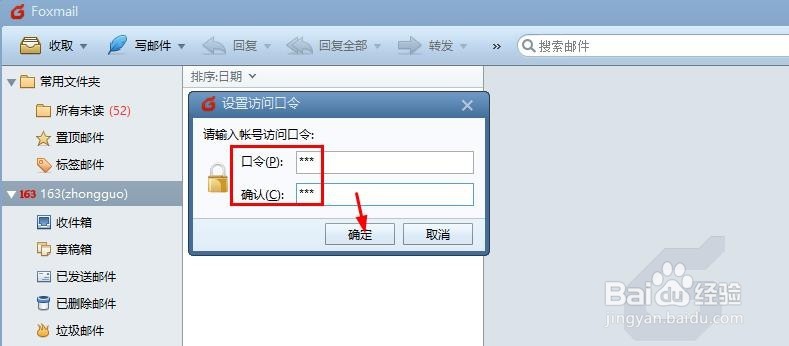
5、这样以后想要访问这个邮箱账户需要输入密码才可以访问使用。
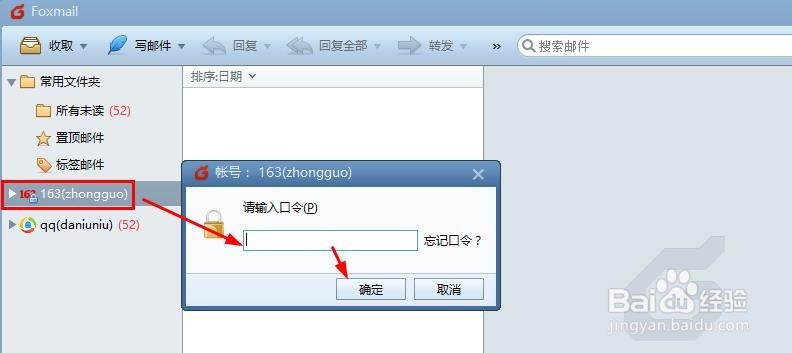
6、使用上面的方法你可以给不同的邮箱账户设置不同的访问密码,当然也可以相同,当我们不想要访问口令密码的时候,可以在账号上单击鼠标右键,点击账号访问口令。然后输入自己的访问口令。
7、然后出现的窗口,我们什么也不要输入,直接确定,这样就删除访问口令。
阅读量:175
阅读量:166
阅读量:160
阅读量:34
阅读量:40