python入门系列:(2) python怎么下载安装?
1、第一步不废话,百度上面搜python。
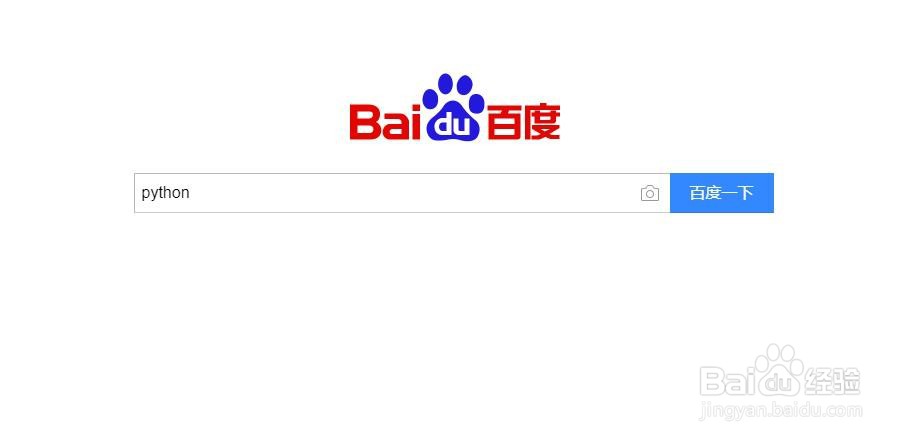
2、略过前面的N条广告结果,直接看这个,请认准,这才是python的官网。
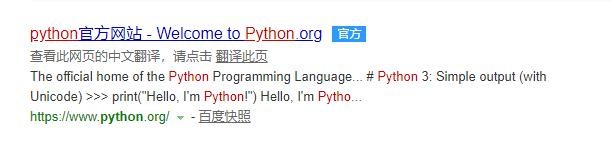
3、别愣着,点进去。因为这是老外的网站,所以打开可能慢,或者无法访问,不急,多刷新几次。实在上不去的,自己想办法下载吧,本来我分享了网盘链接,但本经验不通过了两次了。。。
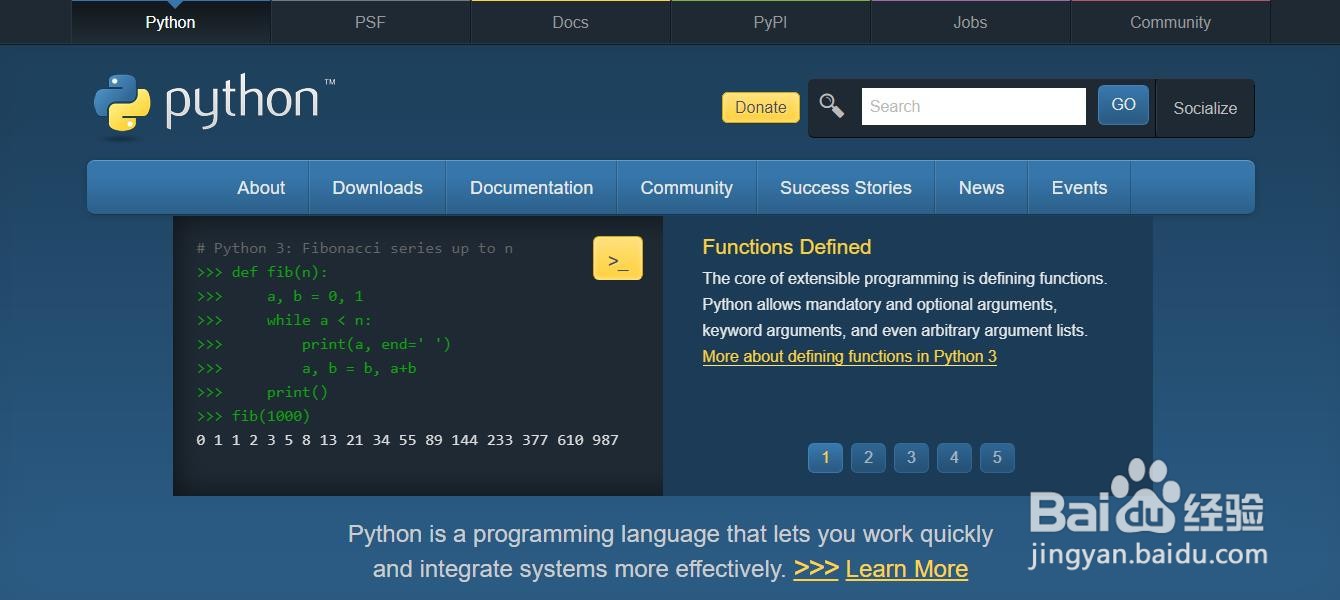
4、这里点击download,一般电脑都是windows系统,那鼠标就放在windows上面,如果是苹果电脑苹果系统,就选mac os。鼠标放在windows,看右边,这就是最新的python版本。
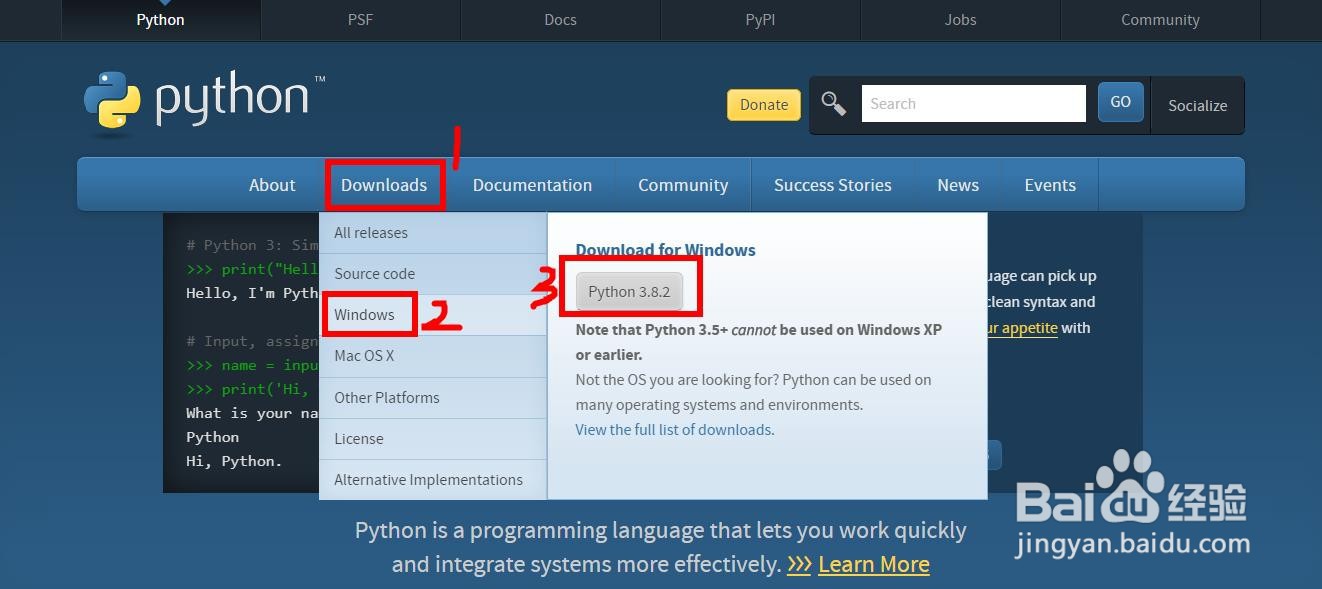
5、点击即可弹出下载界面,下载完之后打开进行安装。
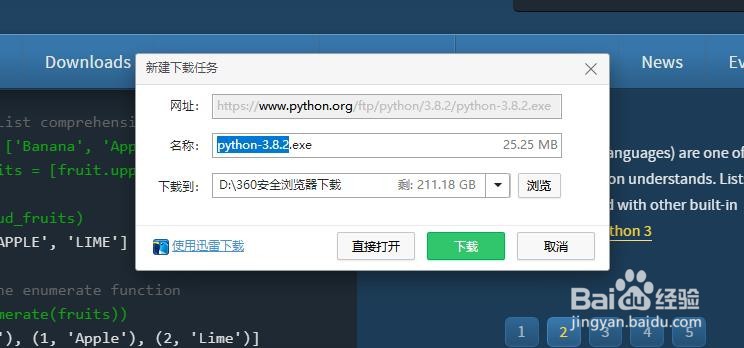
6、下面是安装的步骤,里面有一个最需要注意的一点哦。
1、双击之后,出现这个安装页面。
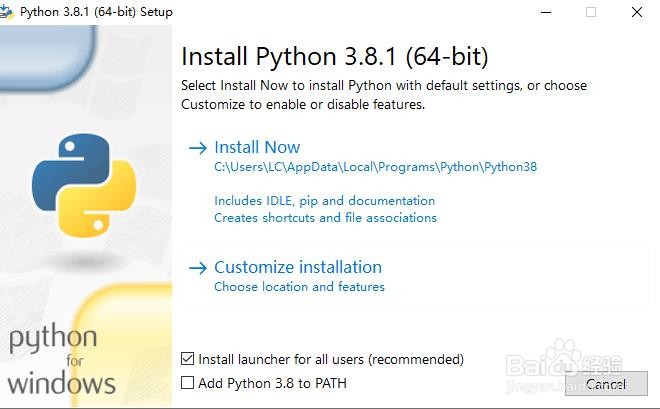
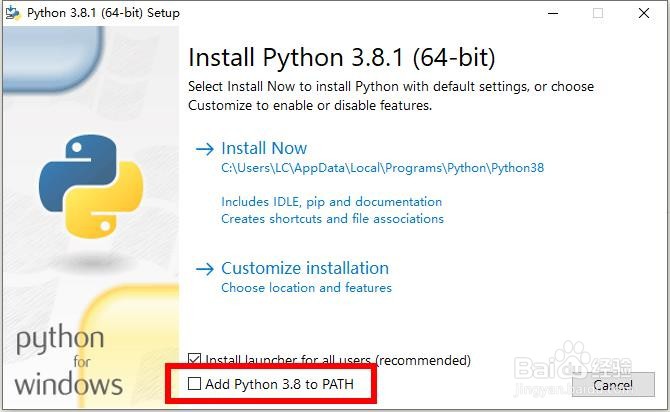
2、先别急着点,看最下面这里,这个默认是不勾选的,建议一定要勾选,这是添加环境变量,为了以后少麻烦,要勾选哦,否则后期你只能默默的手动添加环境变量。
3、勾选后接着点击此项进行正常安装。
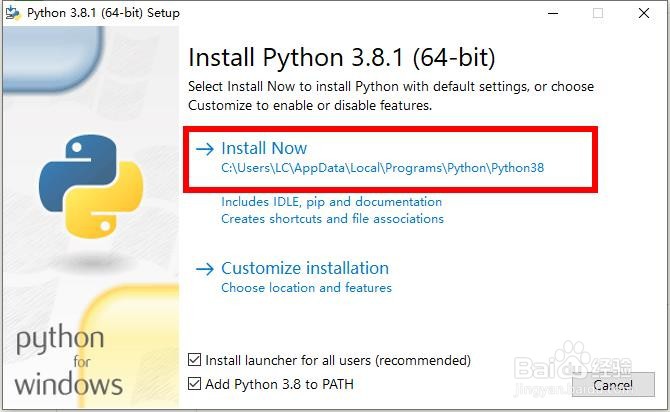
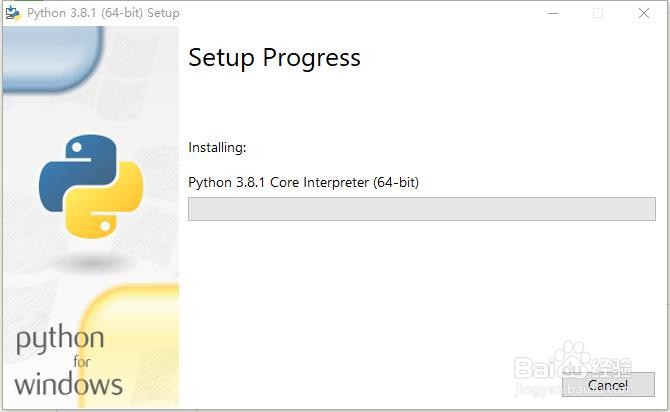
4、等待片刻,安装过程也就几分钟。
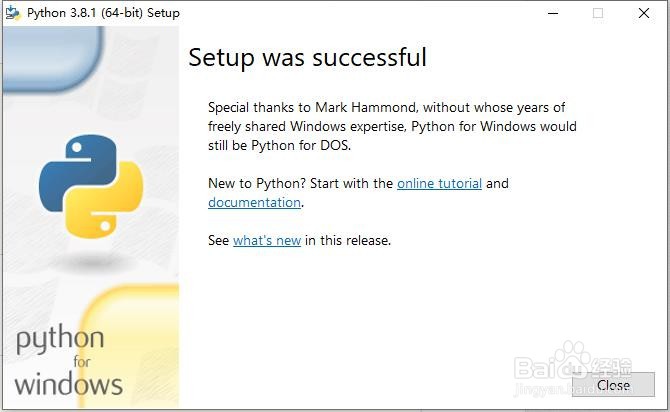
5、出现这个页面就是安装完成了,点击右下角close即可。
6、由于我的是win10电脑,所以先看win10的话怎么打开python编辑器。安装完成后一般桌面上是没有任何变化的,但是点击左下角的windows开始键,即可看到这样的。
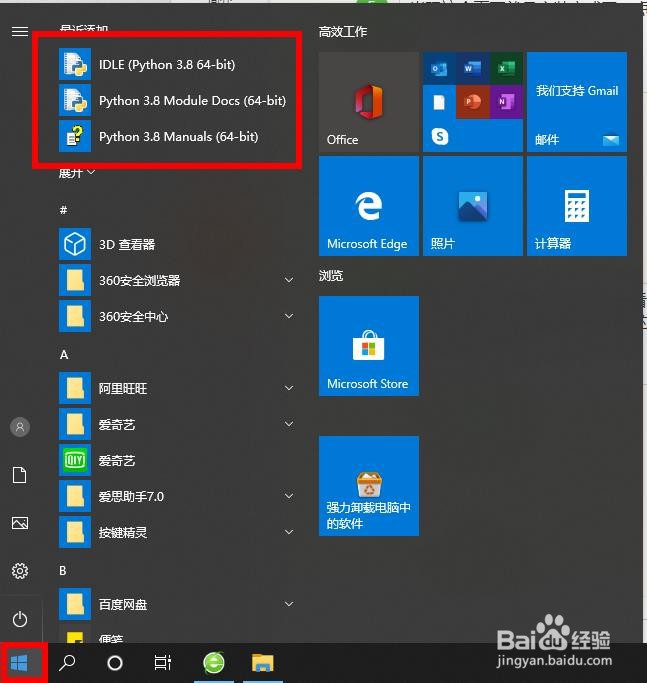
7、这里面的IDLE就是python官方自带的编辑器,点击即可打开进行python程序编写了。
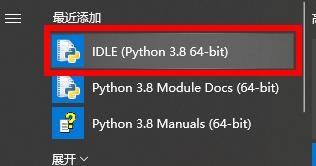
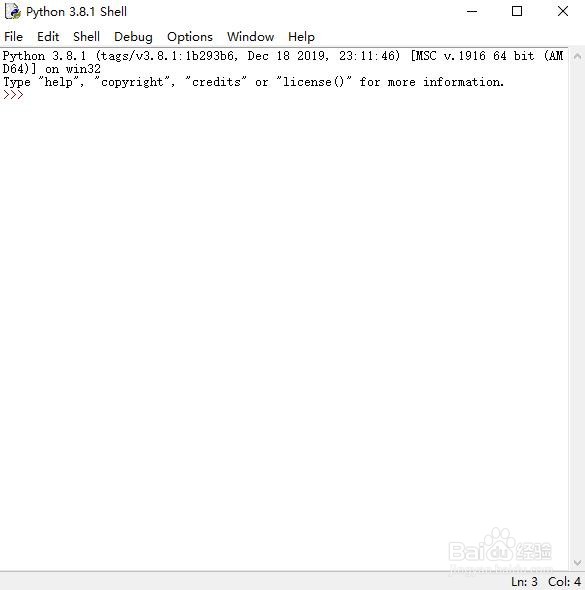
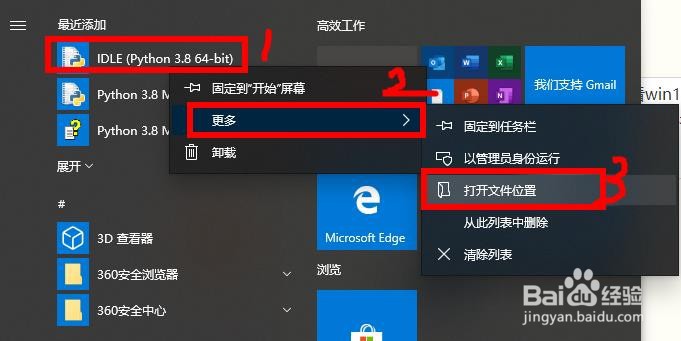
8、如果每次都这样点击可能嫌麻烦,那可以把它放在桌面上,方法是右键点击IDLE,然后选择“更多”,“打开文件位置”,即可打开文件夹。
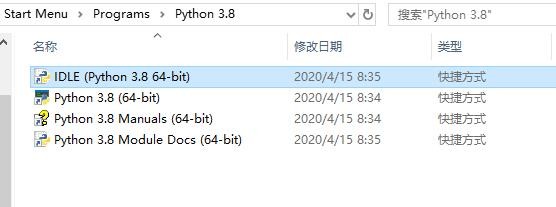
9、然后把文件夹中的IDLE复制到桌面上即可。
以上就是python的下载与安装。
阅读量:96
阅读量:180
阅读量:25
阅读量:120
阅读量:183