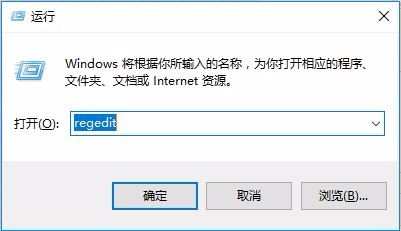
1、在桌面状态下,点击Win+R,打开运行。如果不懂,可以看看下面的图片。

2、输入regedit,回车
3、管理员控制点击是
4、定位HKEY_CURRENT_USER\Software\Microsoft\Windows\CurrrentVersion\Run。

5、新建一个字符串值,并自己命名(命名哪个都可以)。
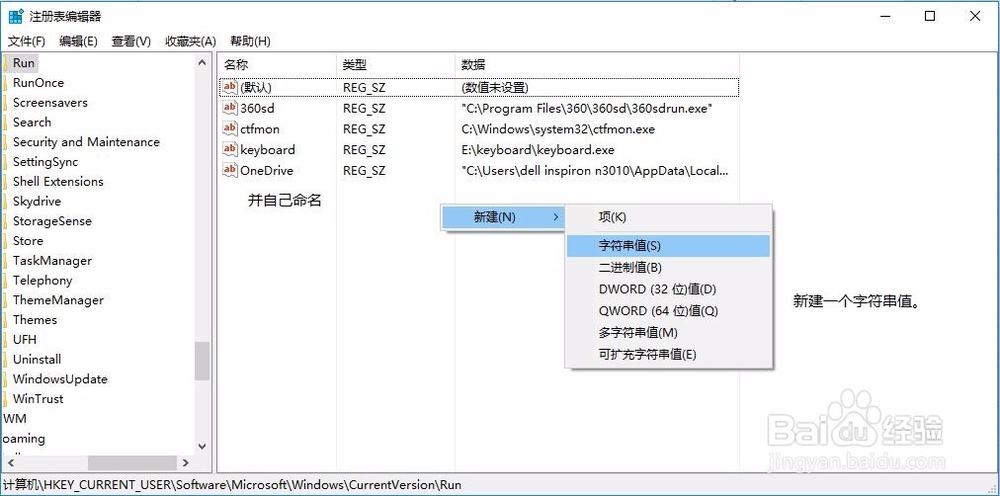
6、双击刚刚新建的字符串值,会弹出一个窗口。这时候把程序的安装路径和主程序名称.exe填写到数值数据下面的框框里。

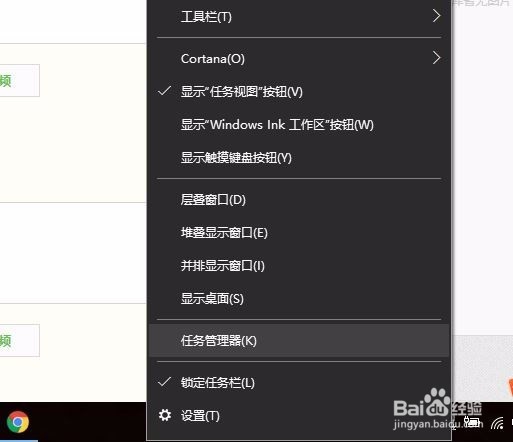
1、在桌面状态下,右键任务栏,点击任务管理器(K)。
2、在简略视图中,点击详细信息
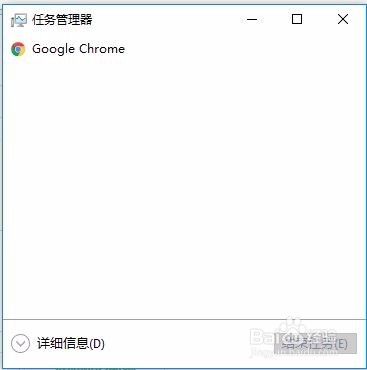
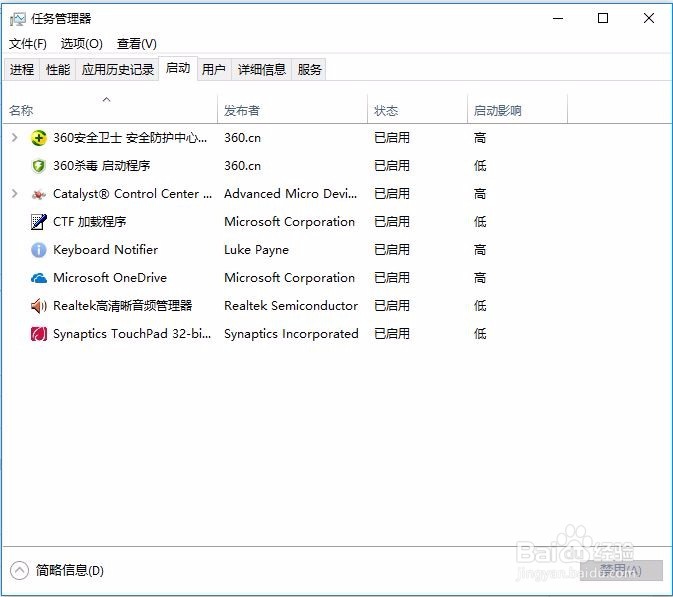
3、点击启动栏目
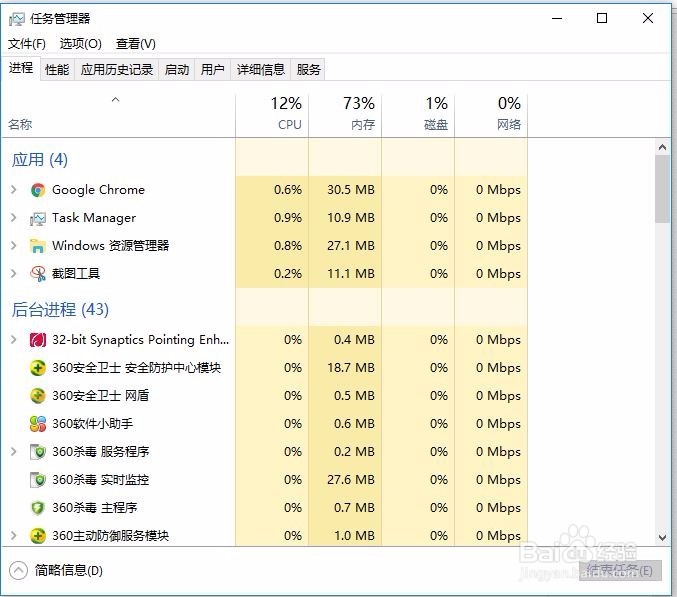
4、会发现我们又有一个全新的启动项了!
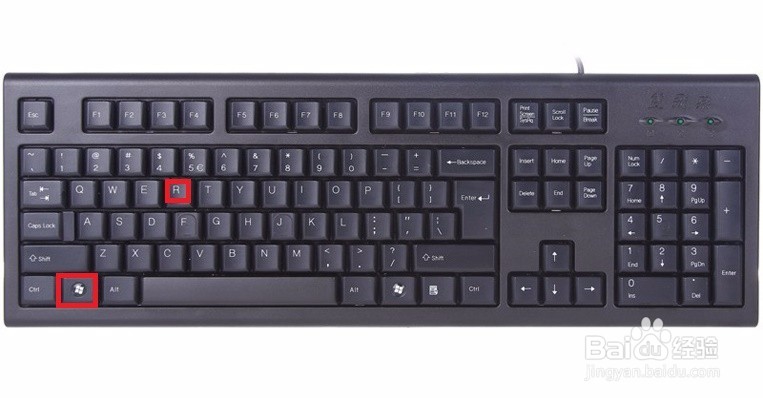
1、Win+R,运行。如果你看不懂,也许看看下面的图片可以帮助你
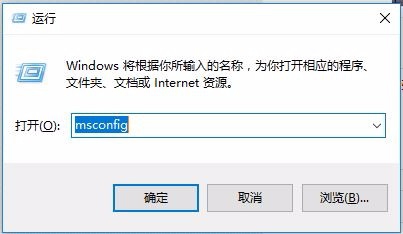
2、输入msconfig
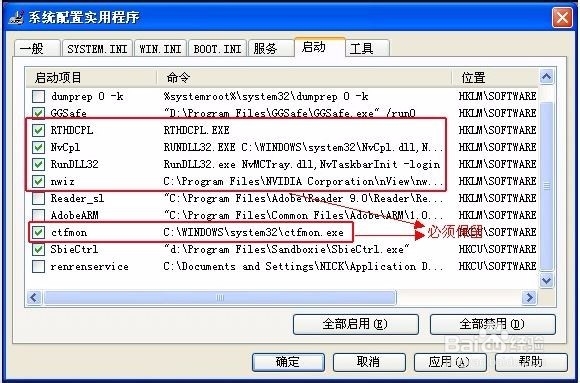
3、选择启动项
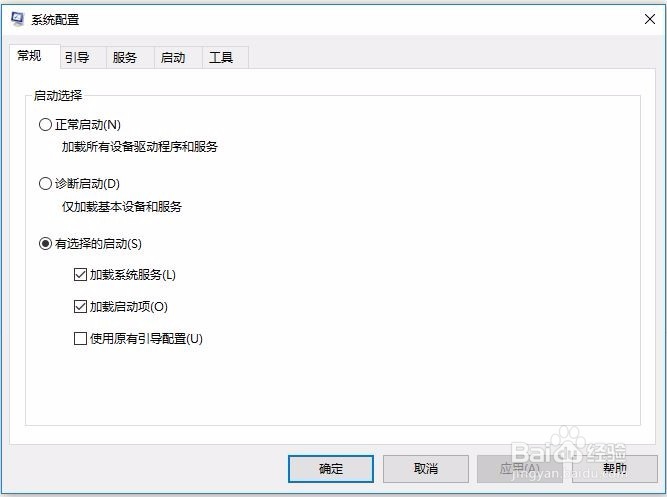
4、我们又发现有一个新的启动项了
相关推荐
阅读量:103
阅读量:84
阅读量:111
阅读量:29
阅读量:36