excel带单位如何快速求和
1、选中需要统计的数据区域:
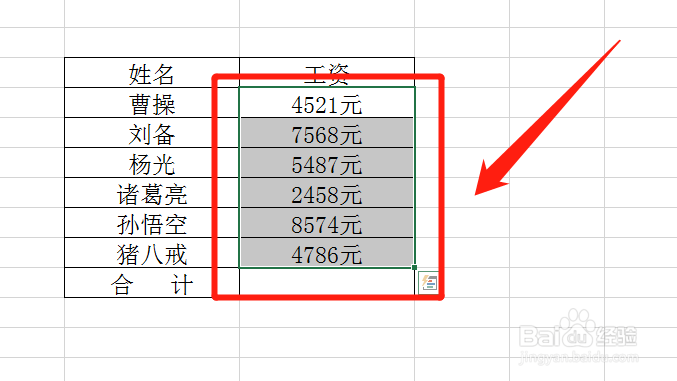
2、按住ctrl和H键,选中“替换”页签,在“查找内容”输入“元”,确保“替换为”右边的文本框不输入任何内容,点击“全部替换”:
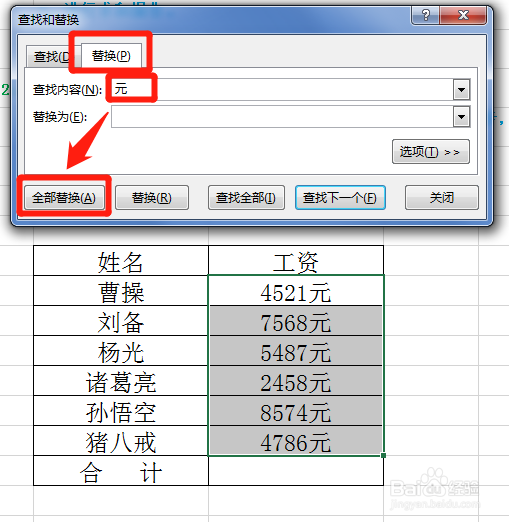
3、替换结果如下图,目的是把数字右边的“元”删除:

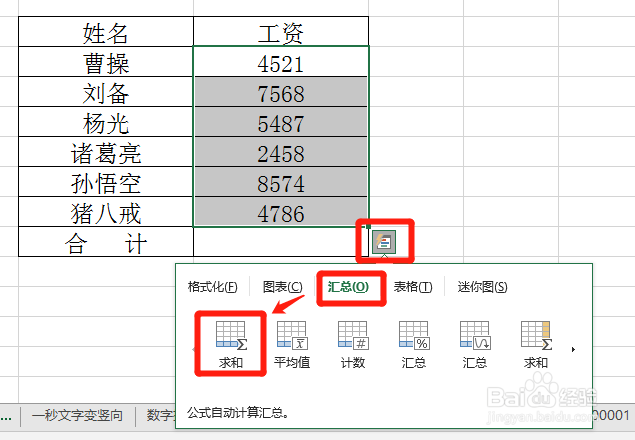
4、接下来进行统计,点击右下角的图标,选中“汇总”,点击“求和”:
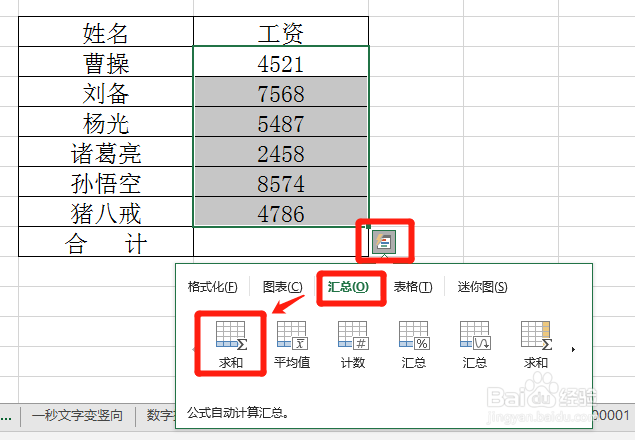
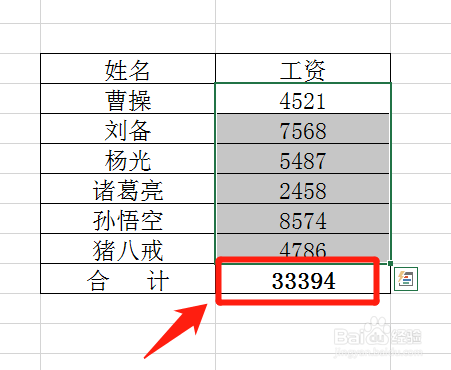
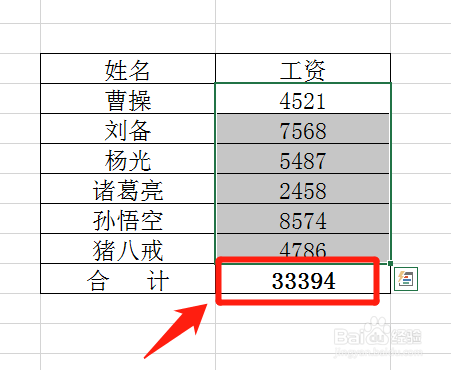
5、求和结果如下:
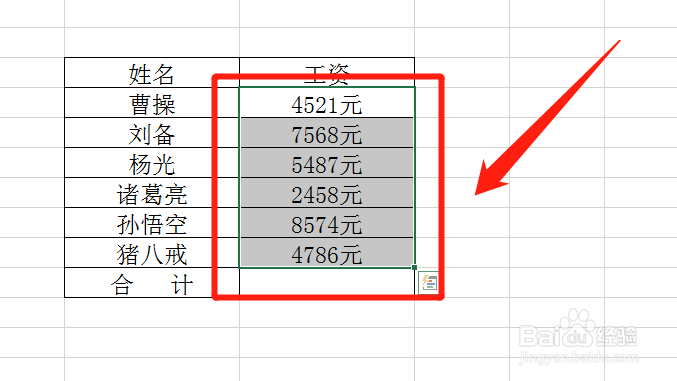
1、选中需要统计的数据区域:
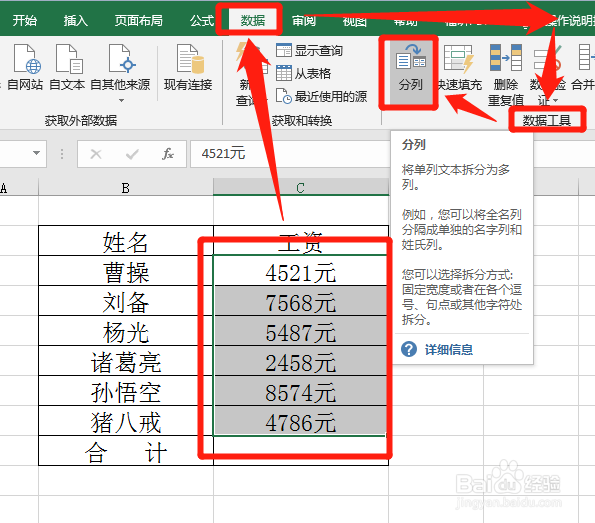
2、点击“数据”,在“数据工具”里面找到并点击“分列”:
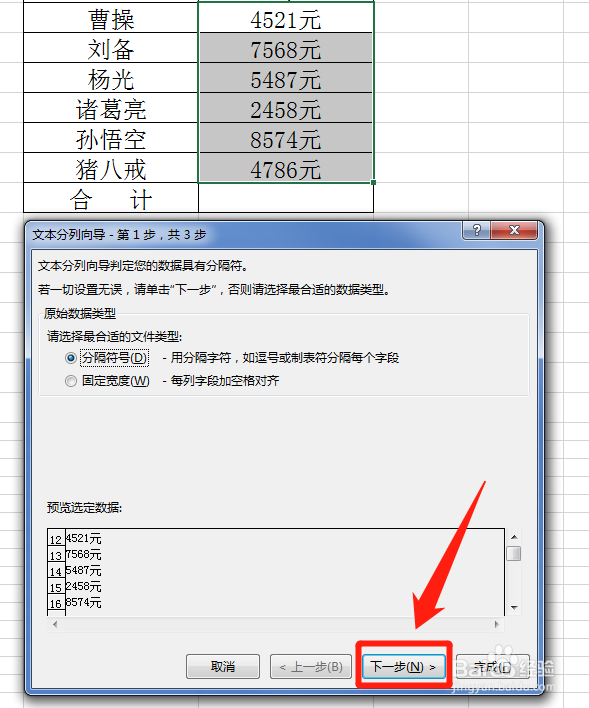
3、在弹出的窗口选择“下一步”:
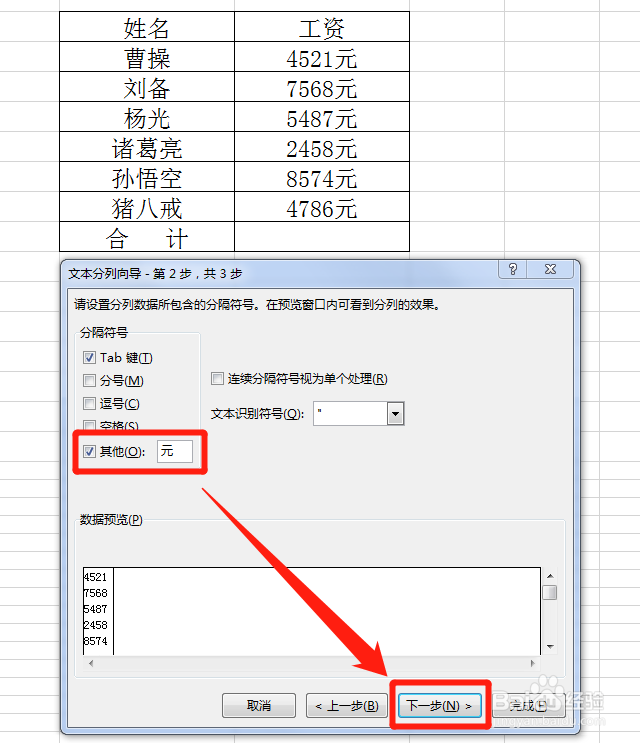
4、勾选“其他”,输入“元”,点击“下一步”:
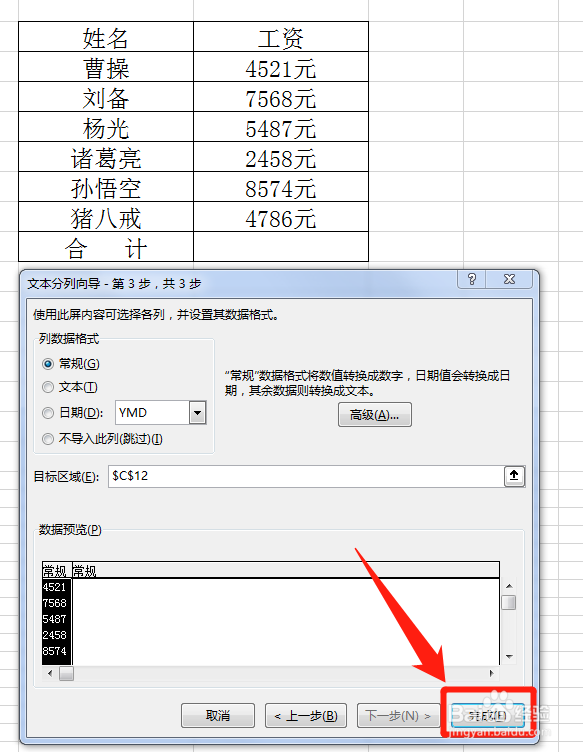
5、确认没问题,点击“完成”,这样就把数据旁边的“元”删除:
6、接下来进行统计,点击右下角的图标,选中“汇总”,点击“求和”:
7、求和结果如下:
阅读量:93
阅读量:54
阅读量:85
阅读量:133
阅读量:97