Win7安装Adobe AIR出错怎么办
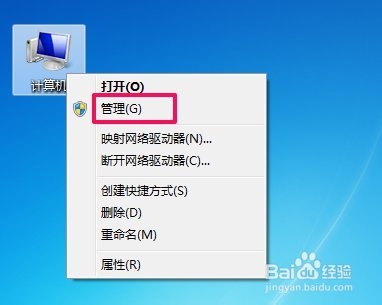
1、鼠标右键点击计算机并选择管理选项,如图:
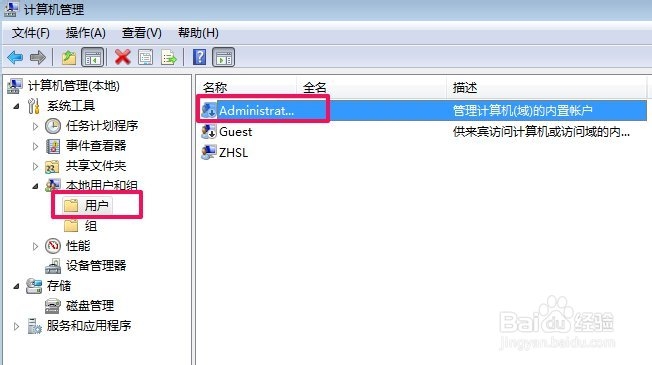
2、然胳糟后我们选择本地用户和组,单击用户,双击Administror选项,如图:
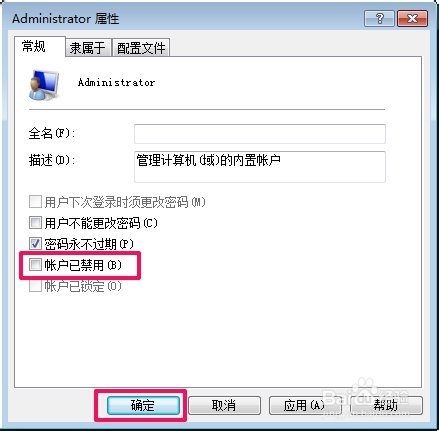
3、把“帐户已禁用”前面的钩去掉,再确定就启用了Administror管理员账户,如图:
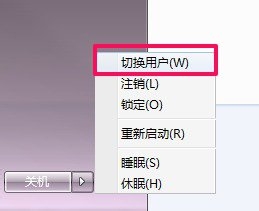
4、在开始菜单选择切换用户,如图:
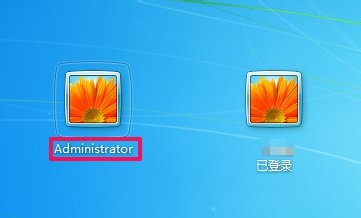
5、选择切换到改亲Administror管理员账户,如图:
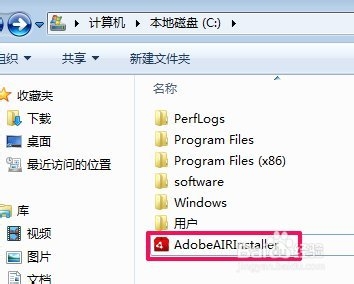
6、最后一步双击安装Adobe AIR,如追彩迅图:
阅读量:31
阅读量:99
阅读量:35
阅读量:122
阅读量:159
1、鼠标右键点击计算机并选择管理选项,如图:
2、然胳糟后我们选择本地用户和组,单击用户,双击Administror选项,如图:
3、把“帐户已禁用”前面的钩去掉,再确定就启用了Administror管理员账户,如图:
4、在开始菜单选择切换用户,如图:
5、选择切换到改亲Administror管理员账户,如图:
6、最后一步双击安装Adobe AIR,如追彩迅图: