极助手怎么让Mac管理Android安卓手机连接文件
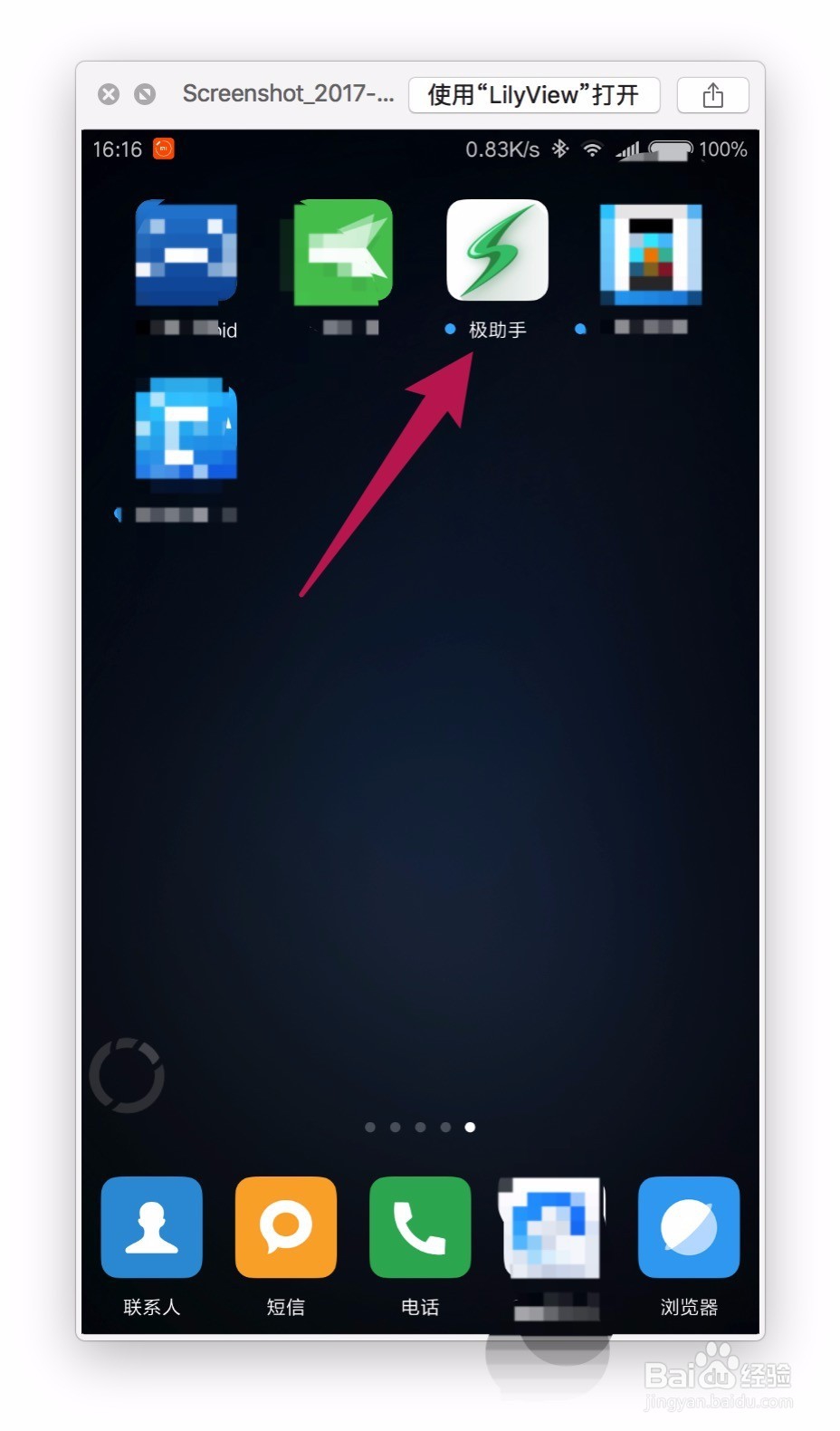
1、安卓手机安装助手并打开它。
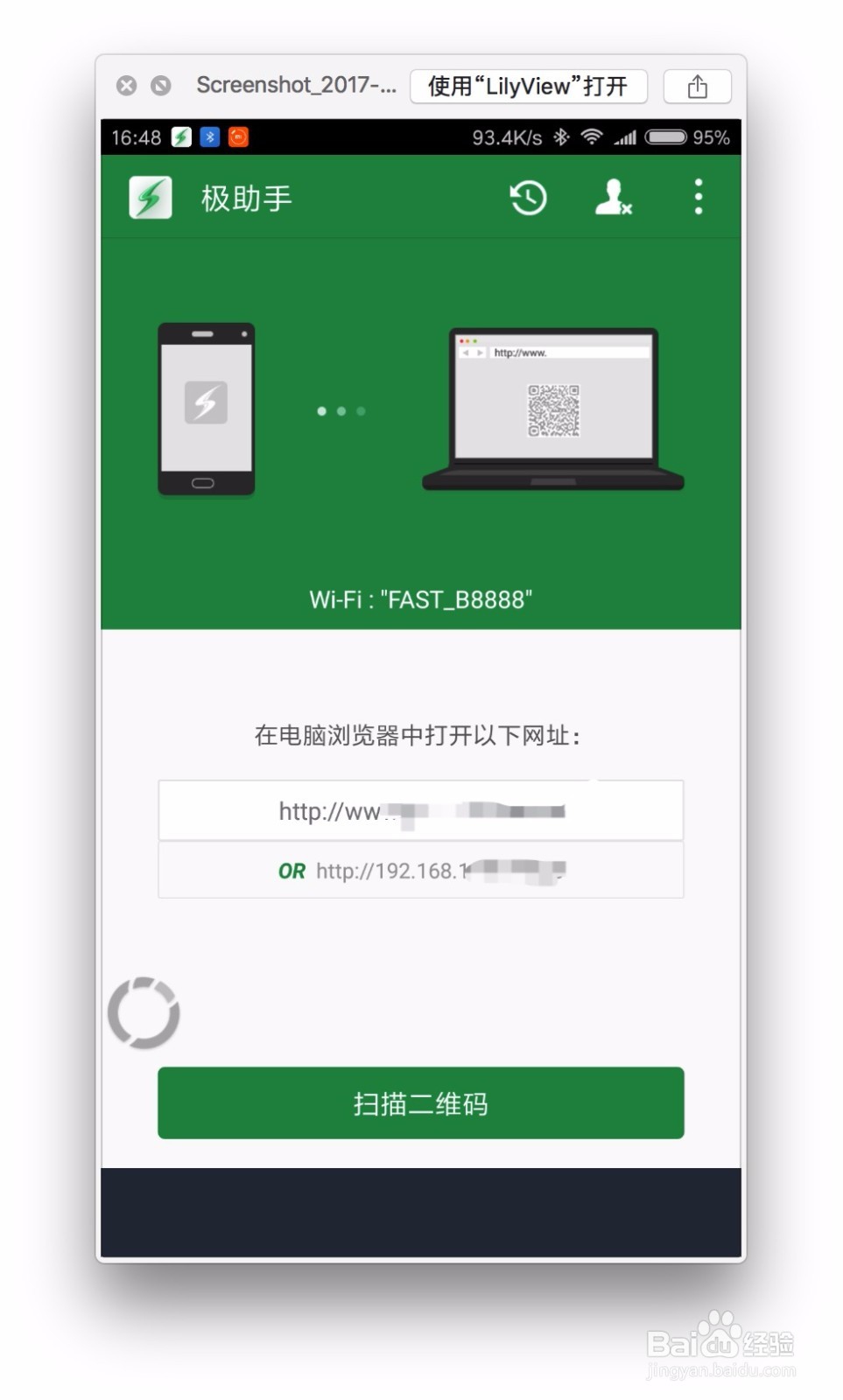
2、打开软件后会有两种方式跟Mac相连,第一种是在Mac上面登录官网,然后用手机端的助手扫描二维码连接,第二种是直接在Mac上面输入ip地址,按回车连接。为了更快更好的连接手机这里选择第二种。要注意的是http后面不能是https,不带字母s的。要求Mac也在同一网络。
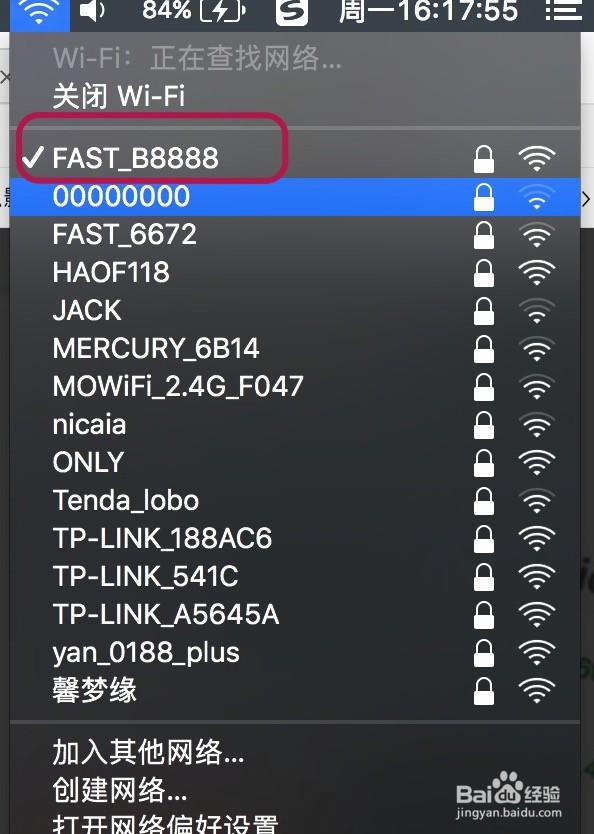
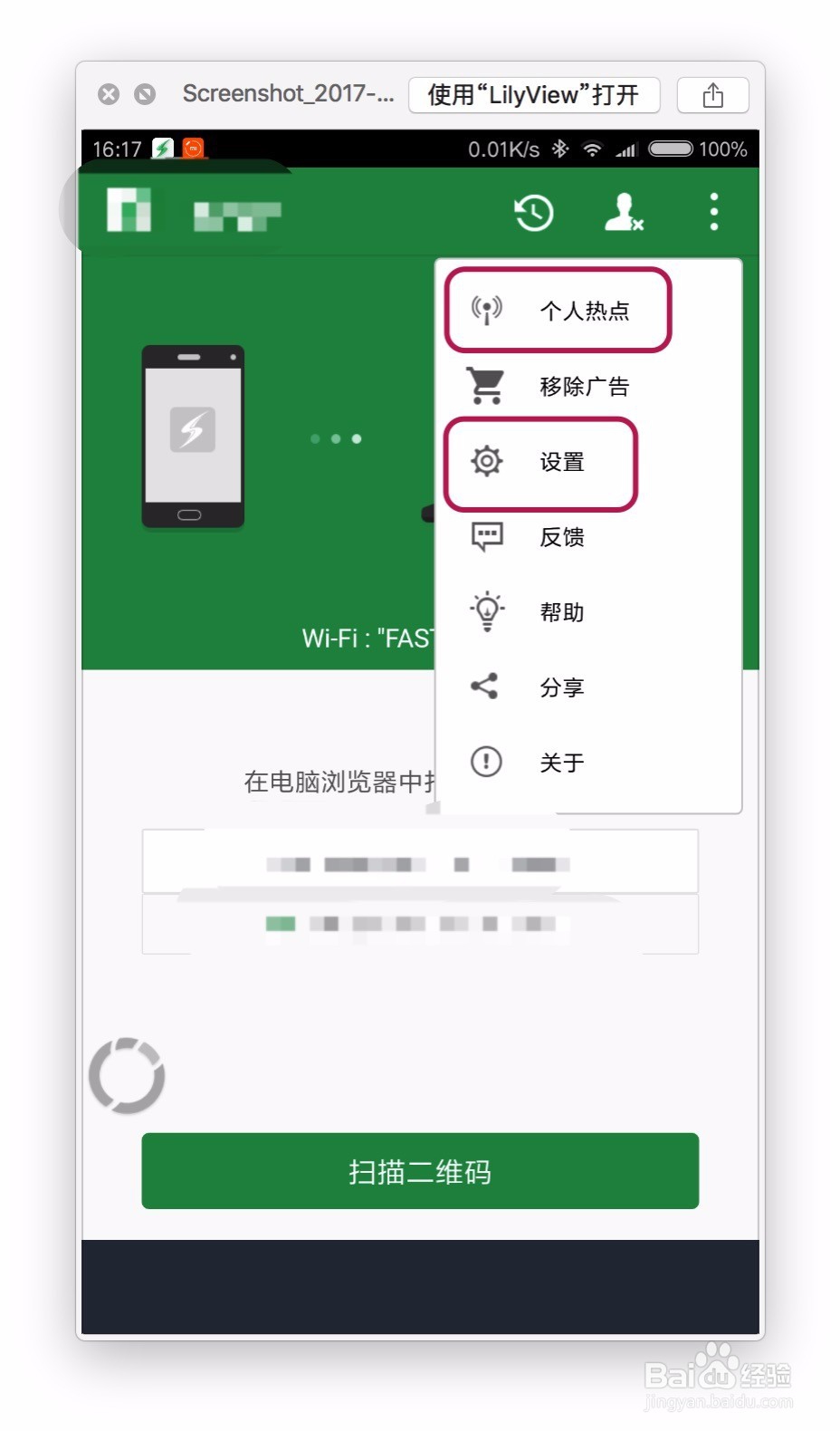
3、个人热点方式连接,点击手机端右上角三点,然后选择个人热点,开启后,Mac连接这个手机WiFi就可以了。这个可以在没有网的情况下连接。没有WiFi的火车或者汽车轮船上面连接。
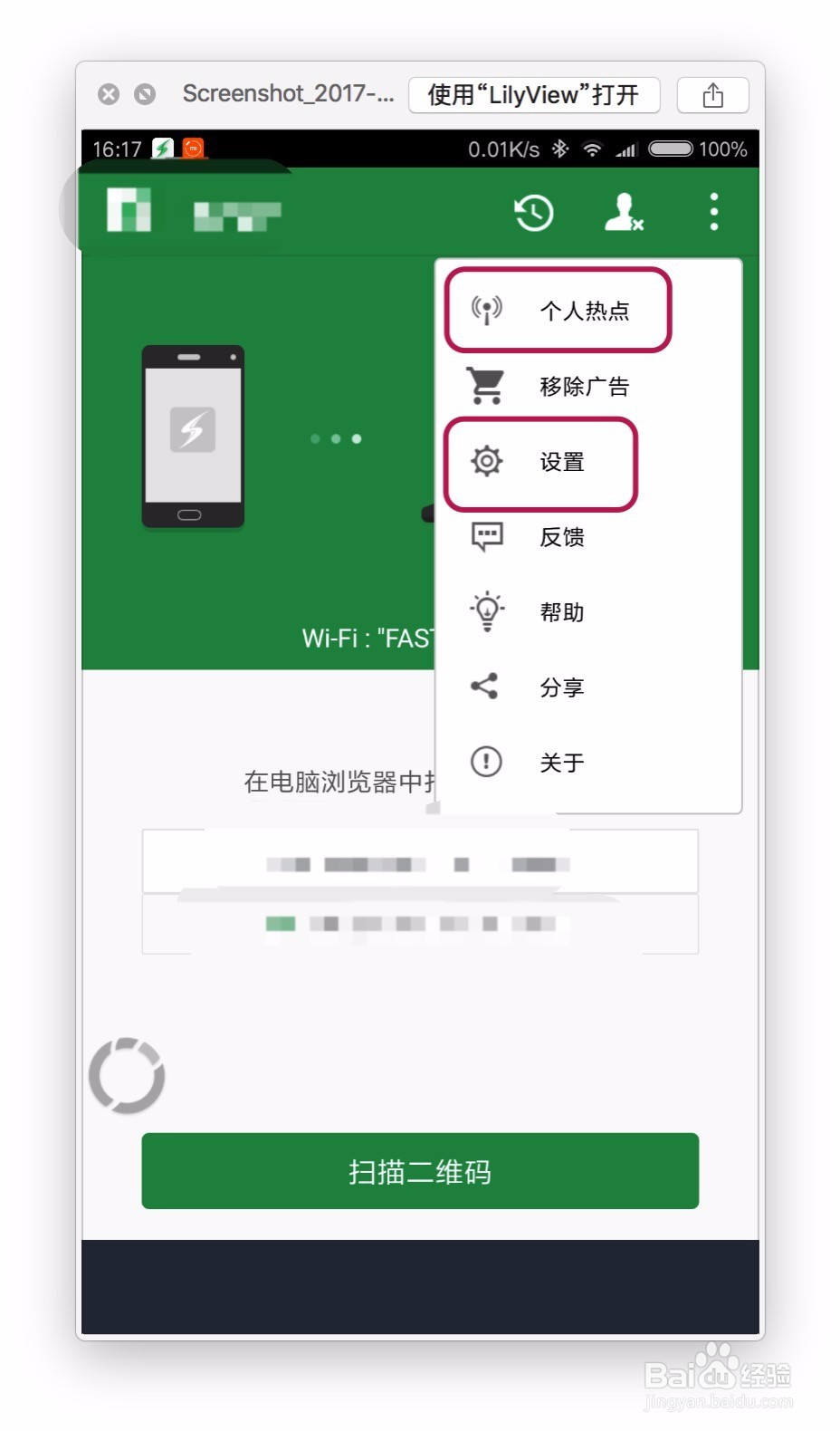
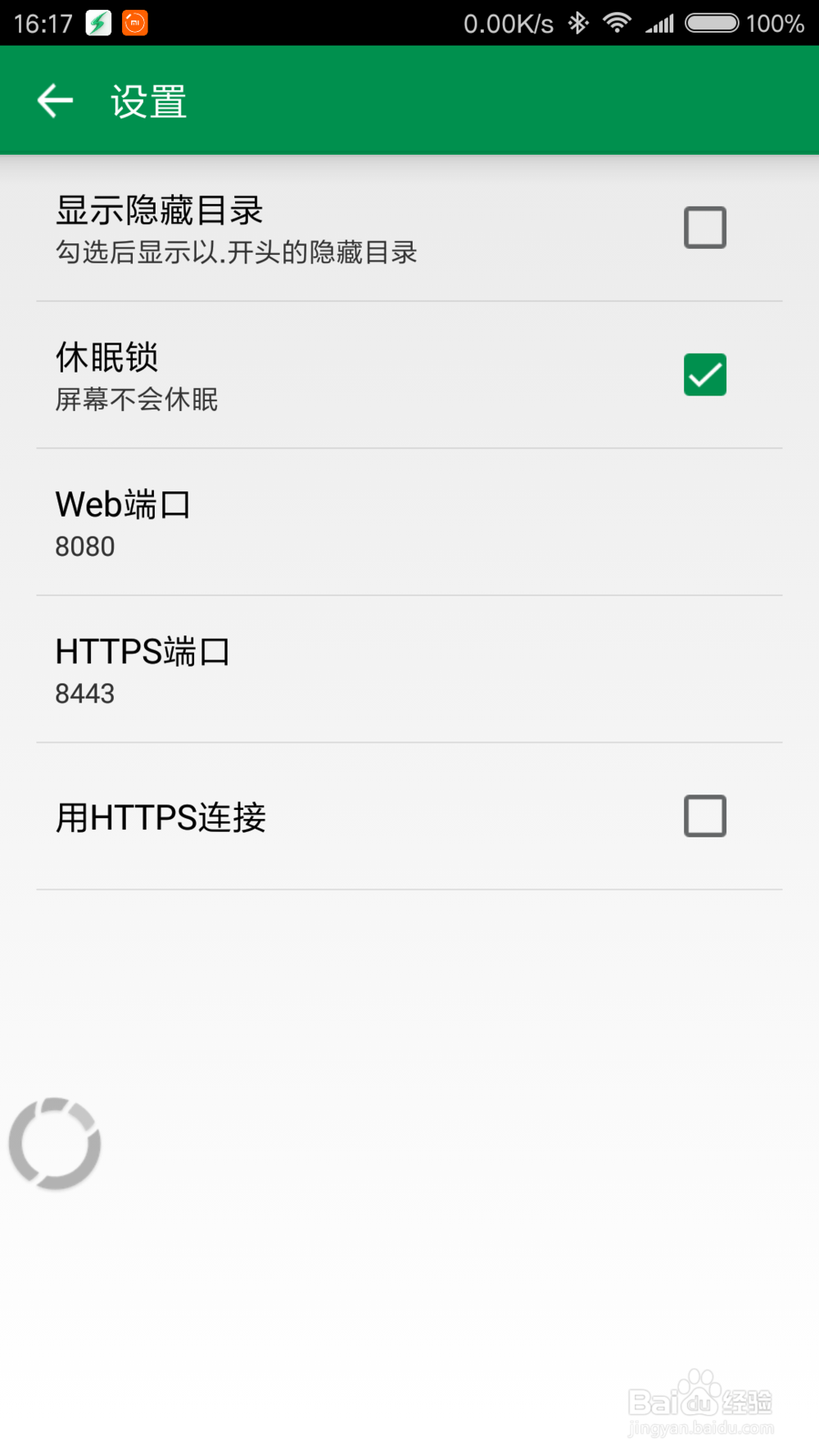
4、为了能够在Mac上面浏览手机的所有文件,要设置一下,点击手机软件的设置,把图二的选项根据需要勾选上去。没必要的可以略去这一步。
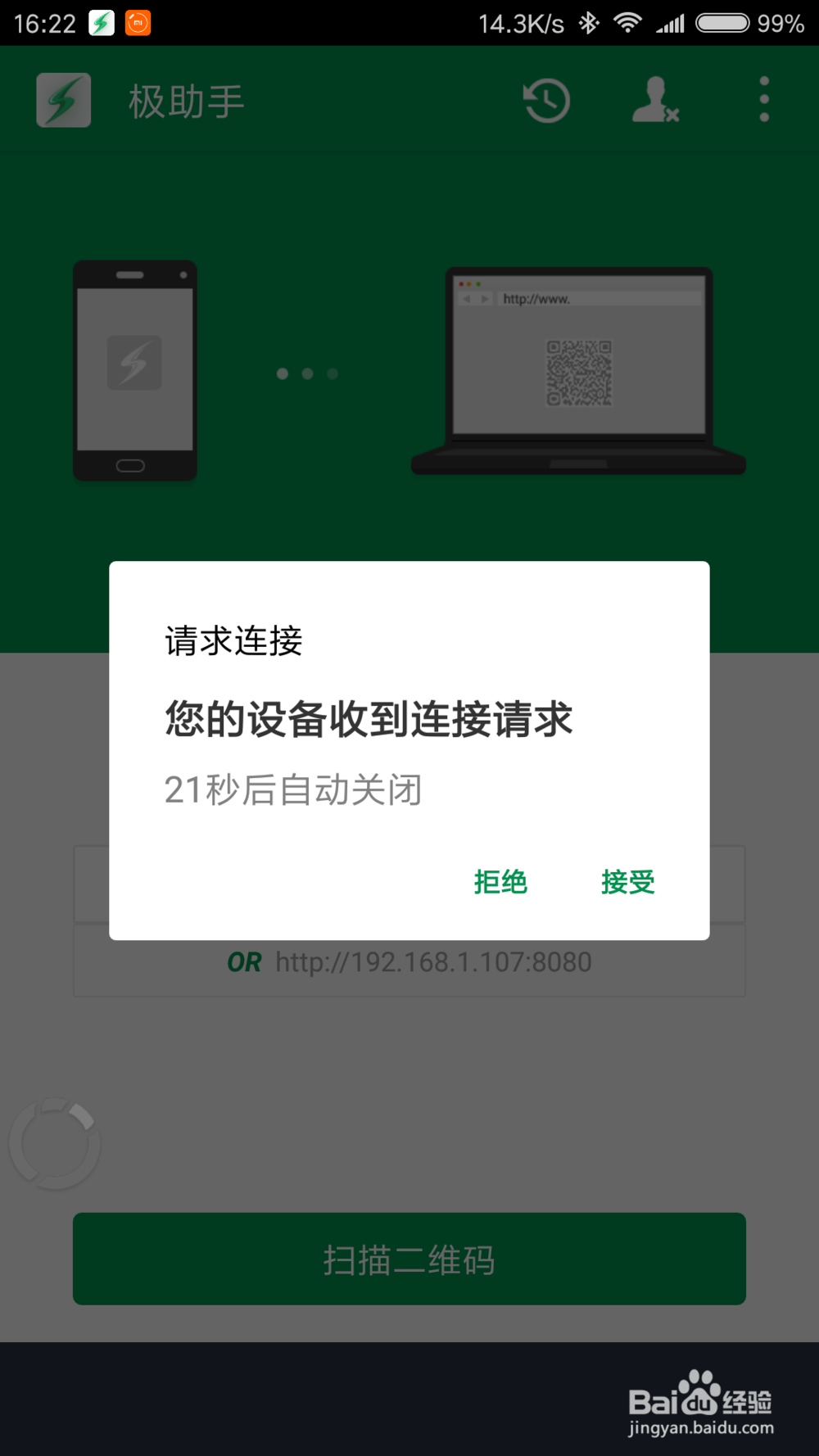
5、在手机上面选择允许就会连接上了Mac
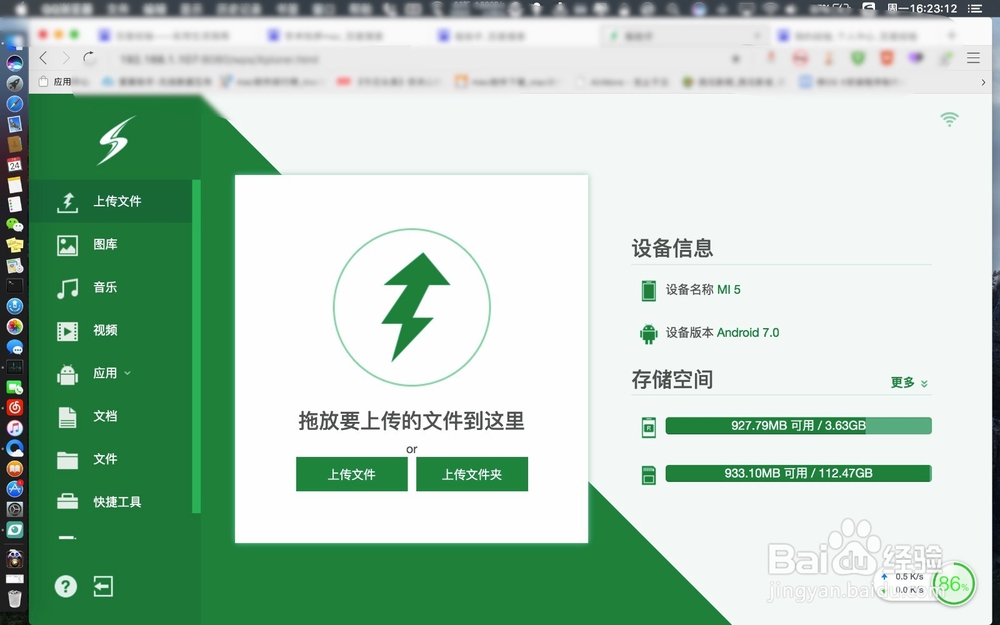
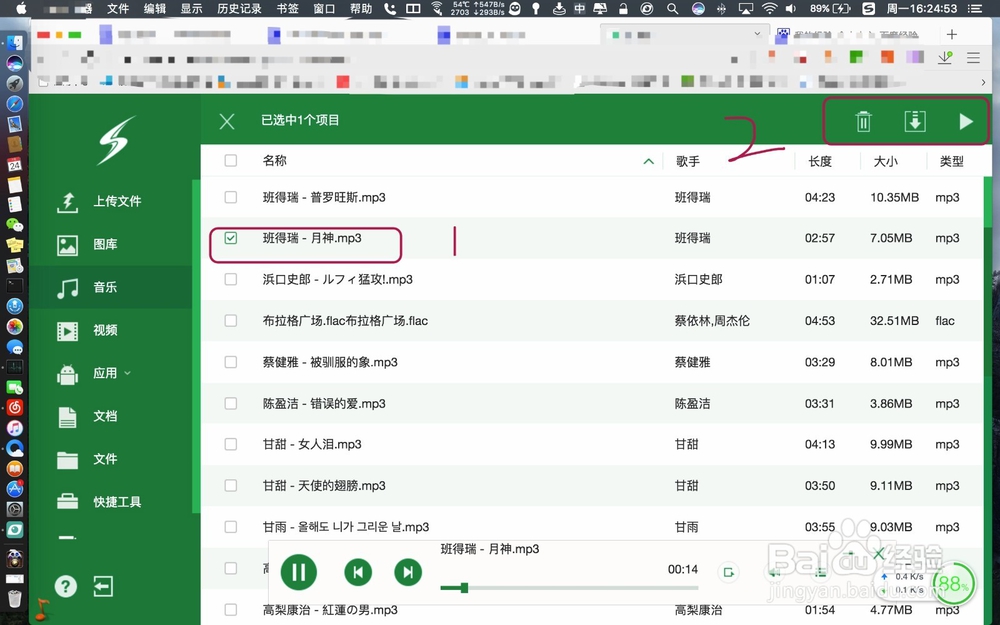
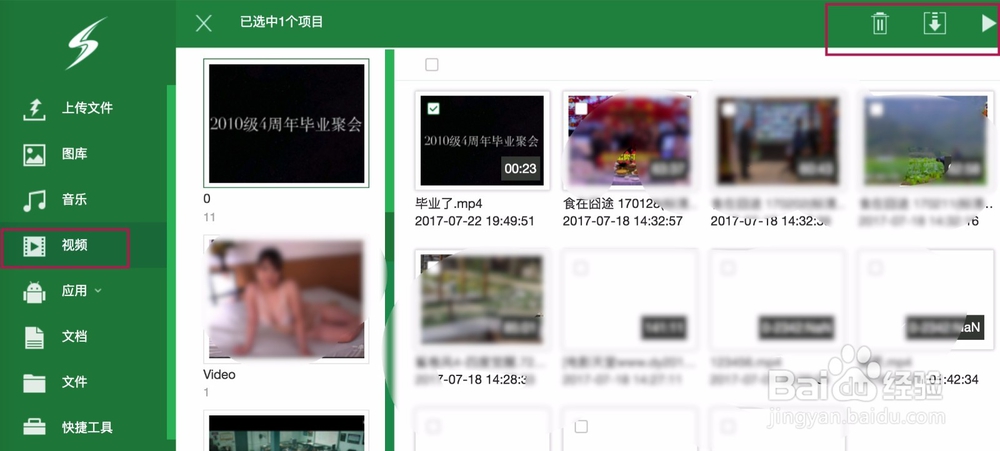
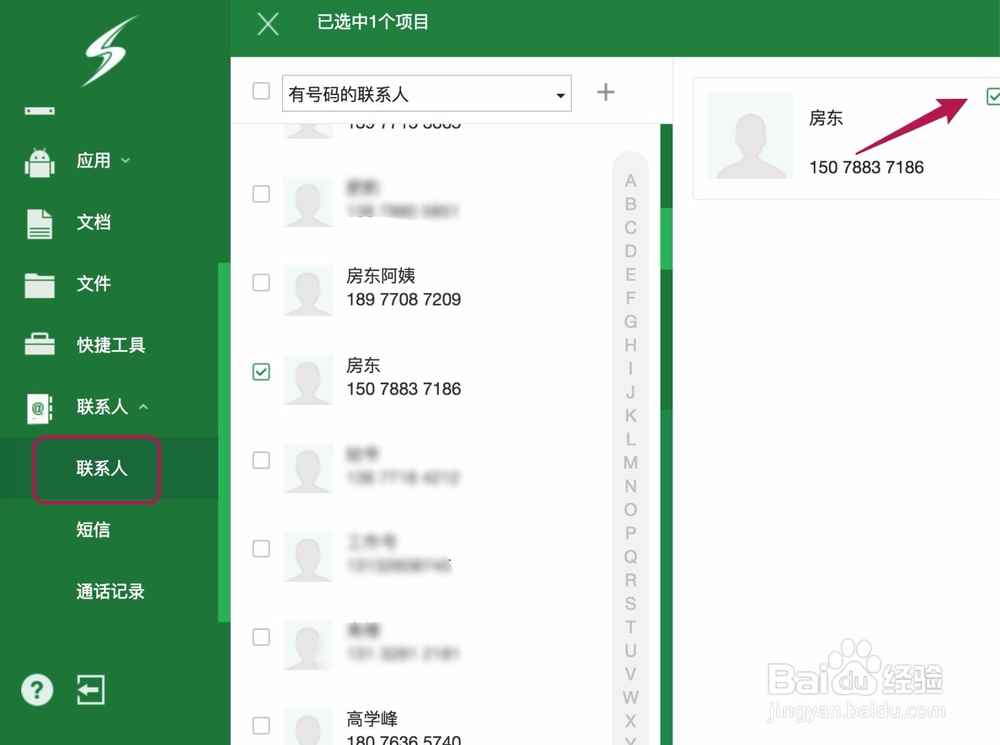
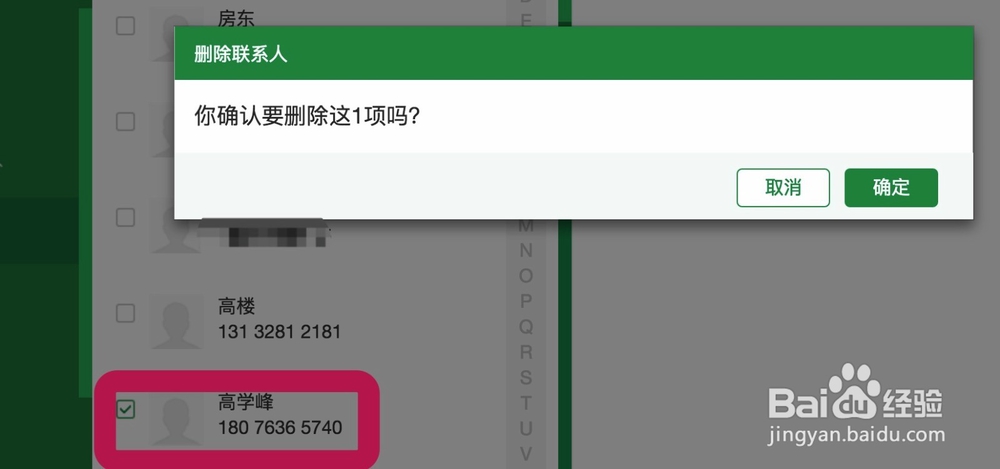
6、管理手机上的文件音乐视频联系人,点击浏览器左侧的对应选项即可,例如音乐,点击音乐图标就会看到手机上面的所有音乐,选择音乐或者视频,在右上角会有相应的操作选择在上面。联系人管理以此类推。
阅读量:36
阅读量:137
阅读量:80
阅读量:194
阅读量:37