虾米音乐怎么样设置截屏后弹出分享面板
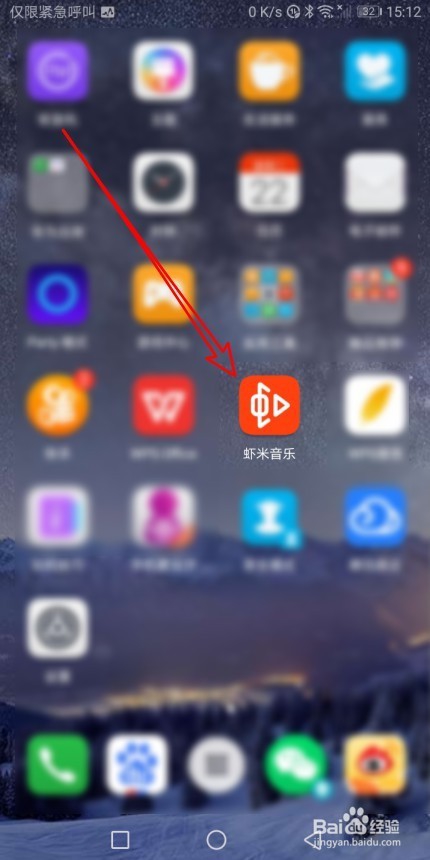
1、首先我们在电脑上左右的滑动屏幕,找到已安装好的“虾米音乐”的图标。
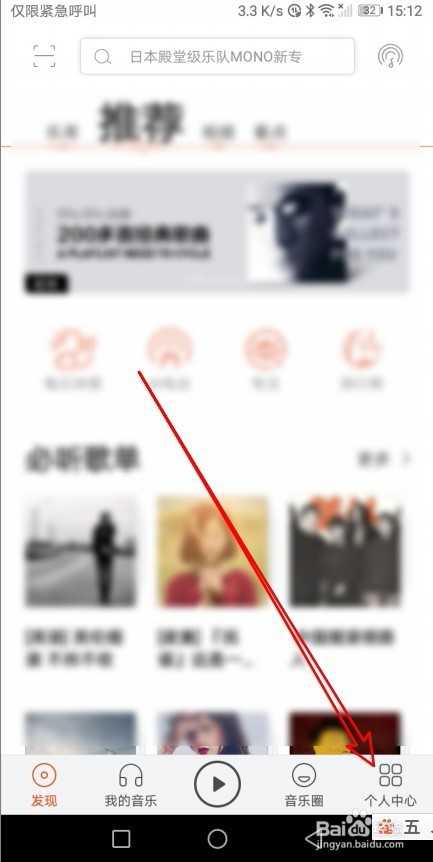
2、接着在打开的虾米音乐的软件主界面,我们点击右下角的“我的”选项卡。
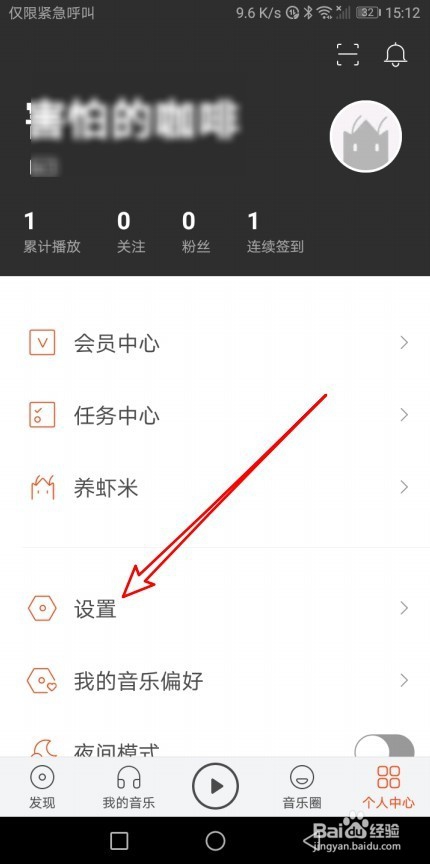
3、接下来不会打开虾米音乐我的详情页面,在页面中点击“设置”的菜单项。
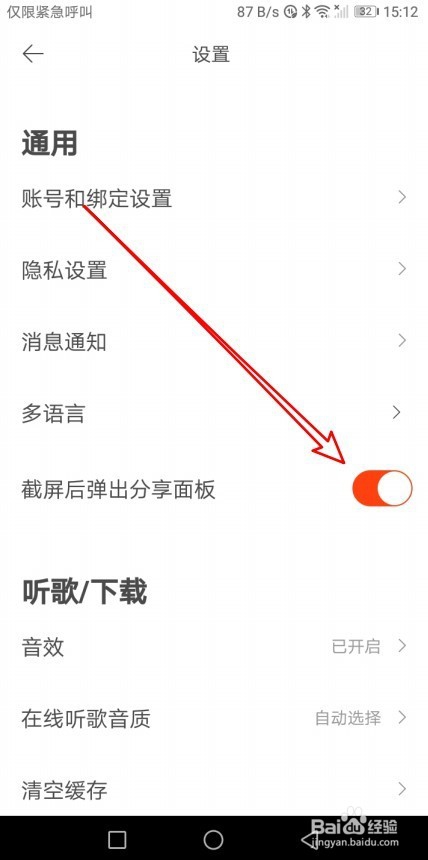
4、这时就会打开虾米音乐的设置页面,在页面中找到“截屏后弹出分享面板”的设置项。
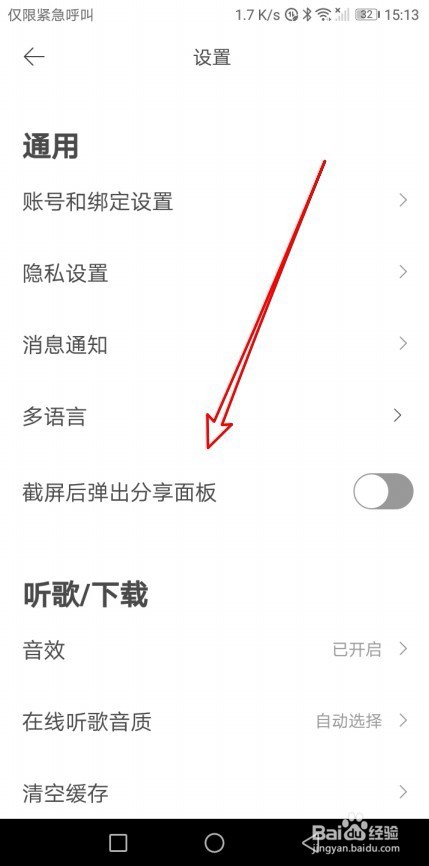
5、我们点击该设置项后面的开关,把其设置为开的状态就可以了。
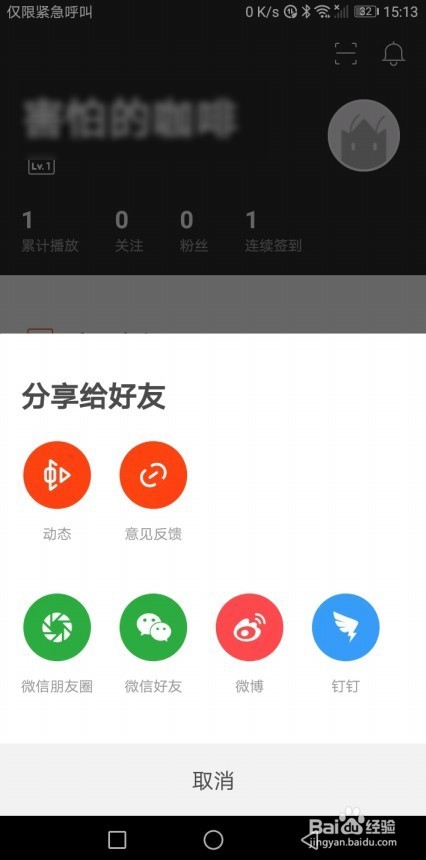
6、这样以后在我们截屏后,就会弹出一个分享给好友的提示菜单。这样就可以方便的分享给自己的好友了。
阅读量:83
阅读量:77
阅读量:71
阅读量:174
阅读量:177