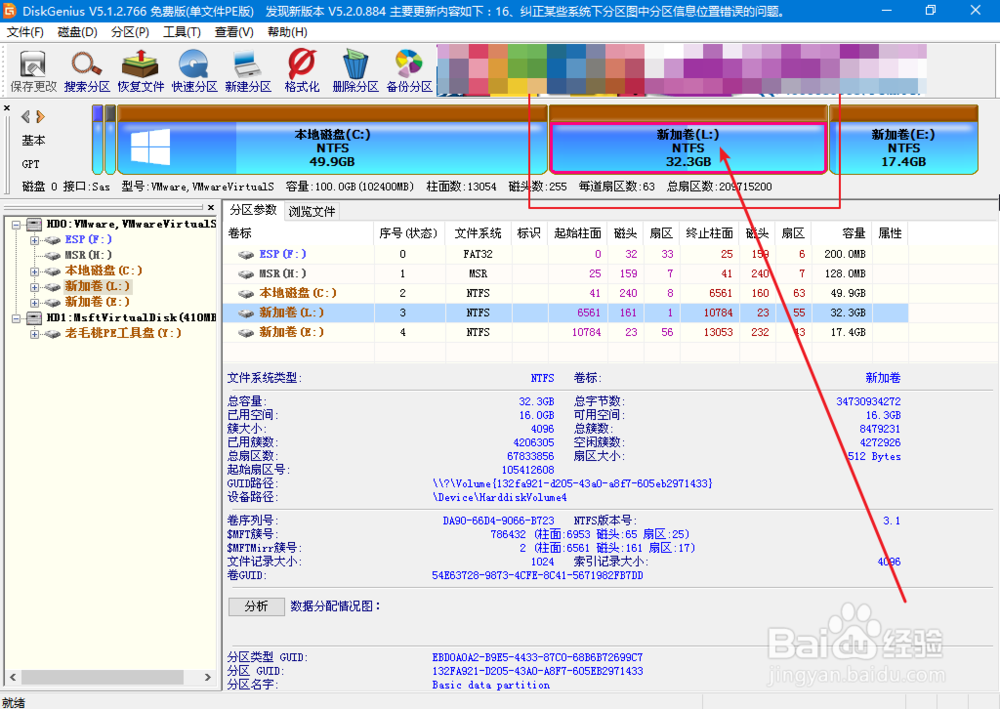
磁盘管理无法修改盘符怎么办?
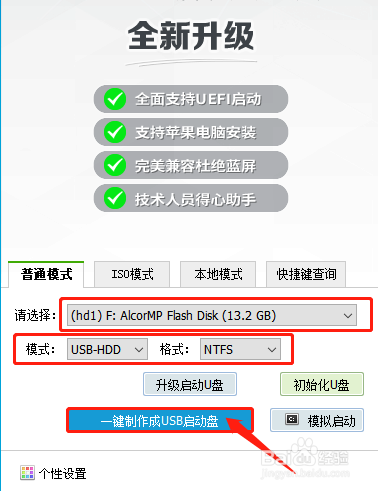
1、在网上下载U盘装机工具,制作U盘winpe
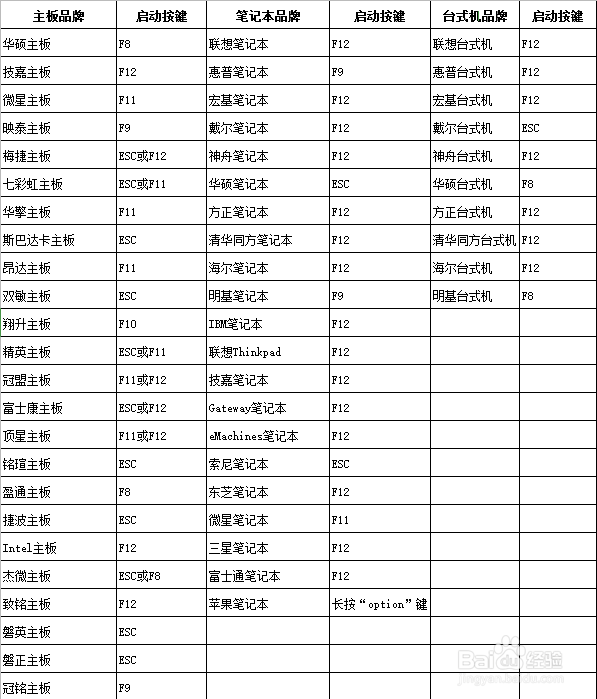
2、然后,查询并记录电脑型号对应的U盘启动快捷键
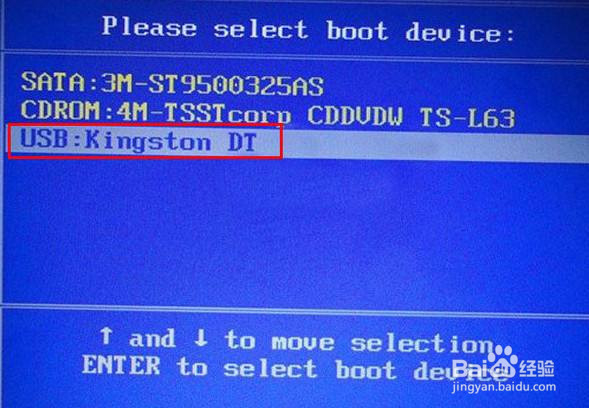
3、将U盘启动盘插入电脑,开机或重启,在电脑开机画面出现时,快速按下U盘启动快捷键,进入优先启动项设置页面,选中U盘选项并回车
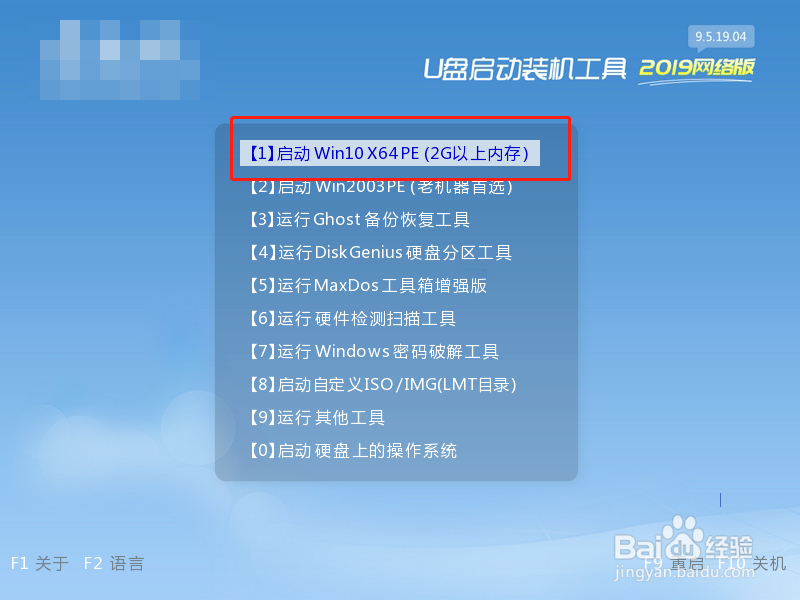
4、进入winpe主菜单后,选择【1】Win10X64PE(2G以上内存),按回车进入winpe桌面
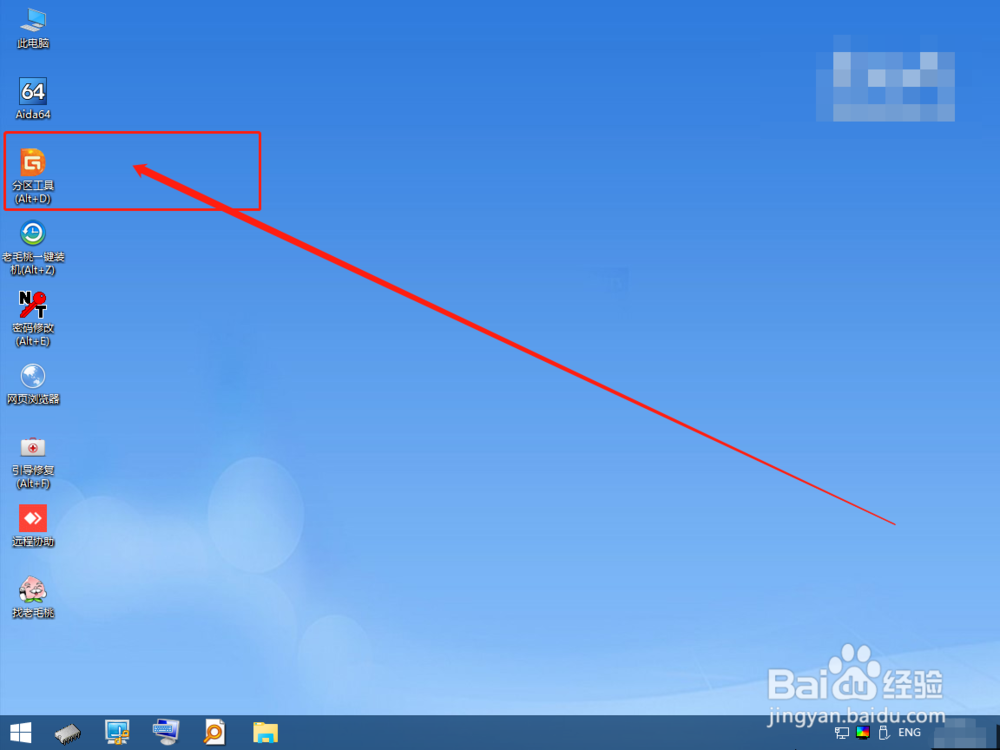
5、在winpe桌面中,找到并打开【分区工具】程序
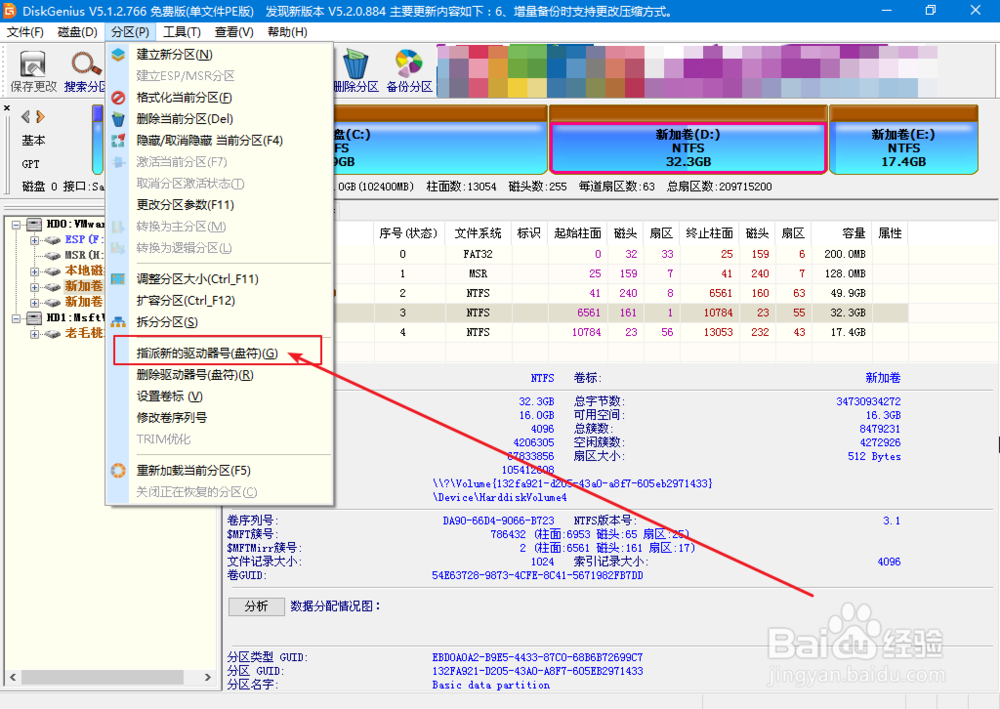
6、先选中需要更改盘符的磁盘,再点击【分区】,选择【指派新的驱动器号(盘符)】

7、弹出选择盘符页面时,如图所示点击并展开盘符列表,选中你想要设置的盘符,比如L
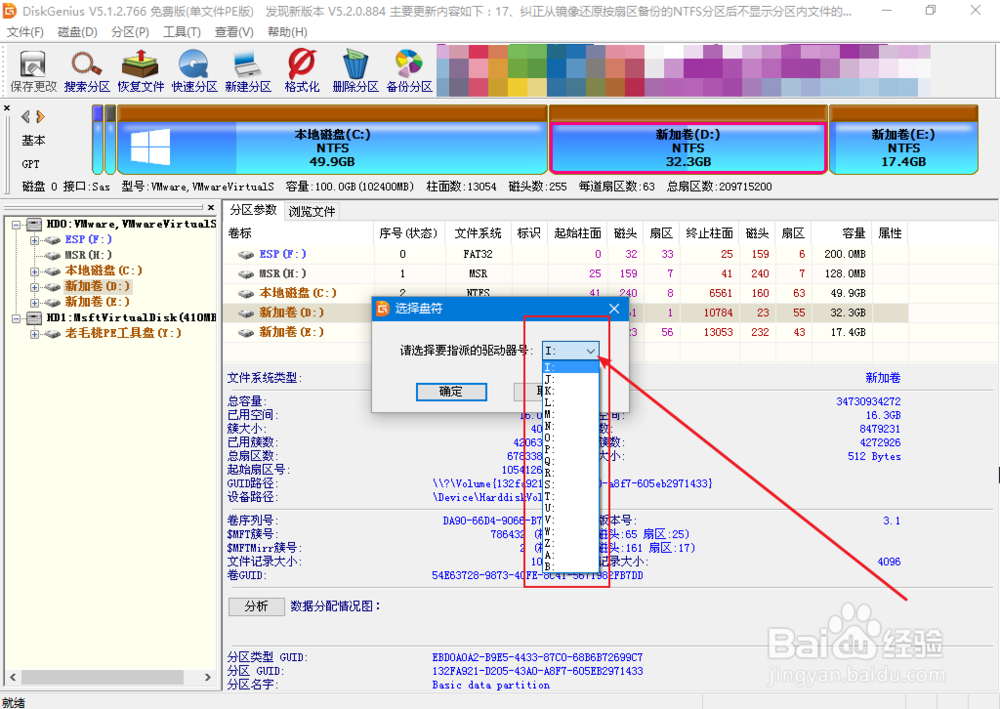
8、选中合适的盘符之后,点击【确定】即可
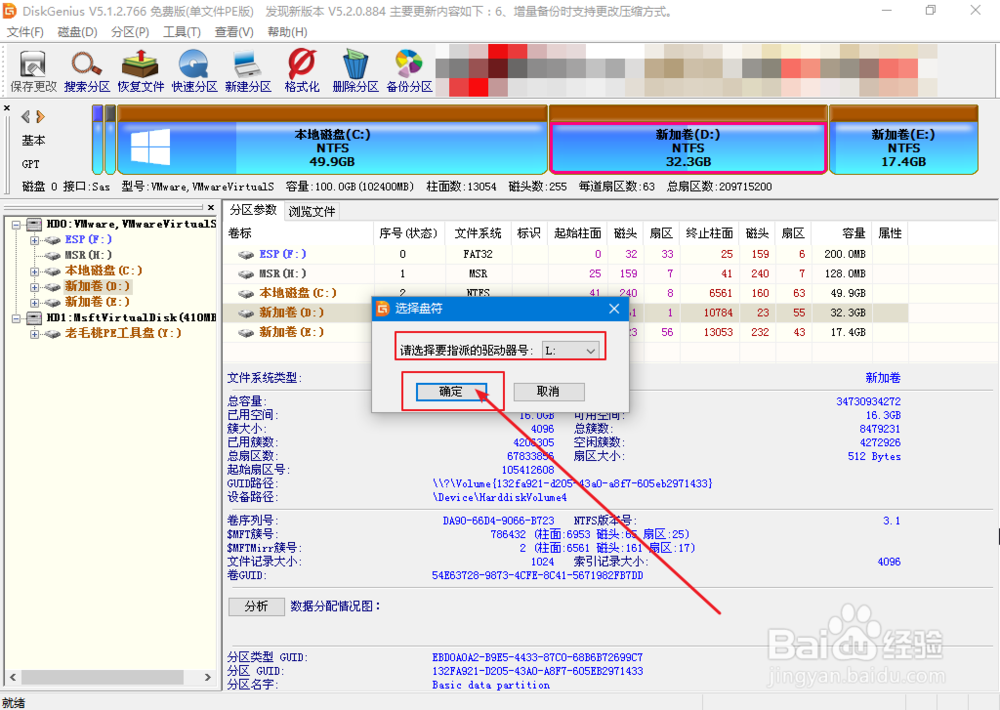
9、最后,你就可以看见原本的盘符已经变成修改为L