Designer如何添加蒙版图层
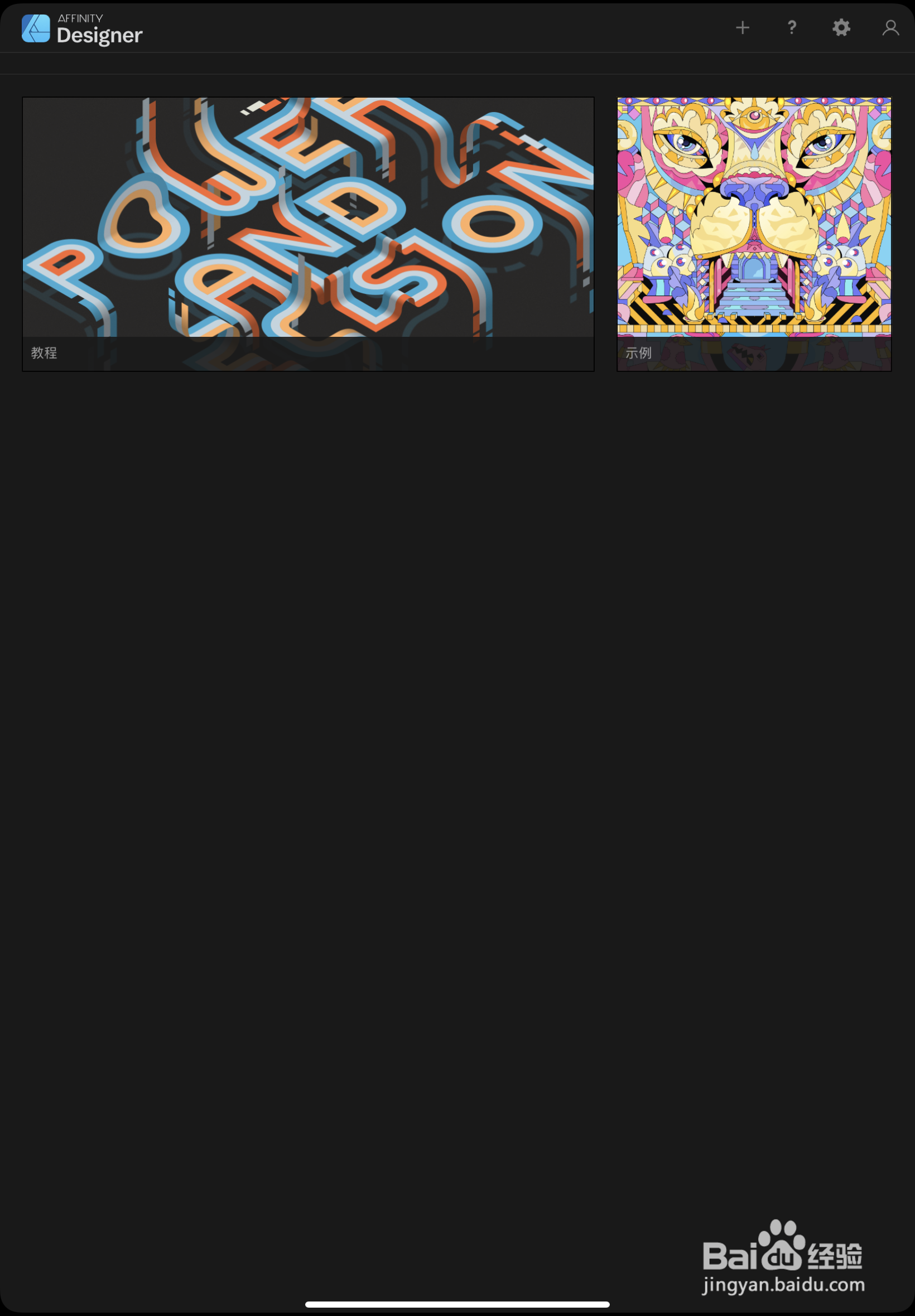
1、如下图所示,首先打开Designer软件。
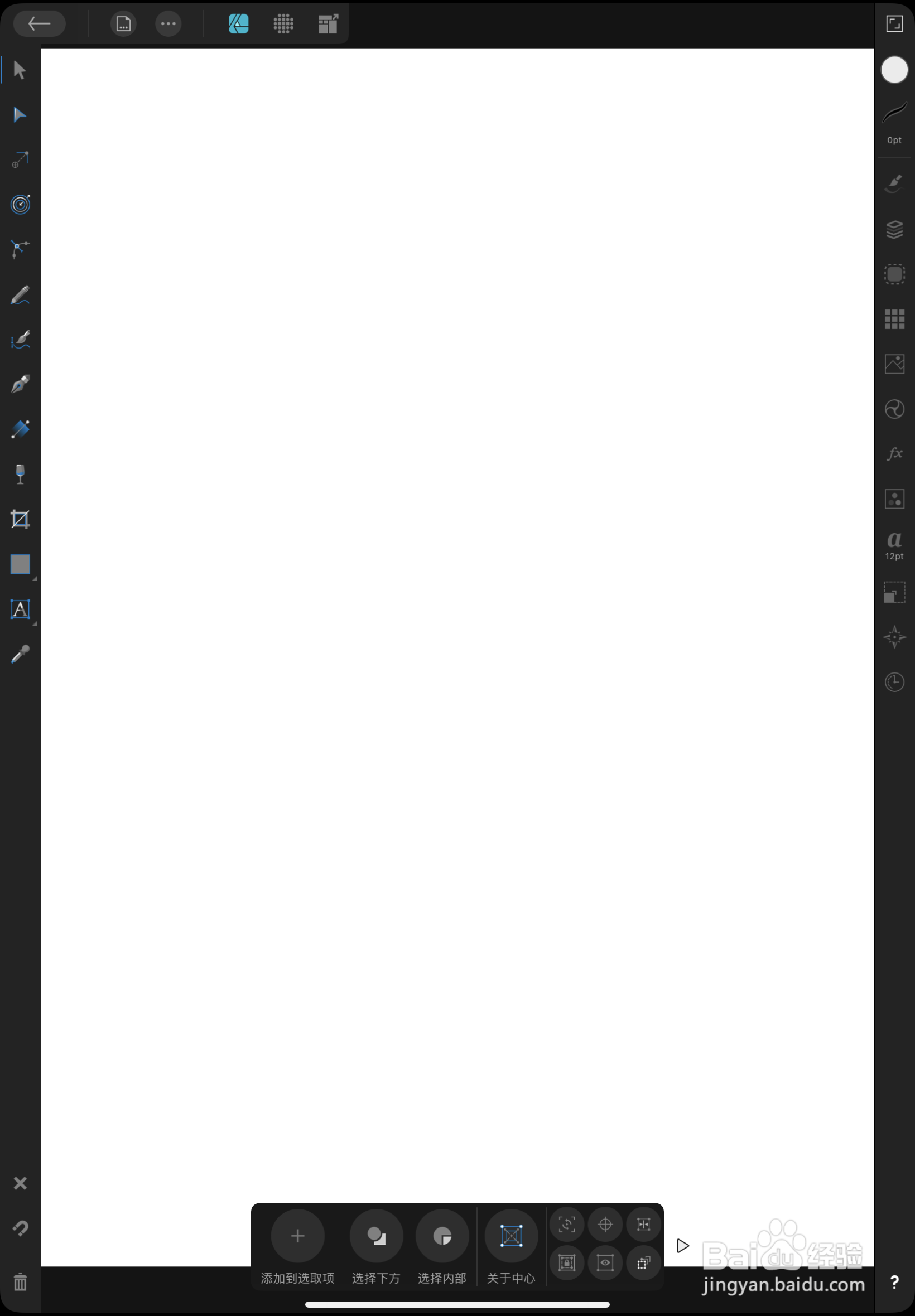
2、如下图所示,新建画布进行编辑。
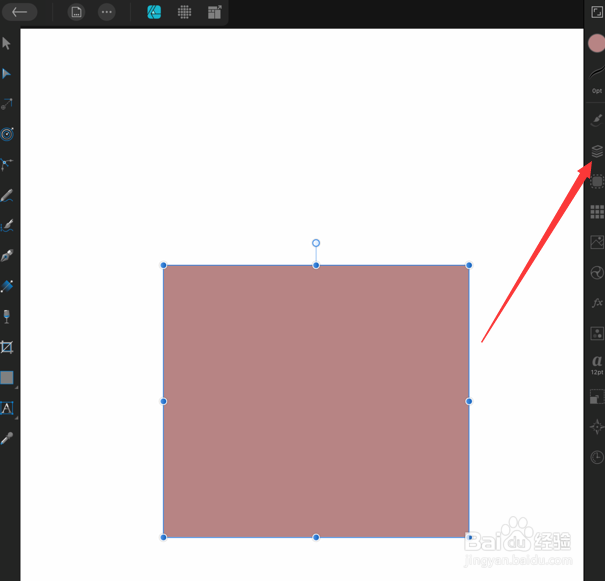
3、如下图所示,绘制一个矩形作为示例。

4、如箭头所示,点击右方“图层”标志。
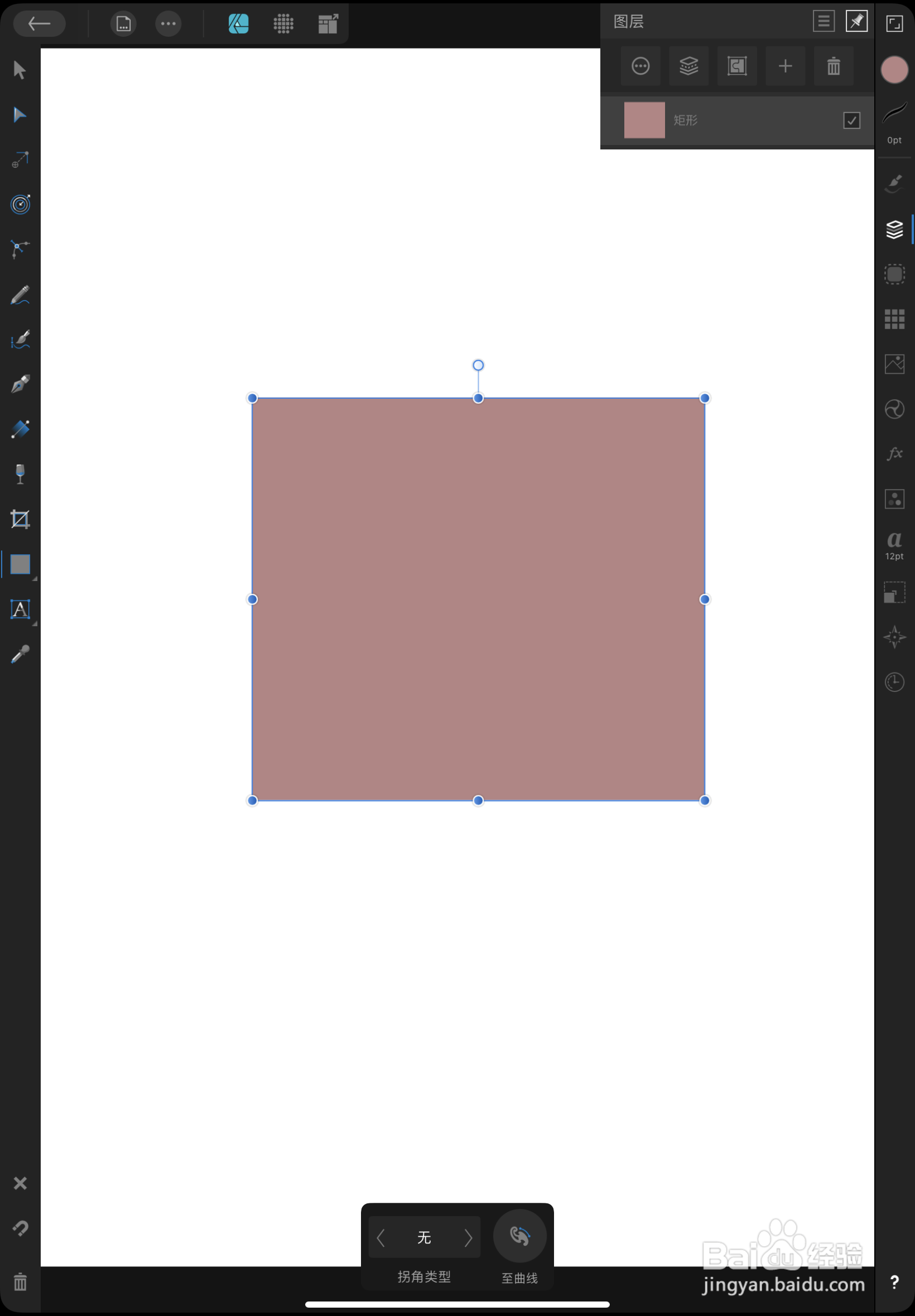
5、如下图所示,点击弹出图层的编辑框。
6、如箭头所示,点击“+”号弹央牺出下选框。
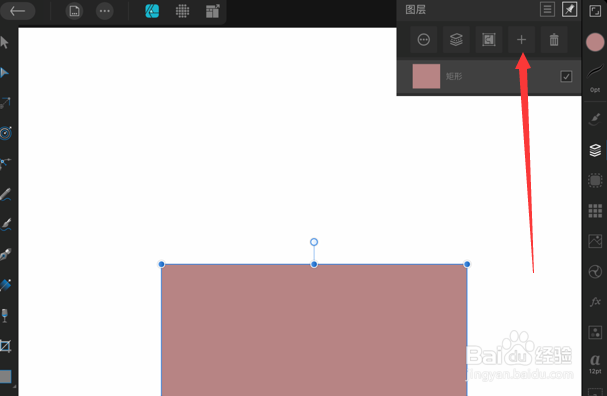
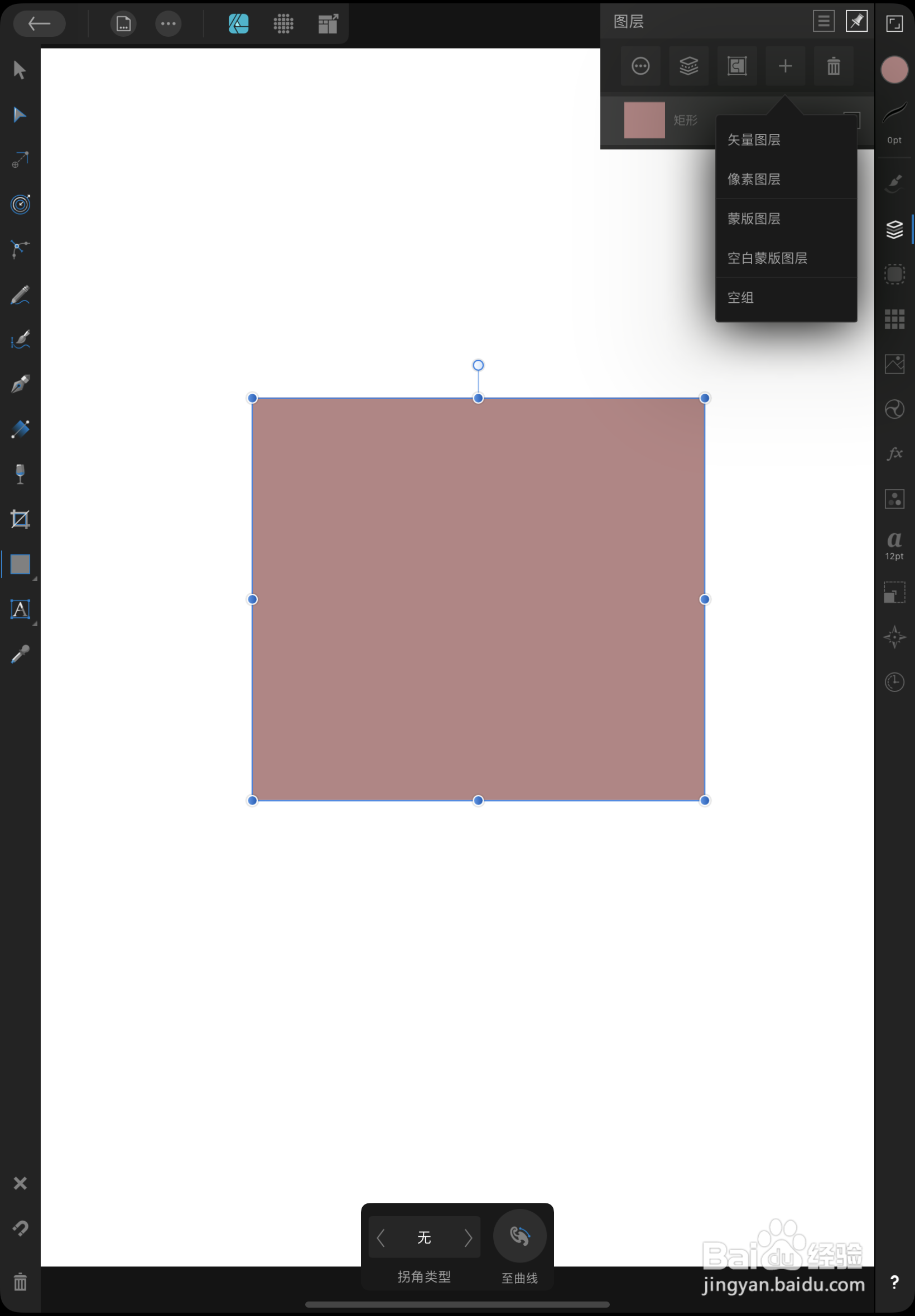
7、点击如箭头所示的宙撤“蒙版图层”。撤欠羞

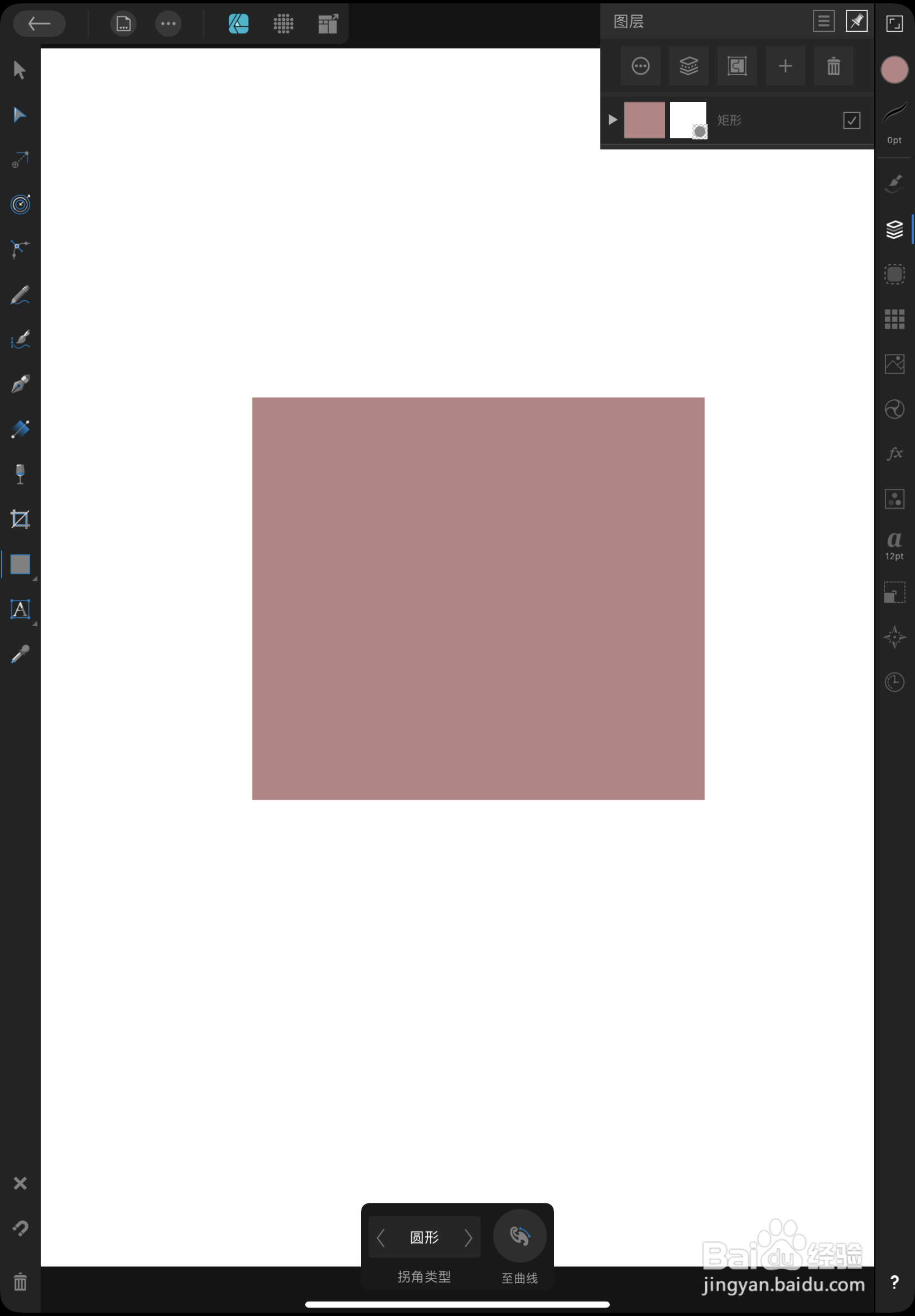
8、如下图所示,蒙版图层就被添加完成了。
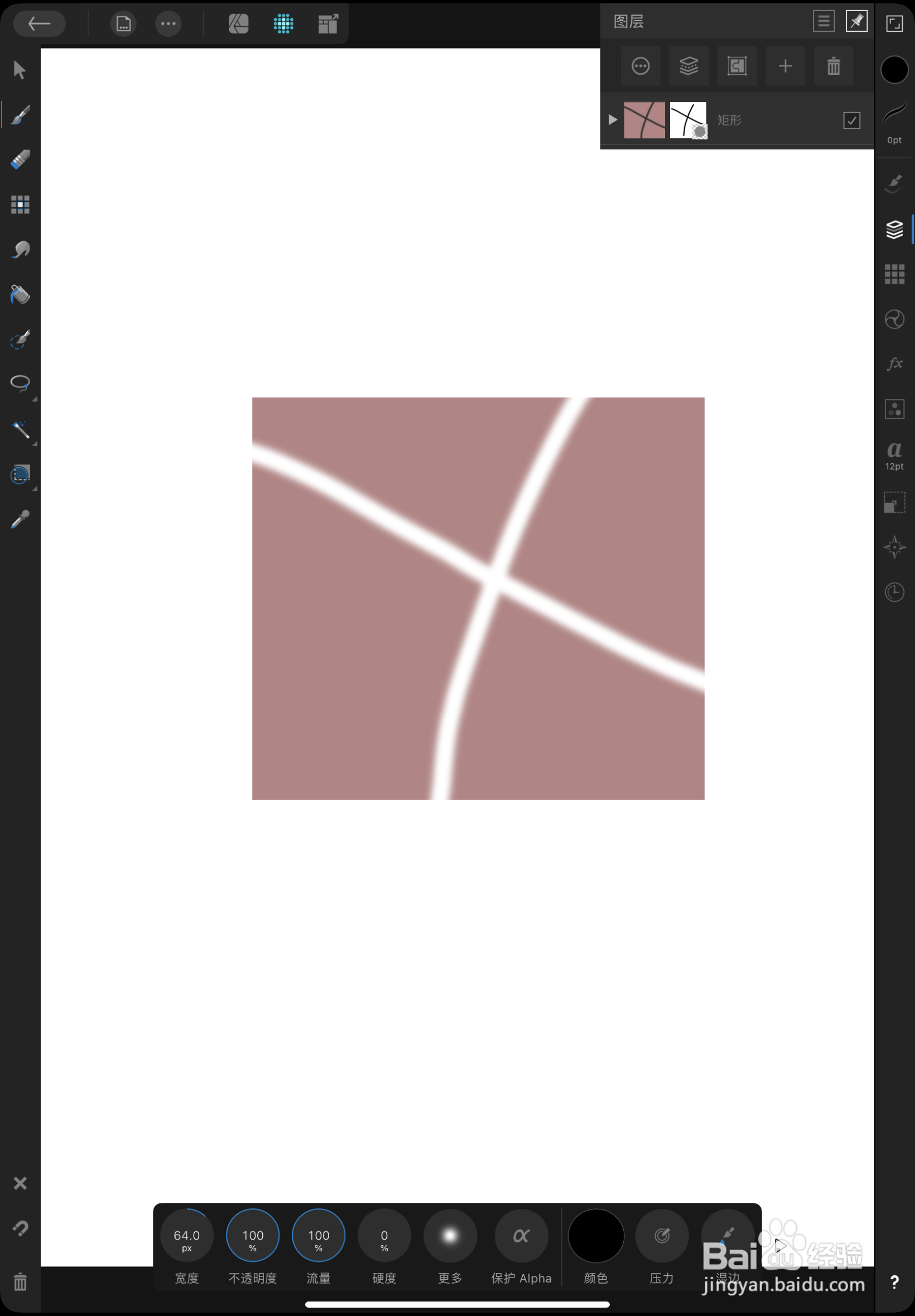
9、如下图所示,用画笔工具涂抹,蒙版效果就出来了。
阅读量:58
阅读量:39
阅读量:58
阅读量:128
阅读量:126
1、如下图所示,首先打开Designer软件。
2、如下图所示,新建画布进行编辑。
3、如下图所示,绘制一个矩形作为示例。
4、如箭头所示,点击右方“图层”标志。
5、如下图所示,点击弹出图层的编辑框。
6、如箭头所示,点击“+”号弹央牺出下选框。
7、点击如箭头所示的宙撤“蒙版图层”。撤欠羞
8、如下图所示,蒙版图层就被添加完成了。
9、如下图所示,用画笔工具涂抹,蒙版效果就出来了。