WIN10麦克风音量变小怎么办?
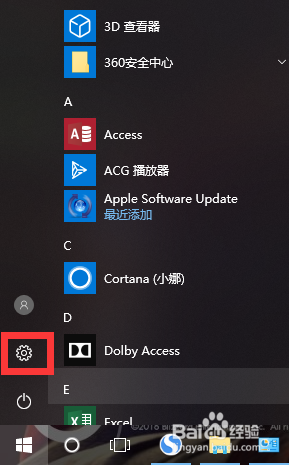
1、打开“开始菜单——设置”,如图所示;
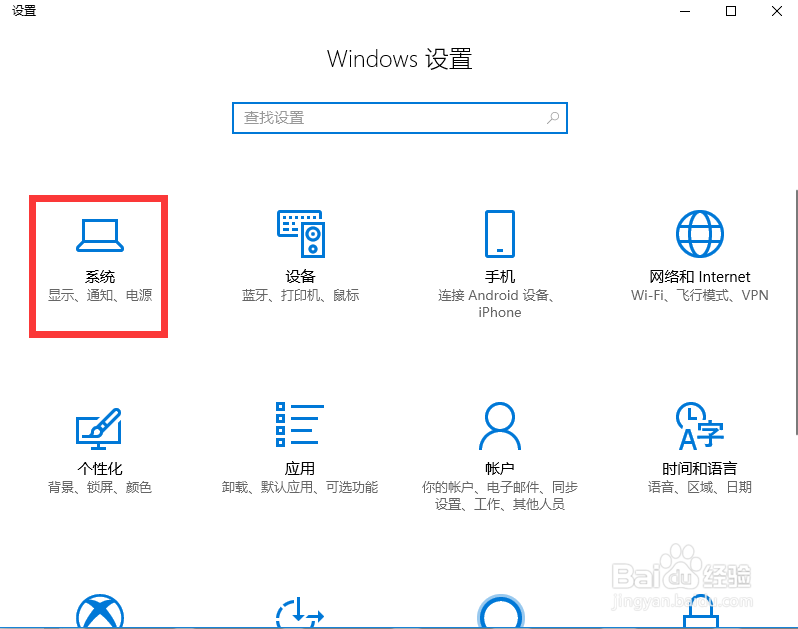
2、找到“系统”点击打开,如图所示;
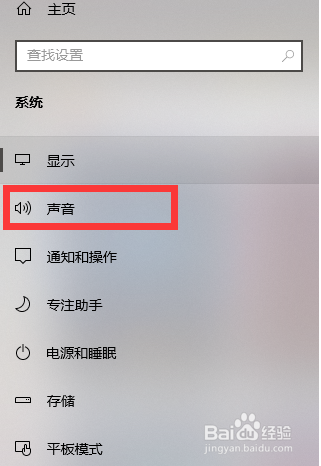
3、找到“声音”点击打开,如图所示;
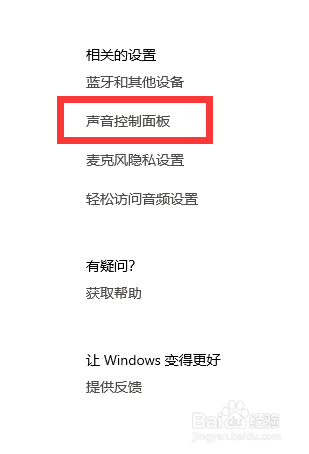
4、找到“声音控制面板”点击打开,如图所示;
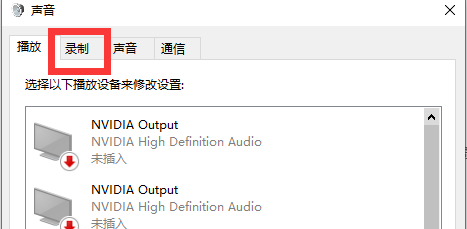
5、找到“录制”点击打开,如图所示;
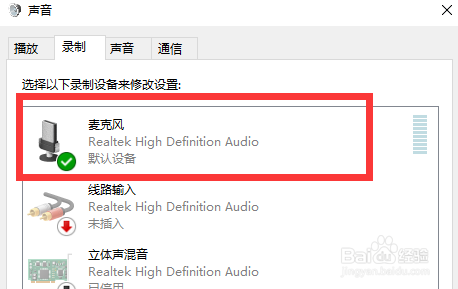
6、找到“麦克风”双击打开,如图所示;
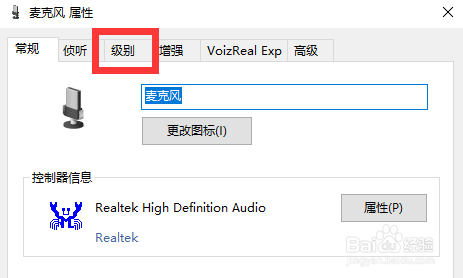
7、找到“级别”点击打开,如图所示;
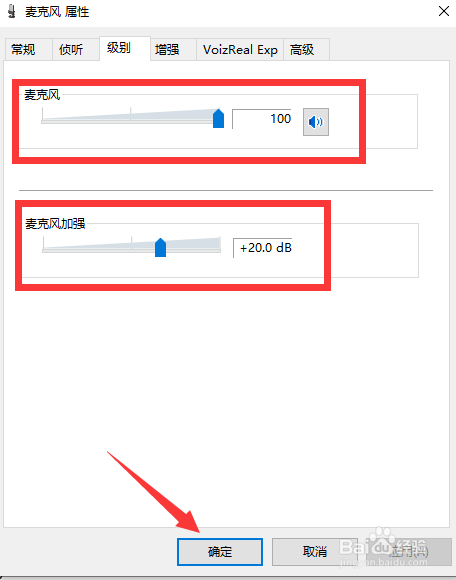
8、找到“麦克风和麦克风增强开到适合自己的位置”点击确定即可,如图所示;
1、【1】打开“开始菜单——设置”;
【2】找到“系统”点击打开;
【3】找到“声音”点击打开;
【4】找到“声音控制面板”点击打开;
【5】找到“录制”点击打开;
【6】找到“麦克风”双击打开;
【7】找到“级别”点击打开;
【8】找到“麦克风和麦克风增强开到适合自己的位置”点击确定即可。
阅读量:133
阅读量:165
阅读量:161
阅读量:72
阅读量:139