PhotoshopCC2017怎么快速对齐素材?
1、打开PhotoshopCC2017。

2、倒入一张背景图片。

3、使用套索工具圈中卡卡西整个人物。

4、复制两个图层,并用移动工具移动到非水平的位置。

5、选择移动工具,选中垂直居中对齐。
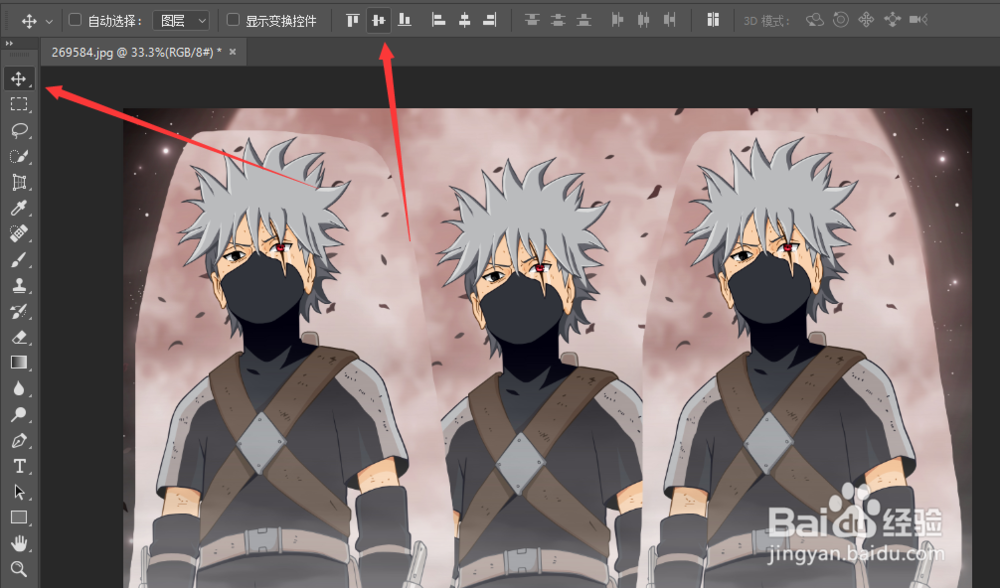
6、最终效果如下图所示。

阅读量:168
阅读量:159
阅读量:82
阅读量:21
阅读量:124
1、打开PhotoshopCC2017。
2、倒入一张背景图片。
3、使用套索工具圈中卡卡西整个人物。
4、复制两个图层,并用移动工具移动到非水平的位置。
5、选择移动工具,选中垂直居中对齐。
6、最终效果如下图所示。