outlook 2010设置邮件签名。
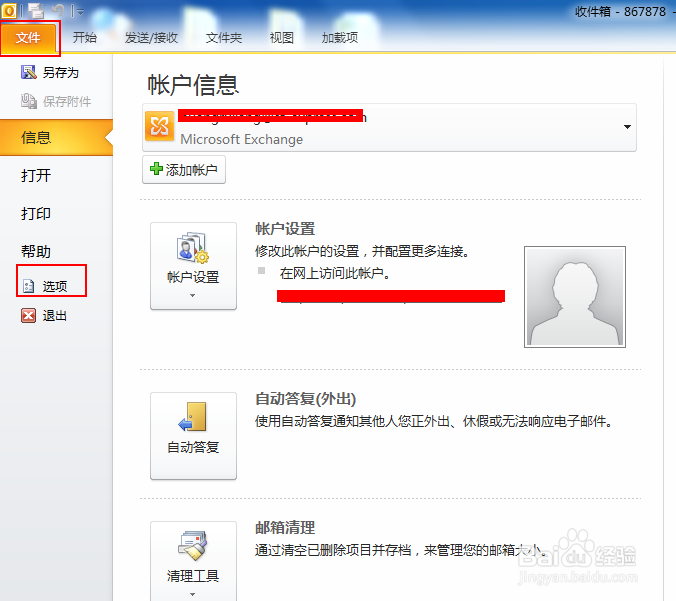
1、打开outlook 2010在“文件”里面打开“选项”。
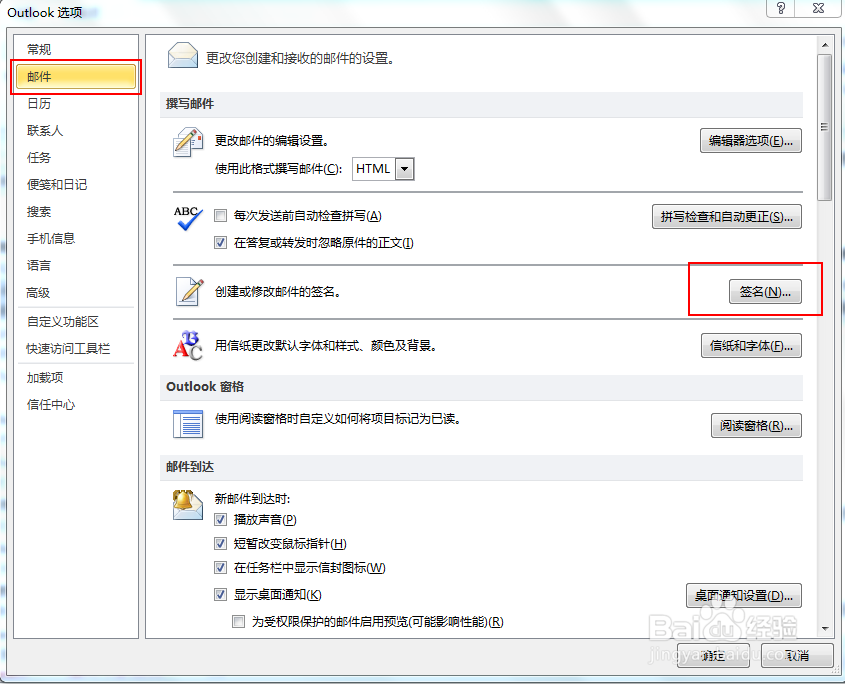
2、然后在“outlook选项”里面点击“邮件”,选择“邮件”下面的“签名”。
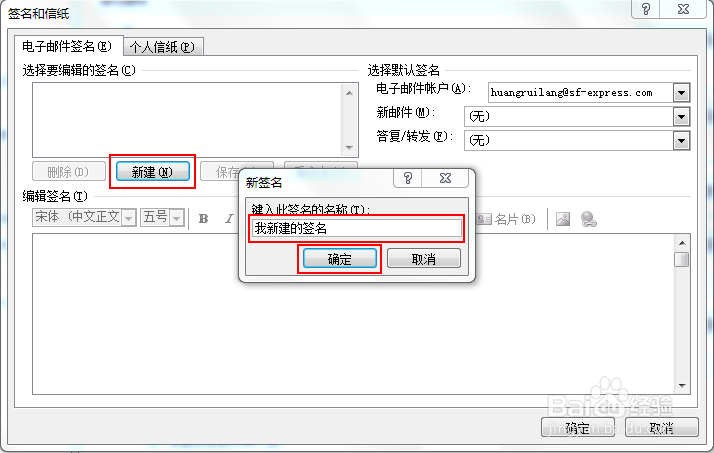
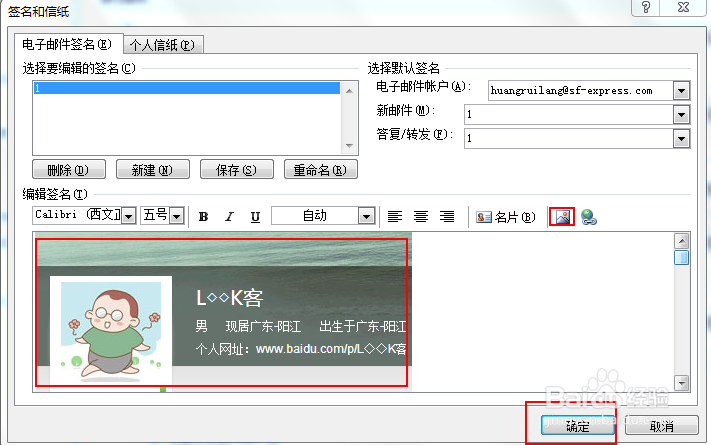
3、点击“新建”,新建一个签名。
4、在编辑签名里面输入你的签名信息,新邮件、答复\转发都选择新建的签名。
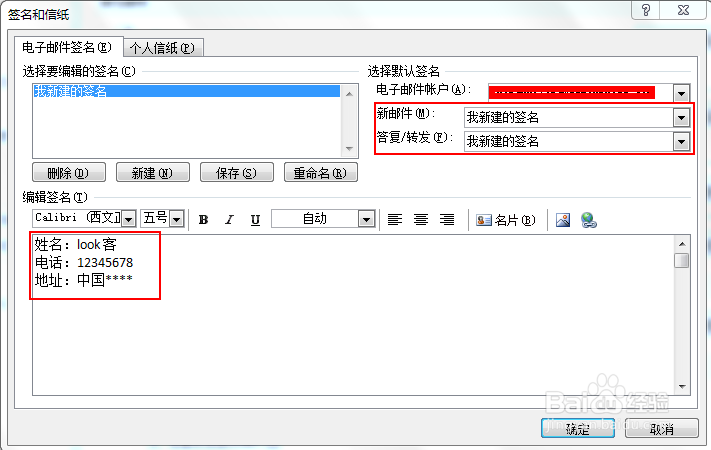
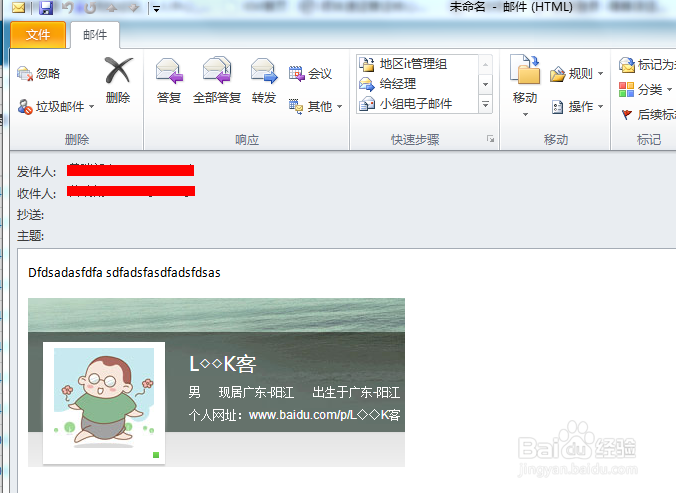
5、你也可以用名片图片来代替你的签名。
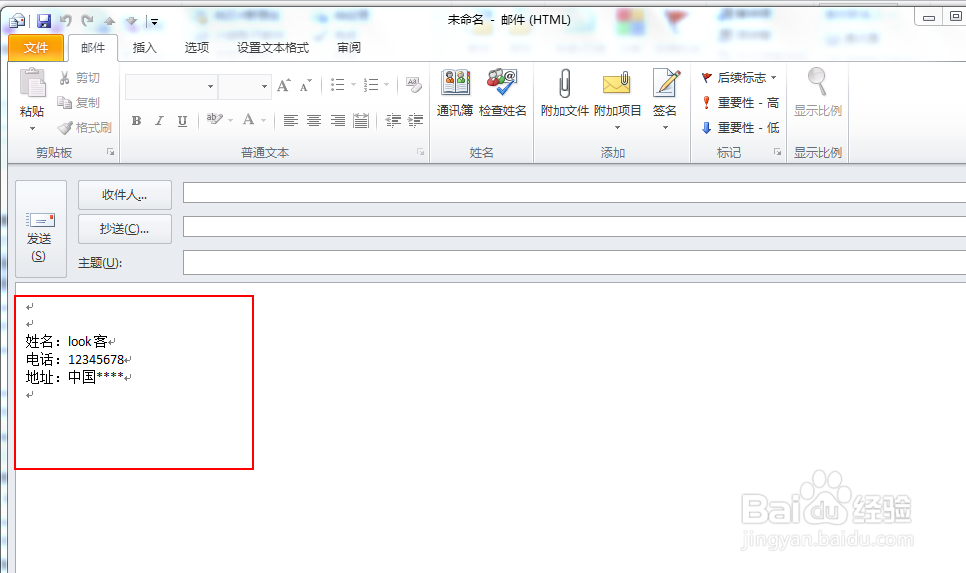
6、在新建邮件的时候你就可以看到自己设置的签名了。
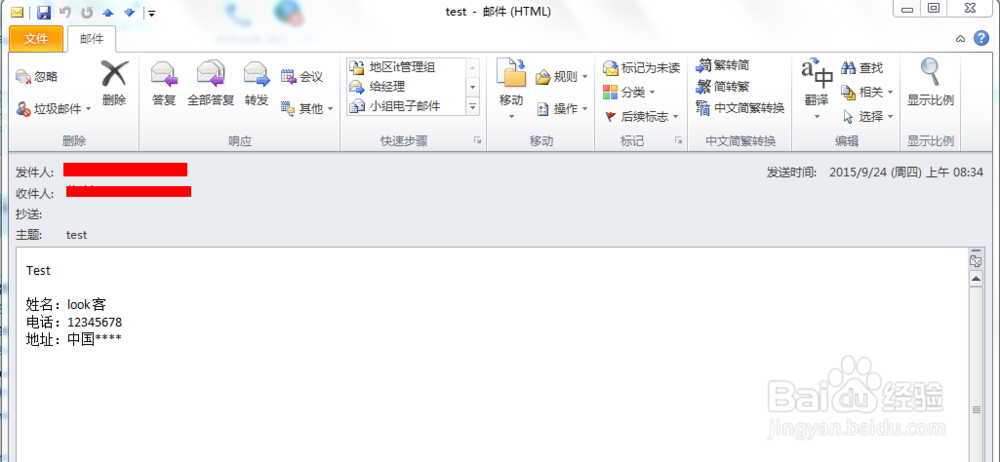
7、发送到别人邮箱签名是下面这样展示的。
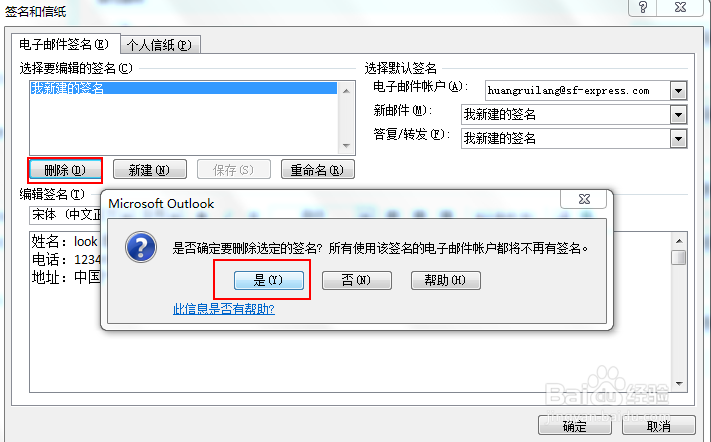
8、如果你不想用签名了,你可以删除它。
阅读量:111
阅读量:104
阅读量:85
阅读量:131
阅读量:185