ps把照片变成插画风格
1、在ps中打开需要调整的图片。

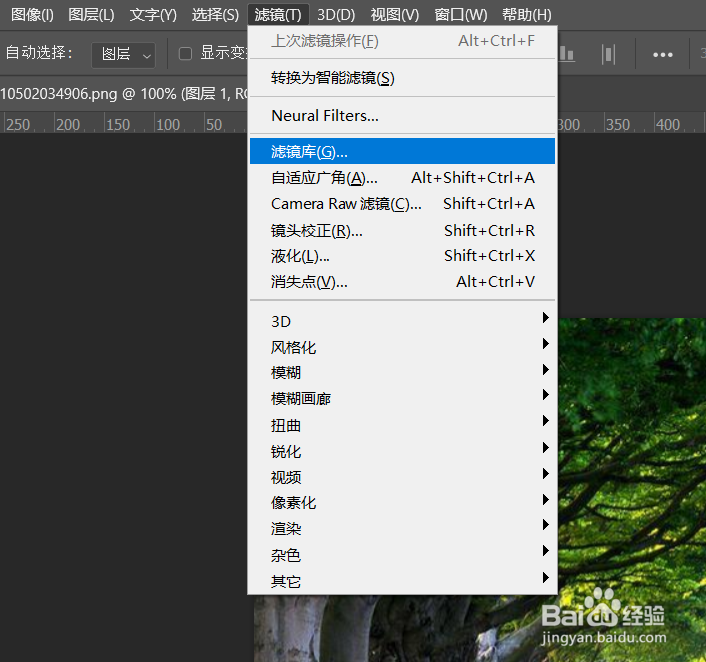
2、点击菜单栏的滤镜,点击滤镜库。
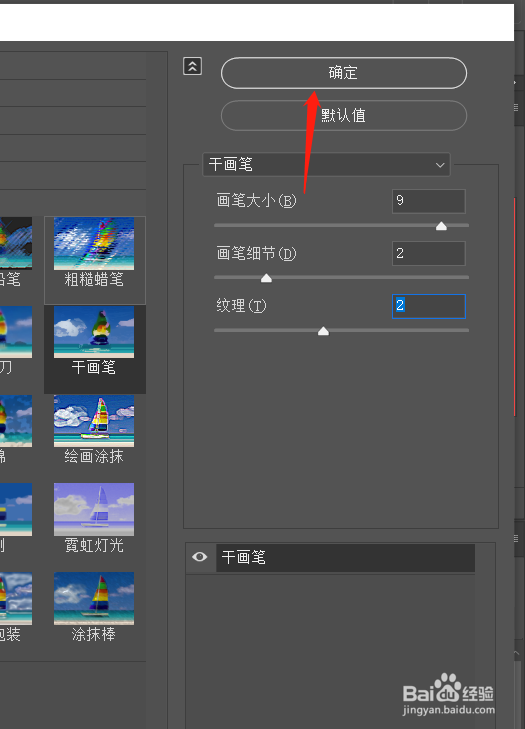
3、点击艺术效果,点击干笔画,调整参数,点击确定按钮。

4、点击滤镜,风格化,优化。

5、弹出油画对话框,设置参数,点击确定按钮。

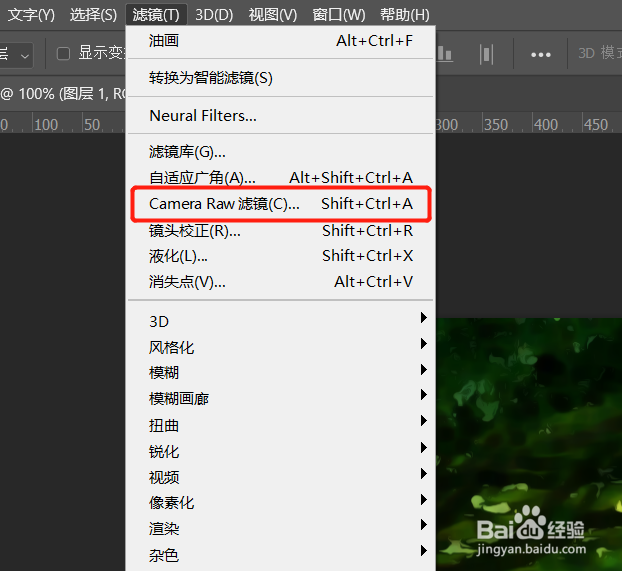
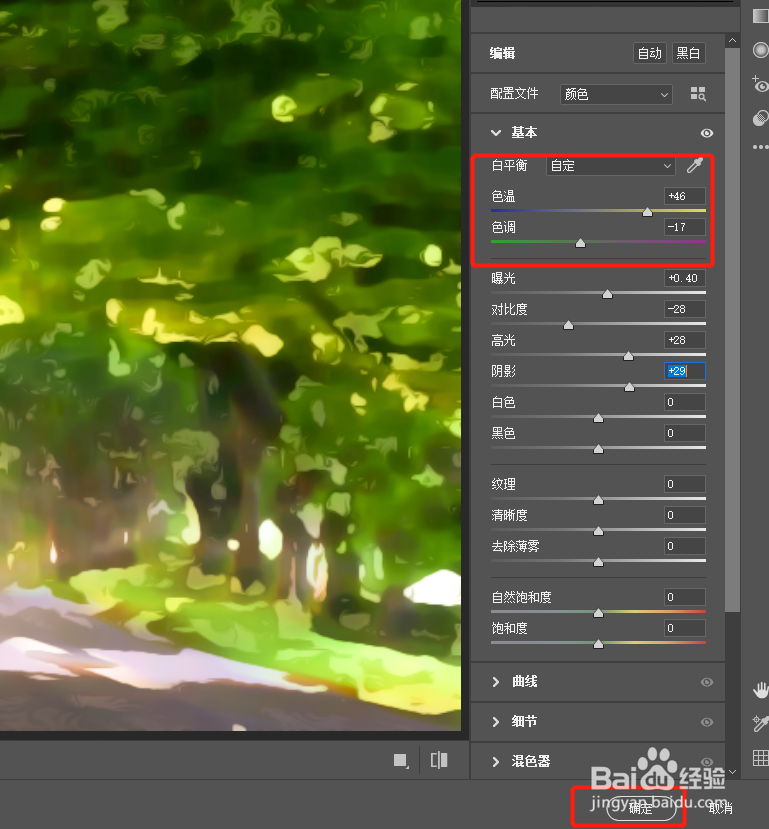
6、点击滤镜,选择camera row滤镜,弹出对话框,设置色温,色调,点击确定按钮即可。。
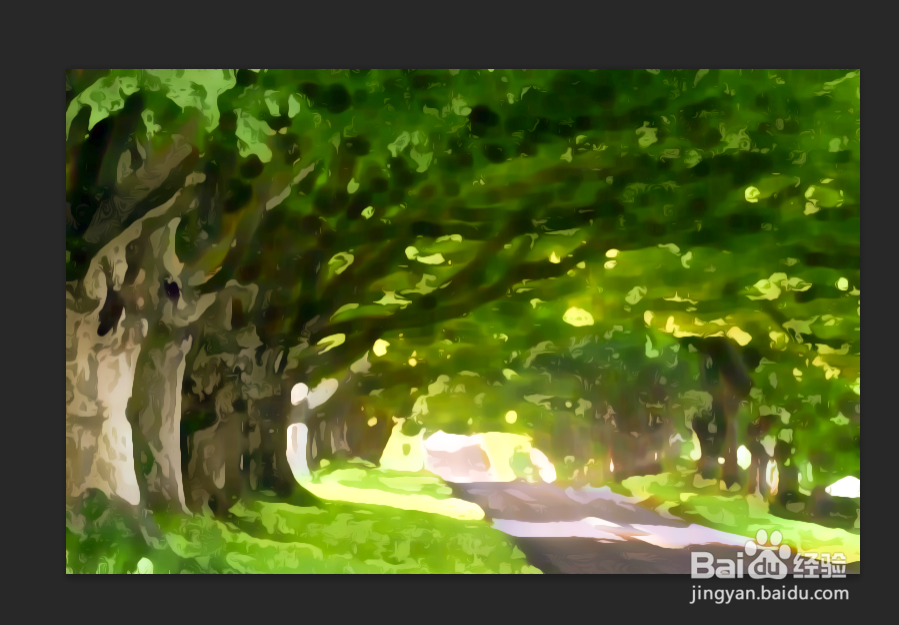
1、在ps中打开需要调整的图片。
2、点击菜单栏的滤镜,点击滤镜库。
3、点击艺术效果,点击干笔画,调整参数,点击确定按钮。
4、点击滤镜,风格化,优化。
5、弹出油画对话框,设置参数,点击确定按钮。
6、点击滤镜,选择camera row滤镜,弹出对话框,设置色温,色调,点击确定按钮即可。。