Photoshop磨皮插件DR3怎么安装
1、打开搜索引擎
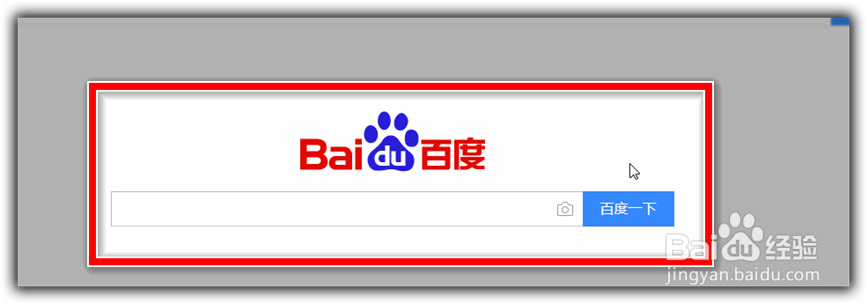
2、输入‘Photoshop 磨皮插件dr3下载’回车,进入软件下载网站。
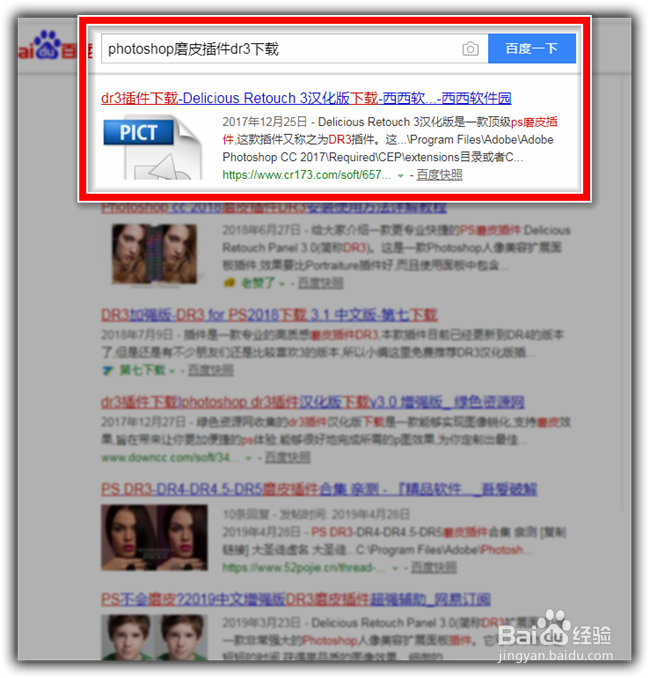
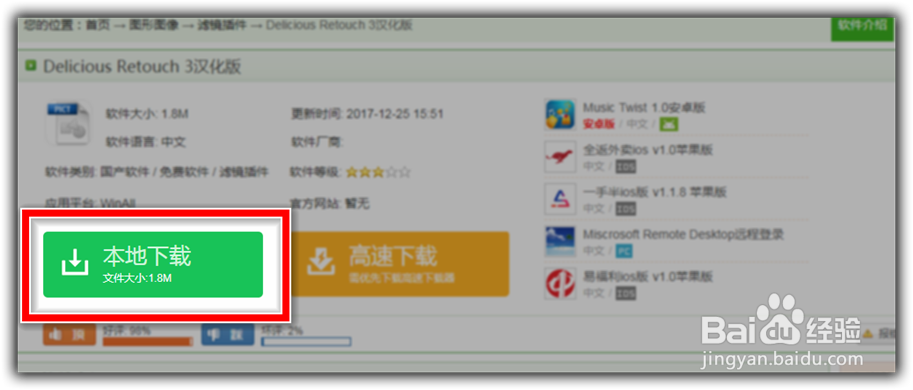
3、进入下图中的软件介绍页面,大家找到红色方框选中的,点击本地下载
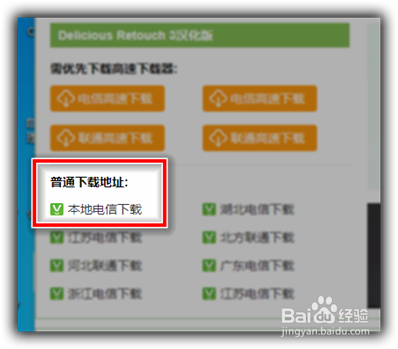
4、然后在下个页面中选择“本地电信下载”
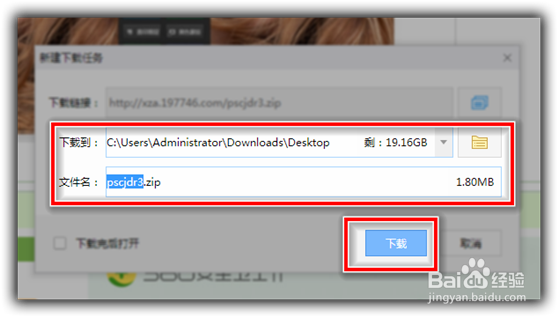
5、设置好下载路径和文件名,下载
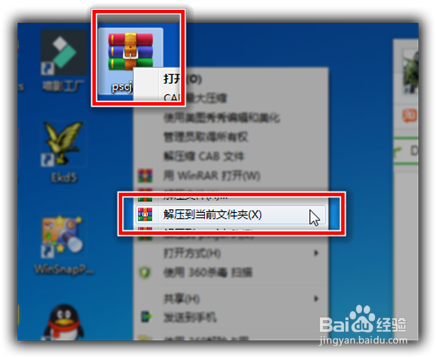
6、下载完成后桌面生成软件压缩包(.rar),点击鼠标右键解压到桌面

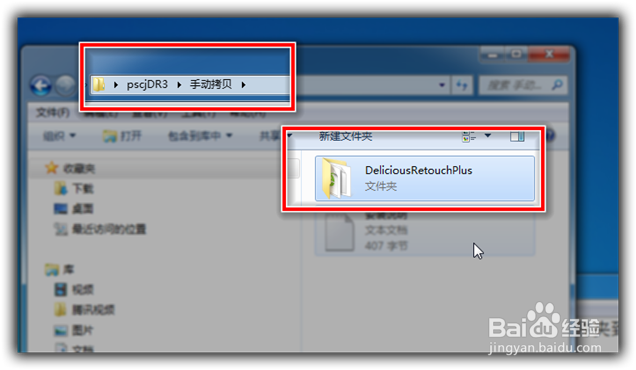
7、进入文件夹找到磨皮插件DeliciousRetouchPlus文件夹,按住键盘Ctrl+C复制
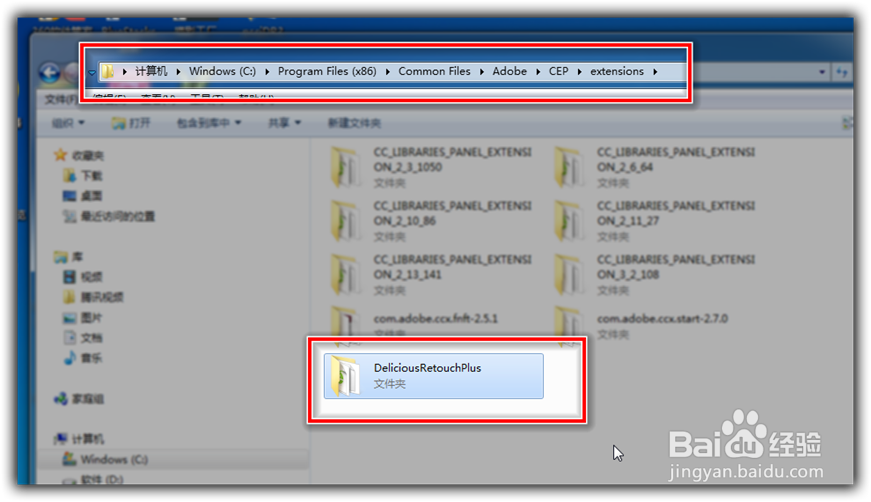
8、打开电脑C盘,进入Program Files (x86) → Common Files → Adobe → CEP → extensions → Ctrl+V粘贴(下图所示),可以看到磨皮插件的文件已经复制过来了
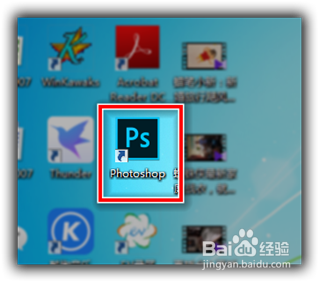
9、这时我们需要启动Photoshop来检测插件是否安装成功
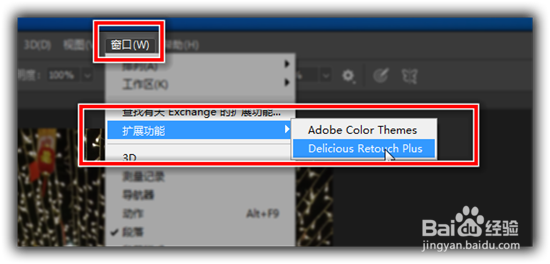
10、进入软件界面,点击上方菜单栏窗口 → 扩展功能,如果里面有显示磨皮插件名称,那就表示已经安装成功。
1、1. 下载DR3磨皮插件
2. 将插件文件夹复制进Program Files (x86) → Common Files → Adobe → CEP → extensions
3. 启动Photoshop
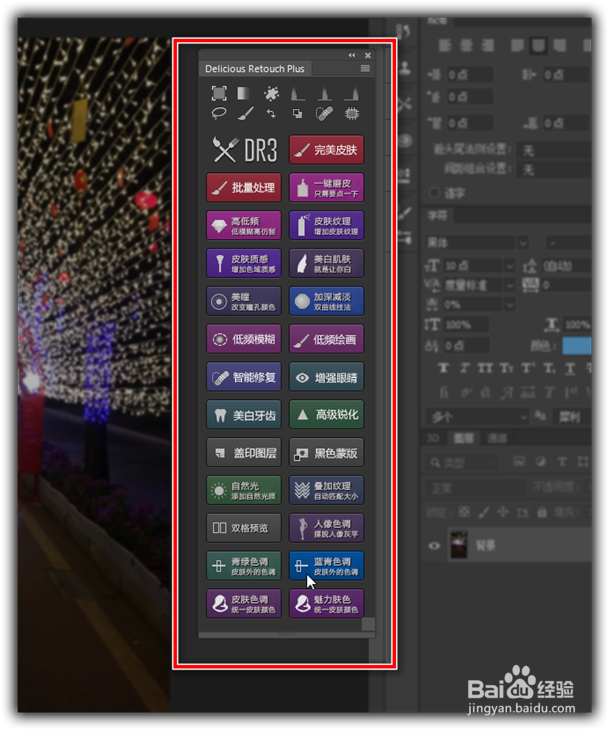
4. 点击上方菜单栏窗口 → 扩展功能 → Delicious Retouch Plus
5. 插件安装完成
阅读量:90
阅读量:140
阅读量:184
阅读量:177
阅读量:107