Windows10电脑自动黑屏怎么关闭
1、在电脑桌面右下角,找到“电源图标”,如图所示:

2、鼠标右键点击电源图标,选择“电源选项”,如图所示:

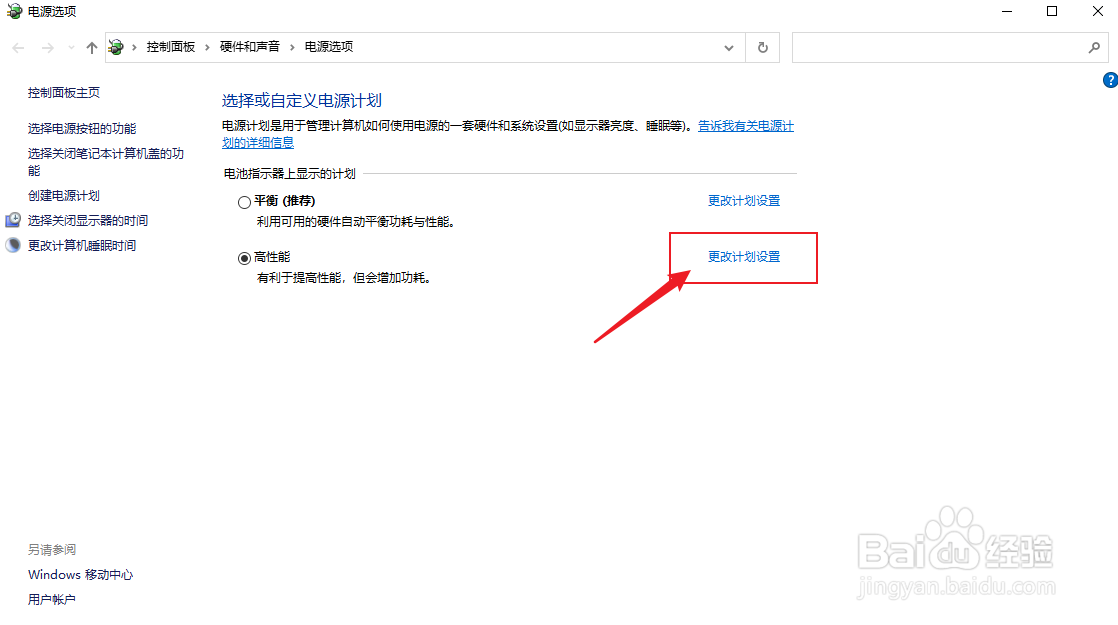
3、点击“更改计划设置”,如图所示:
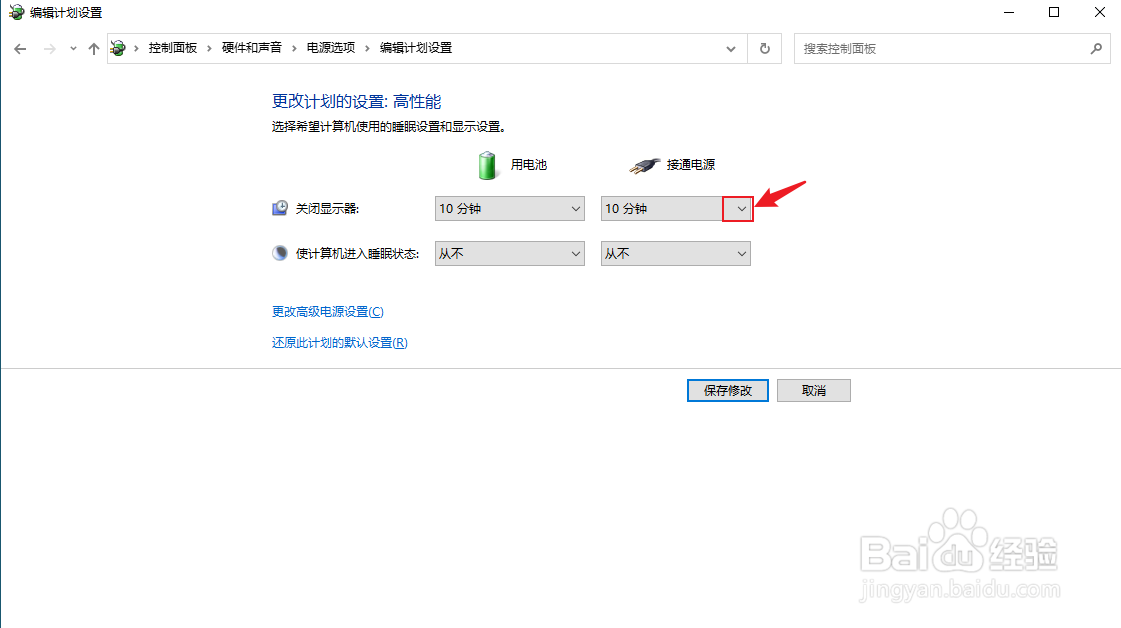
4、点击“倒三角形的图标”展开下拉菜单,如图所示:
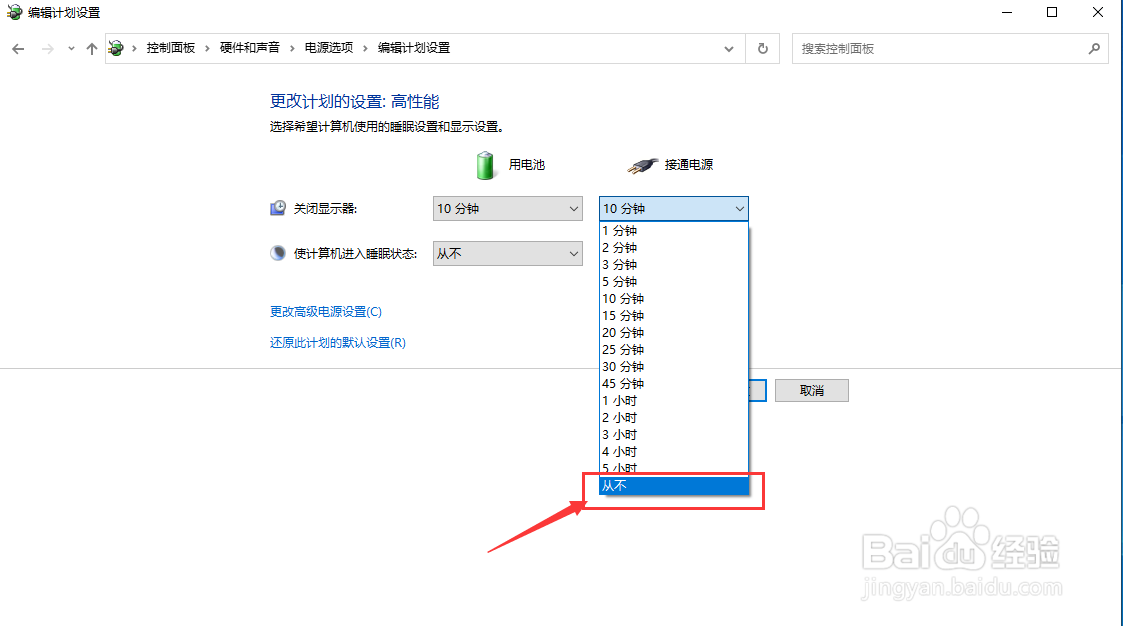
5、在展开的菜单选项中,点击“从不”,如图所示:
6、将“关闭显示器”和“使计算机进入睡眠状态”后面的时间,全部更改为“从不”,如图所示:
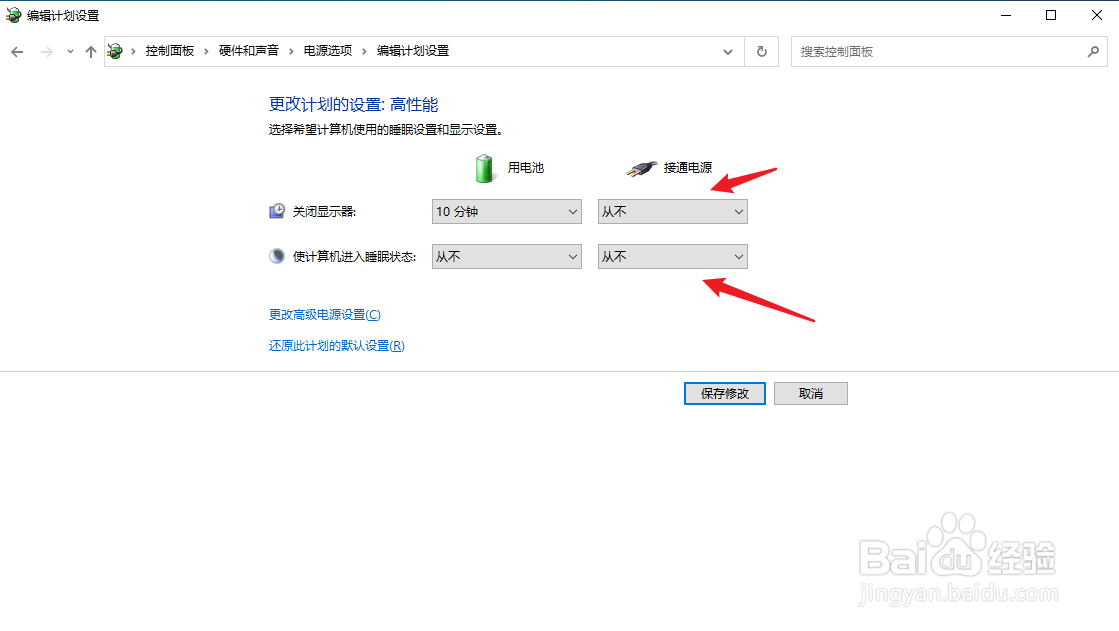
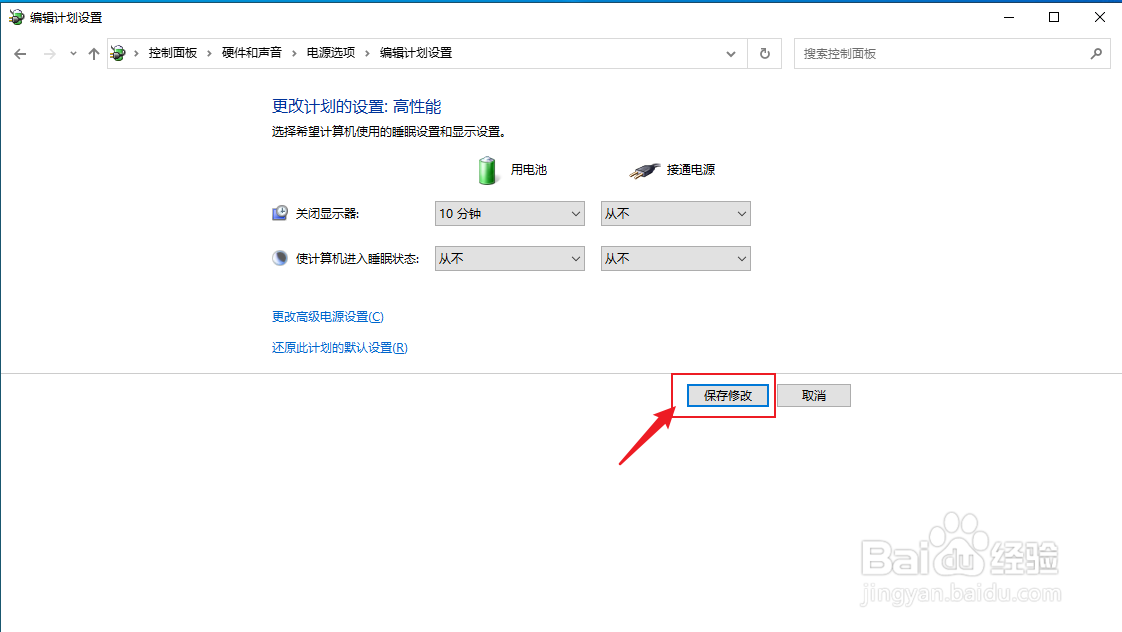
7、更改完成后,点击“保存修改”,电脑就不会自动黑屏了,如图所示:
阅读量:175
阅读量:113
阅读量:188
阅读量:102
阅读量:111