win10怎么取消开机账户登录界面直接进入系统?
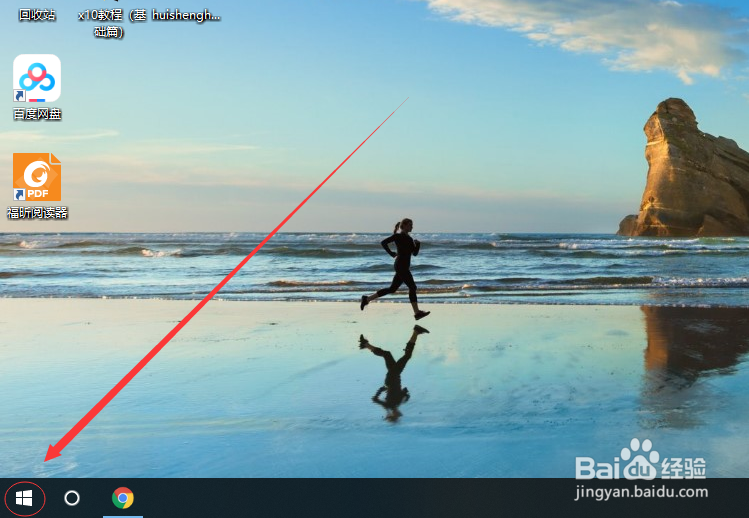
1、第一步:右键单击电脑桌面左下角的【win图标】,如图所示。
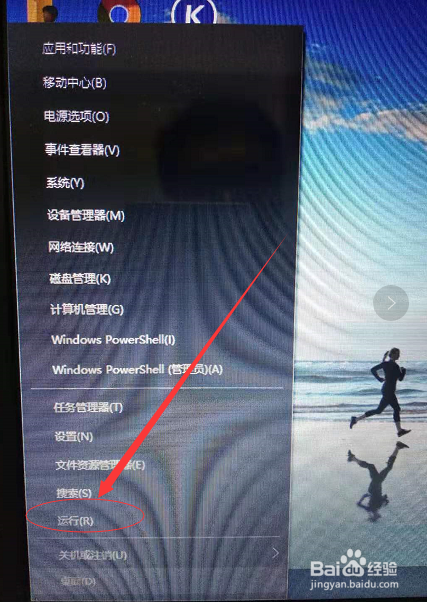
2、第二步:然后在弹出的选项列表中单击【运行】选项,如图所示。
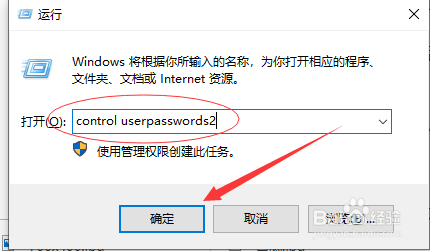
3、第三步:弹出运行对话框,输入:control userpasswords2
然后单击【确定】选项,如图所示。
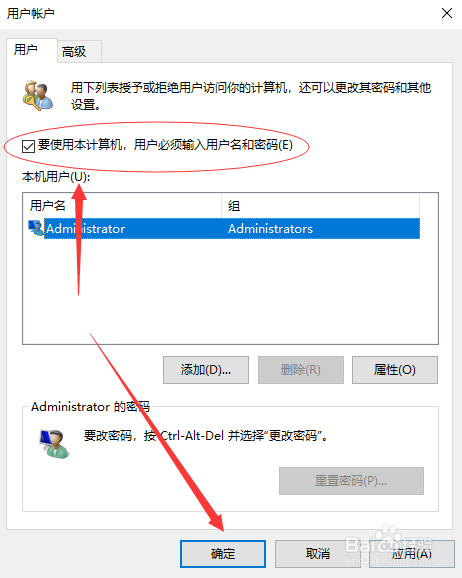
4、第四步:将【要使用本计算机,用户必须输入用户名和密码(E)】选项前面的勾选去掉,然后单击【确定】,如图所示。
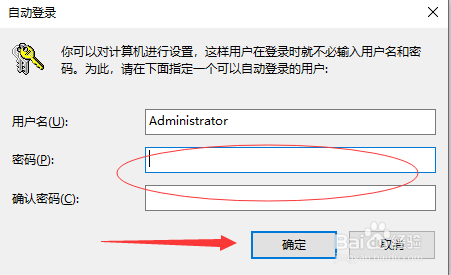
5、第五步:弹出自动登录设对话框,输入系统的登录密码,然后单击【确定】即可,如图一所示。
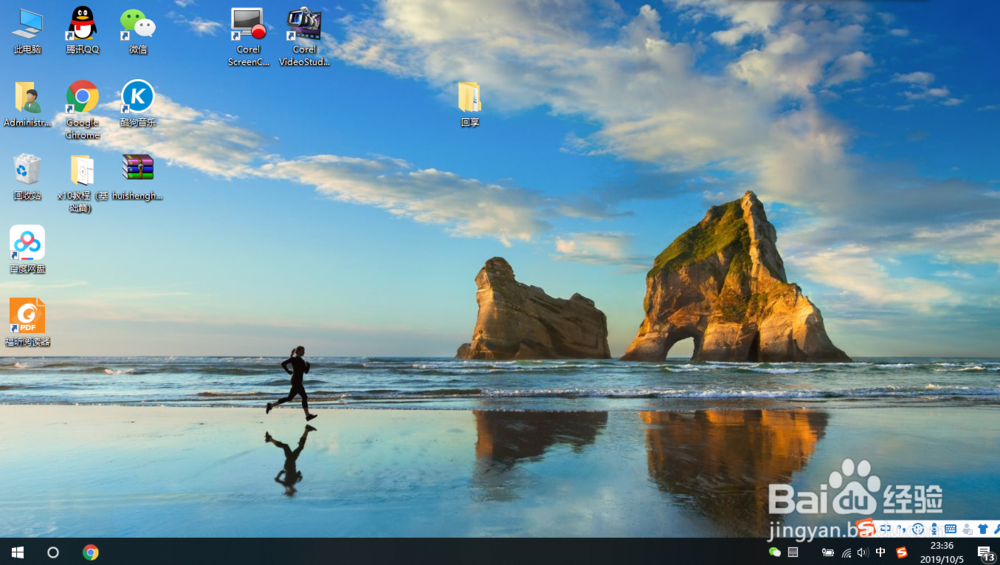
电脑重新开机即可跳过登录界面直接进入系统,如图二所示。
1、1、右键单击电脑桌面左下角的【win图标】
2、单击【运行】选项
3、输入:control userpasswords2,然后单击【确定】选项
4、将【要使用本计算机,用户必须输入用户名和密码(E)】选项前面的勾选去掉,然后单击【确定】
5、输入系统的登录密码,然后单击【确定】
阅读量:166
阅读量:135
阅读量:114
阅读量:40
阅读量:139