快剪辑怎么导入音乐和图片
1、新建视频
首先打开【快剪辑】,然后再点击【新建视频】按钮,如下图所示。

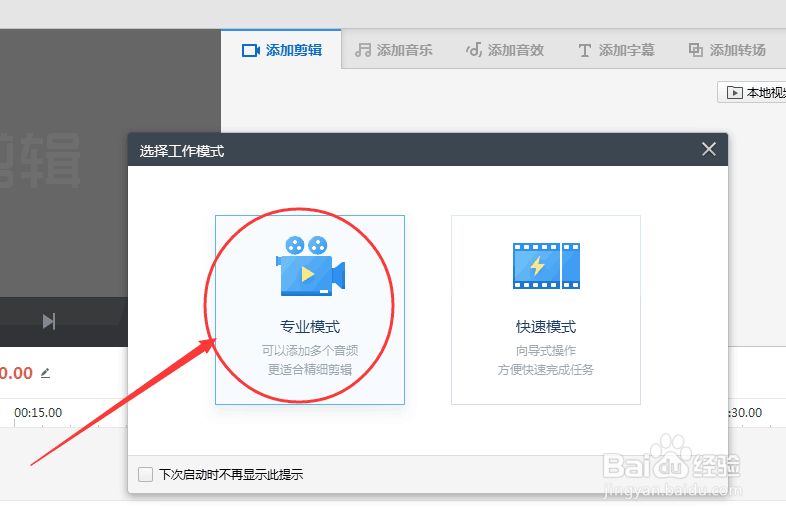
2、专业模式
然后再点击【专业模式】,如下图所示。
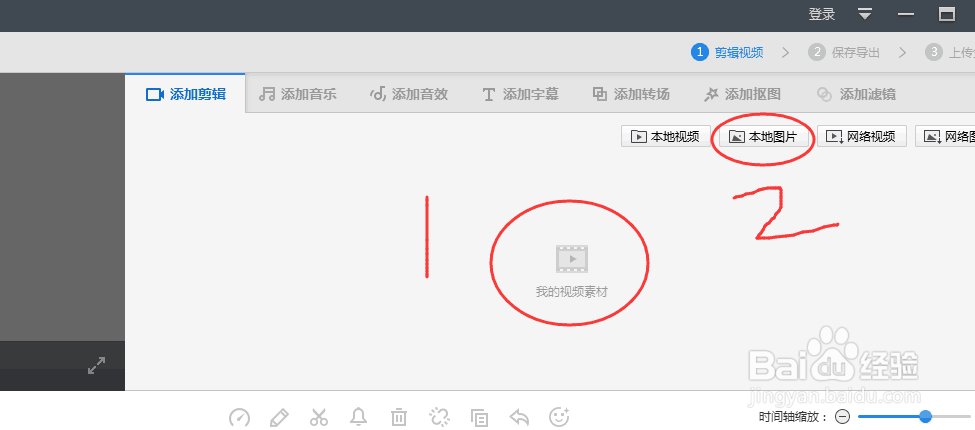
3、本地图片
然后再点击【本地图片】即可导入图片,也可以点击【我的视频材料】,如下图所示。
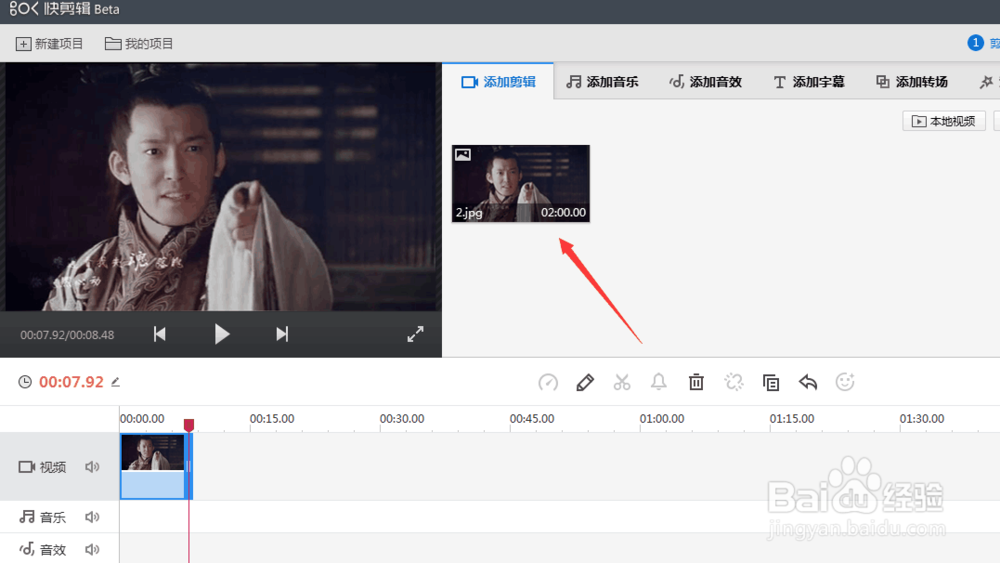
4、导入成功
然后可以看到图片【导入成功】,如下图所示。
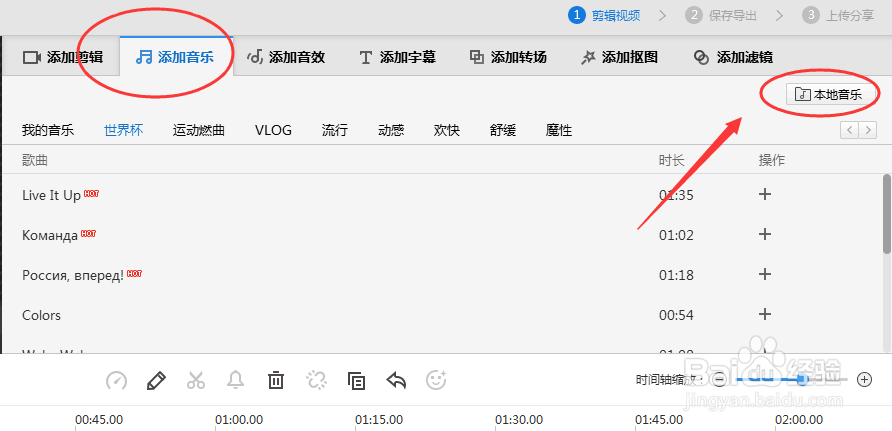
5、本地音乐
然后再点击【本地音乐】,如下图所示。
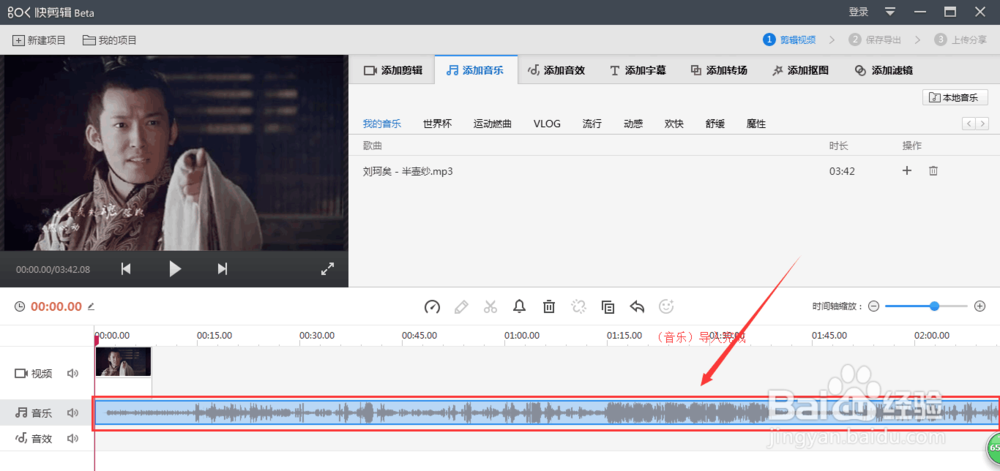
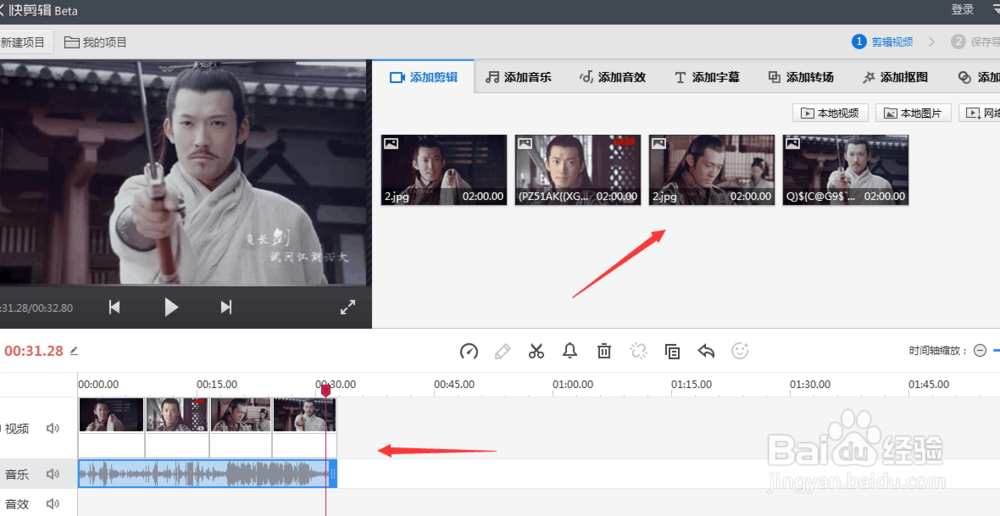
6、依照这样的方式,再导入几张图片,如下图所示。
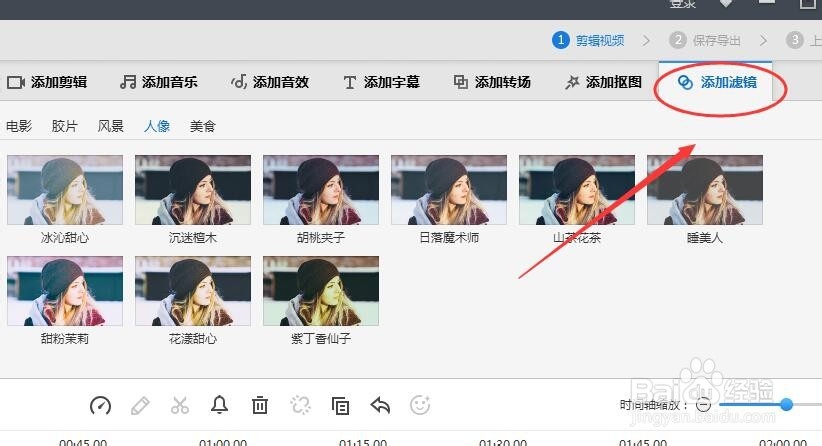
7、添加滤镜
然后也可以添加滤镜,如下图所示。
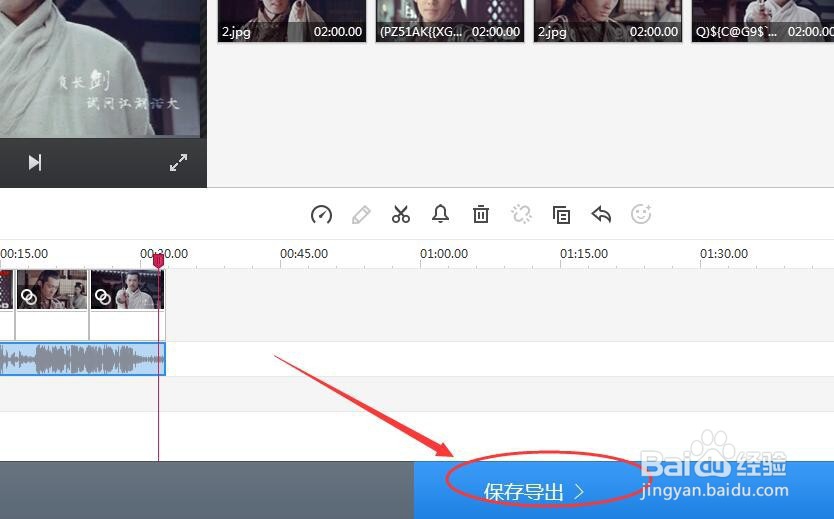
8、保存导出
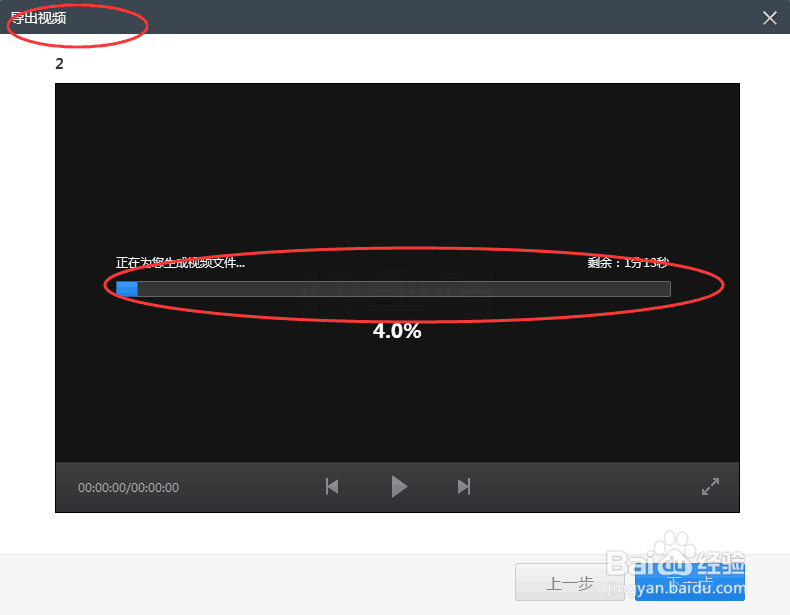
之后再点击右下角的【保存导出】即可,如下图所示。
阅读量:59
阅读量:100
阅读量:95
阅读量:135
阅读量:133