如何关闭win10/win7自动更新更新(最详细图讲解)
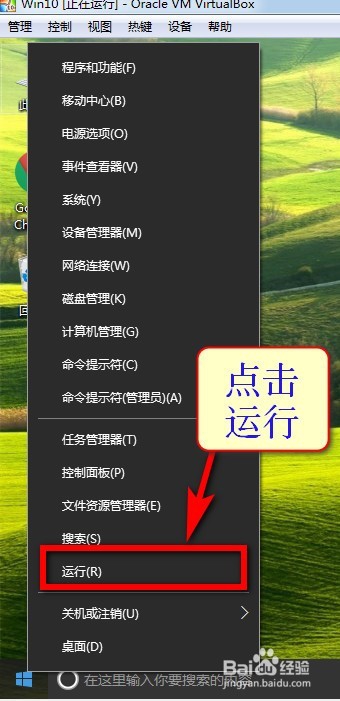
1、如果你是win10系统,右键单击左下角的图标,选择"运行",输入命令:services.msc,

2、如果你是win7系统,点击“开始”-“运行”项打开“运行”窗口,输入命令:services.msc

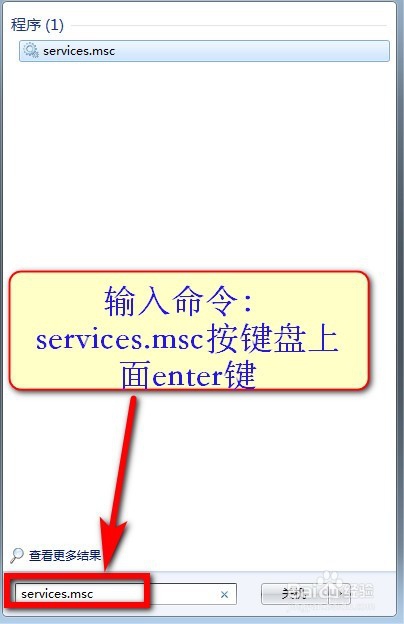
3、不管你是什么系统,直接按“Windows+R”快速打开此窗口,然后输入命令:services.msc

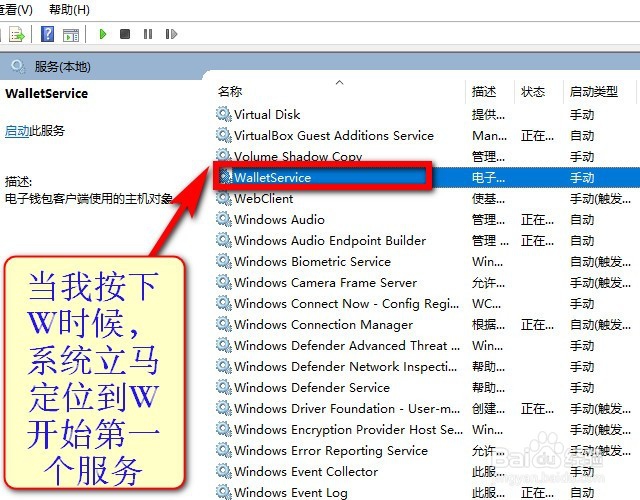
4、运行上面的命令后,会打开我们服务窗口,我们系统上面所有的服务都在这个窗口里面显示,我们需要找到Windows Update这个服务,然后关掉这个服务,但是这个窗口里面这么多服务我们怎么快速找到这个服务了,这里教大家一个快速找某个文件的快捷方法:我们把输入法切换到英文状态下,根据我们服务或者文件名首字母首字符,然后按鼠标上面按这个首字符就可以快速定位到W开头的服务或者文件,然后我们拖动鼠标找到我们这个服务,然后双击这个服务,打开我们这个服务的对话框。

5、选择启动类型为"禁用",点击应用,点击确定。
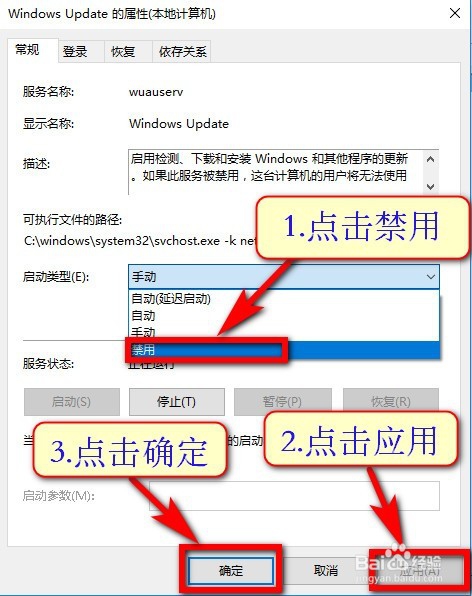
6、这时,我们可以看到我们服务被关闭了,真的吗? 你说就算"禁用"了Windows会照样更新是吗?其实大家都只看到了前面的选项,而忽略了微软挖的大坑,所以用很多其他办法修改后,Windows Updata照样太阳升级。
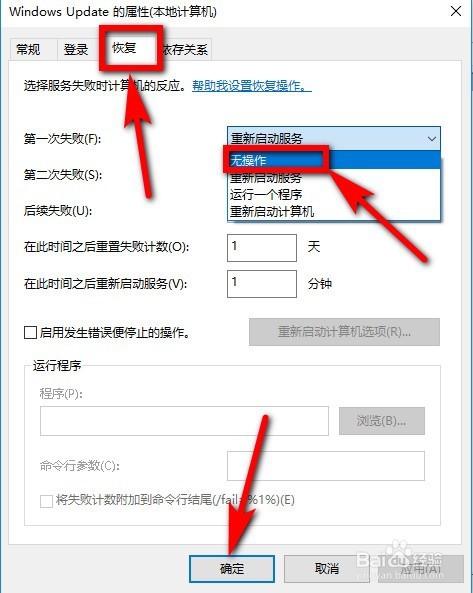
刚才的窗口别急着关闭,仔细看看上面选项卡,还有个"恢复"项目呢,问题就出在这儿了。系统默认当第一次失败后"重新启动服务"。
我们只要将它更改成"无操作",那Windows Updata才能彻底歇了。

7、小编每一篇经验都是非常用心在写,小编本身是一个程序员,除了会写代码,对其他领域也很有研究,例如,电脑硬件,PS,3D建模,电子商务等,如果有任何问题需要沟通和交流请及时联系我,我都会第一时间和你取得联系,如果觉得写的好,请按照截图给小编更多鼓励,你的鼓励是我前进的最大动力。