Scrivener如何启用全角横杠替换双连字符功能
1、点击“Scrivener”

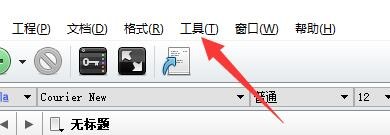
2、在“Scrivener”窗口中,点击“工具”
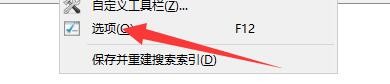
3、在弹出下拉栏中,点击“选项”
4、在“选项”窗口中,点击“修正”

5、在“修正”窗口中,将“用全角横杠替换(一)双连字符(一)”勾选上

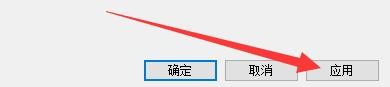
6、点击“应用”,点击“确定”即可
阅读量:195
阅读量:194
阅读量:113
阅读量:59
阅读量:29
1、点击“Scrivener”
2、在“Scrivener”窗口中,点击“工具”
3、在弹出下拉栏中,点击“选项”
4、在“选项”窗口中,点击“修正”
5、在“修正”窗口中,将“用全角横杠替换(一)双连字符(一)”勾选上
6、点击“应用”,点击“确定”即可