怎么设置steam截图存放的文件夹
1、首先我们打开steam进入到steam软件界面。
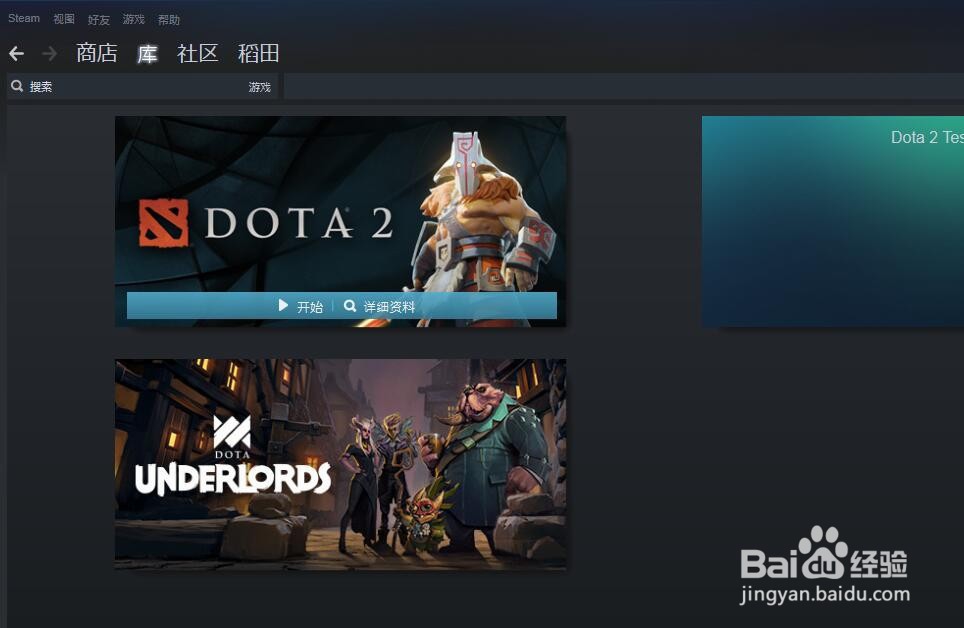
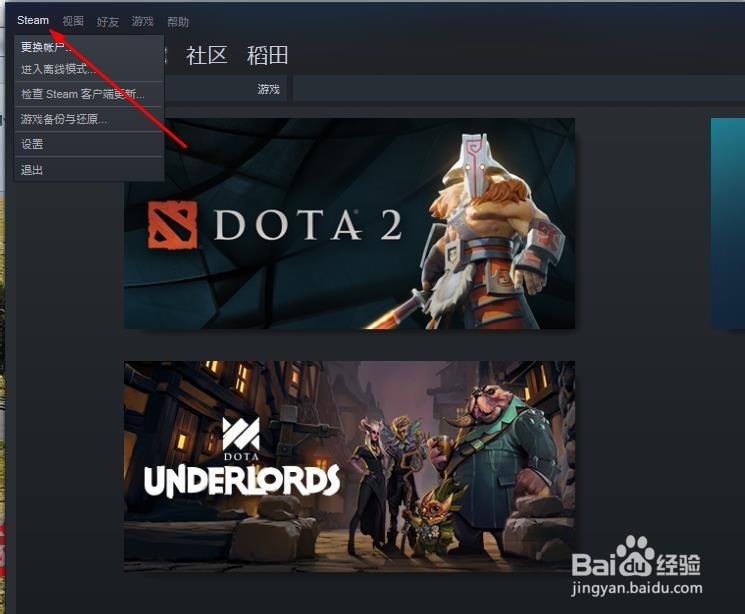
2、进入steam后我们点击左上角的steam。
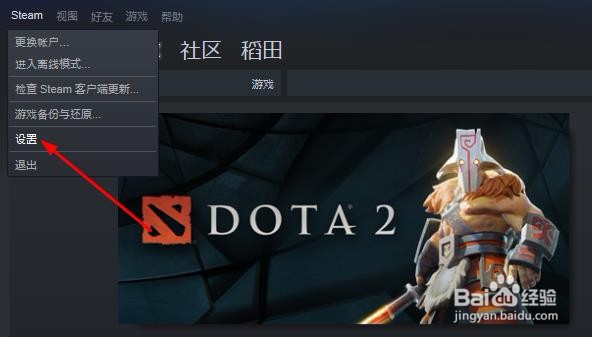
3、我们接着在弹出的选项中选择点击设置按钮。
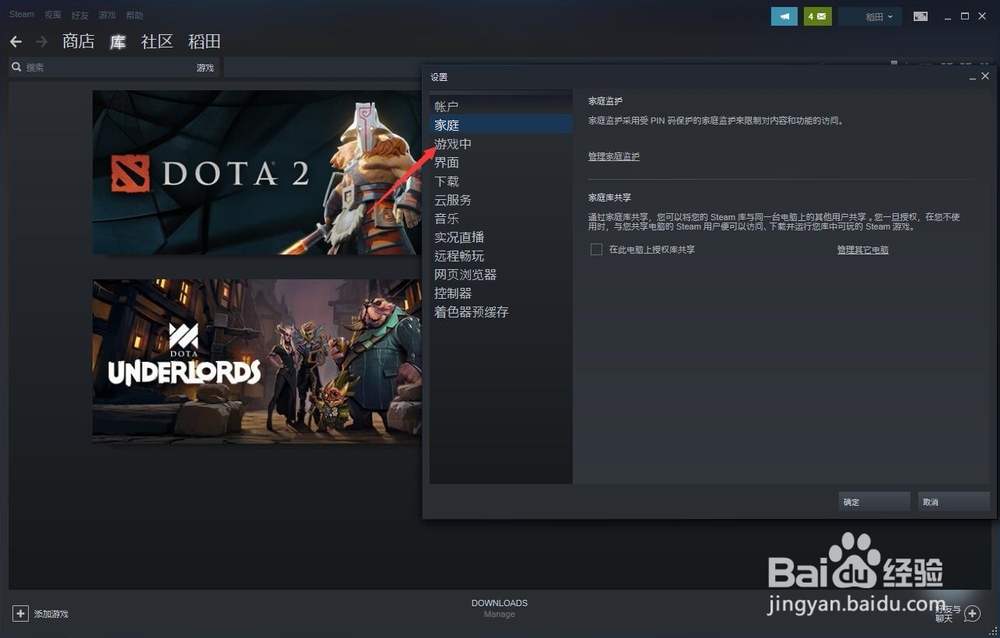
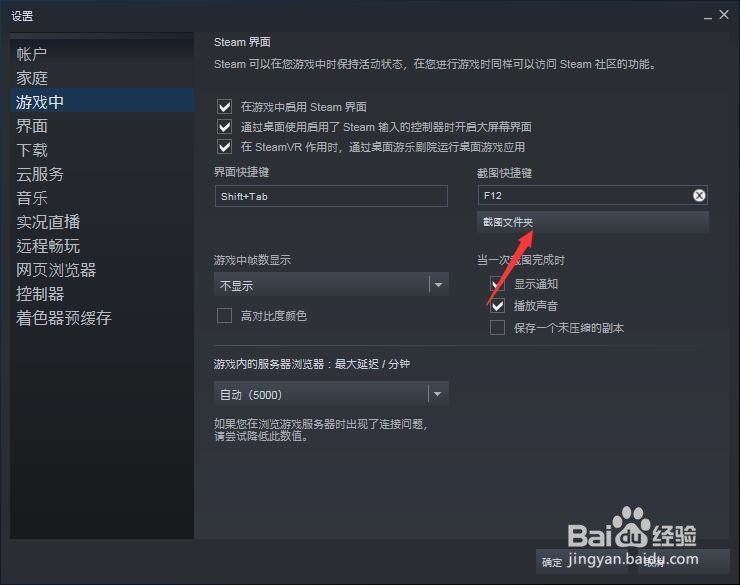
4、下面我们打开设置后点击图示的游戏中选项。
5、下面我们点击图示的截图文件夹选项。
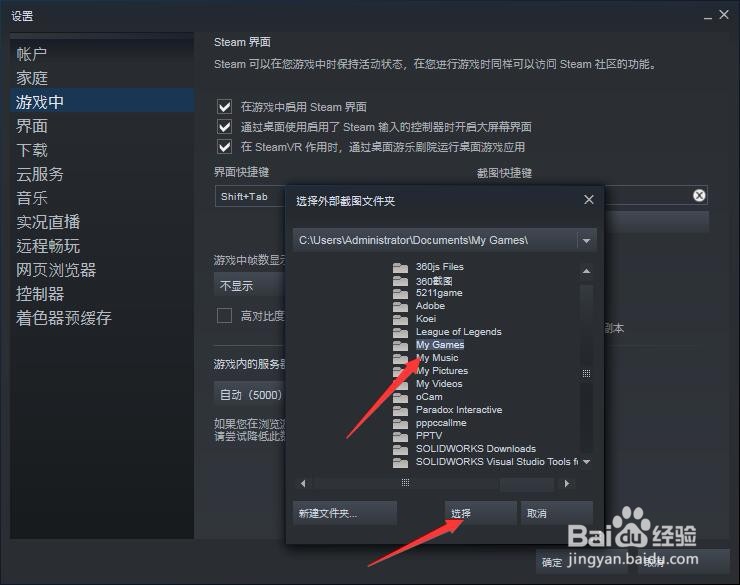
6、我们点击一个要设置的文件夹再点击选择就完成设置了。
阅读量:24
阅读量:157
阅读量:62
阅读量:103
阅读量:97
1、首先我们打开steam进入到steam软件界面。
2、进入steam后我们点击左上角的steam。
3、我们接着在弹出的选项中选择点击设置按钮。
4、下面我们打开设置后点击图示的游戏中选项。
5、下面我们点击图示的截图文件夹选项。
6、我们点击一个要设置的文件夹再点击选择就完成设置了。