电脑桌面图标不见了,把电脑桌面图标隐藏
1、 电脑卡了一下,桌面空空如也,鼠标怎么点都不好使。这时候你可以利用alt+tab组合键切换出刚才打开过的窗口。

2、 可以切换也达不到我们想要的,我们想要桌面怎么做呢。鼠标用不了了,利用快捷键吧,利用ctrl+alt+delete组合键打开“任务管理器”,点击菜单栏的进程,在进程里找到explorer.exe这个进程,如果找不到,直接跳到第五步完成。
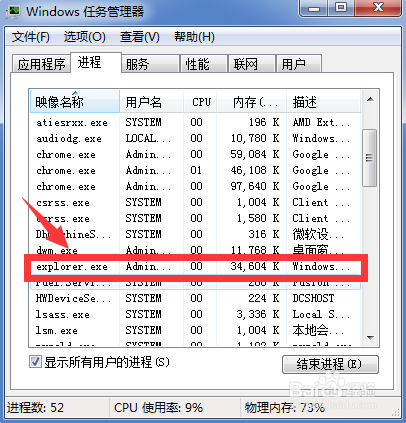
3、找到后点击,结束explorer.exe这个进程
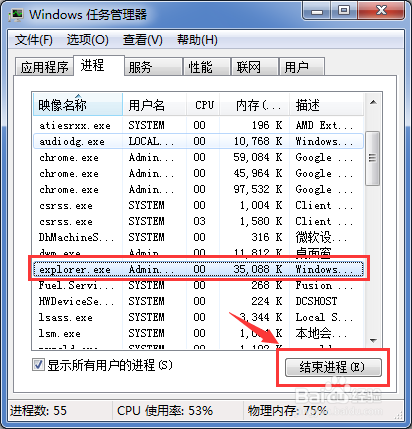
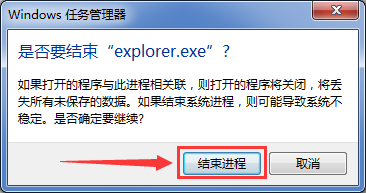
4、弹出的窗口点击结束进程。看清楚哦,别结束错了进程。
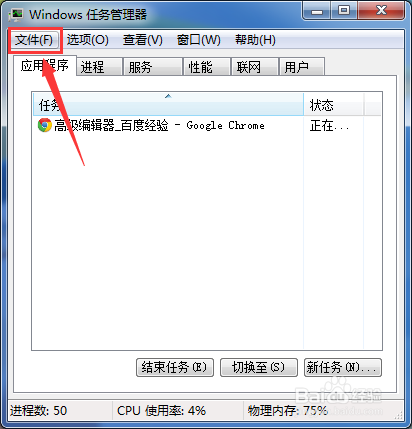
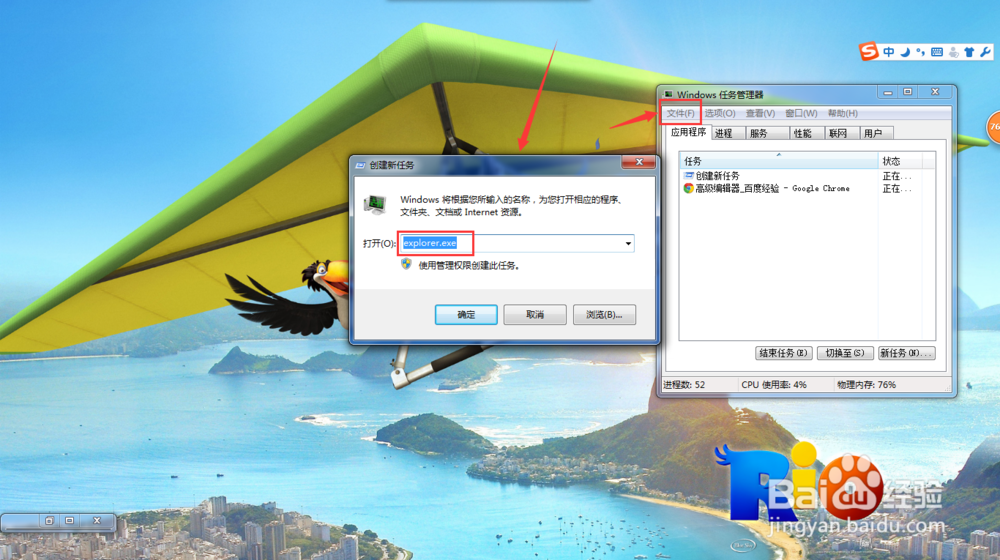
5、然后再“任务管理器”的菜单栏找到“文件”点击,找到“新建任务”打开。
6、在打开窗口输入explorer.exe然后确定。
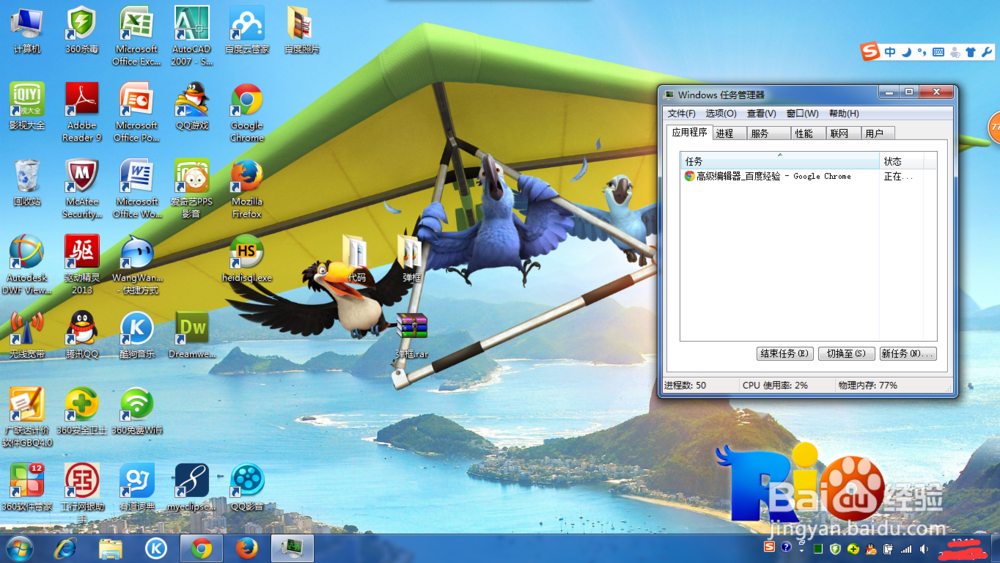
7、桌面图标全部恢复了。是不是很好玩呢,也可以用这种方法来防止别人玩你电脑,如果他们不会的话。
阅读量:53
阅读量:111
阅读量:140
阅读量:148
阅读量:157