电脑版钉钉怎么圈划批改作业
1、打开电脑版钉钉,点击“校”图标。

2、然后点击“家校本”。

3、找到你要批改的作业,点击“去批改”。
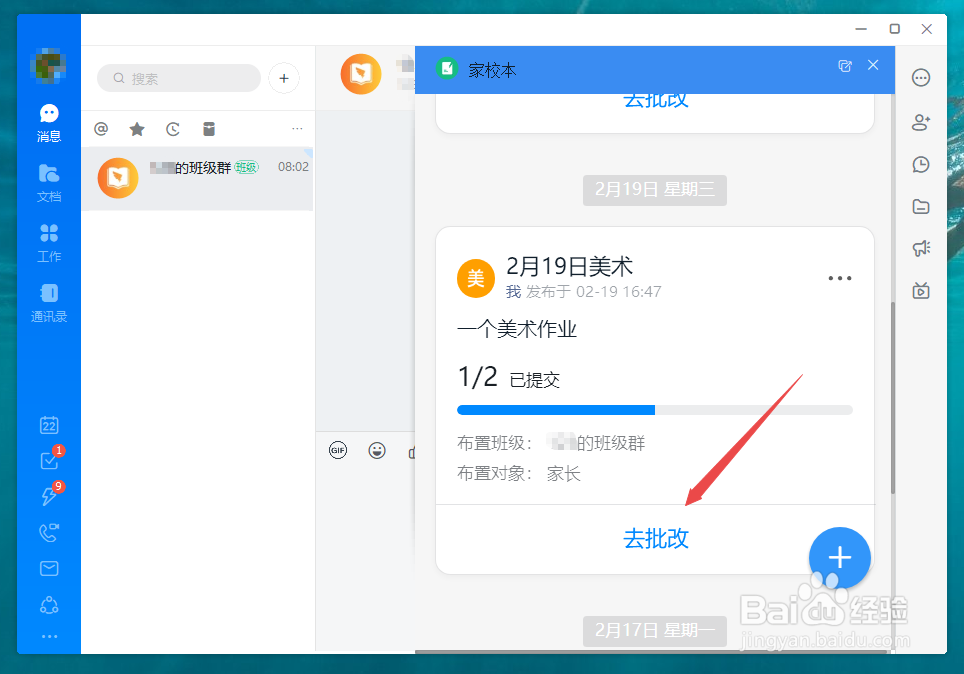
4、找到某个学生的作业,点击“去批改”。

5、点击图片界面左下角的“圈划批改”。

6、界面上方的图标从左到右分别是撤销、重做、拖拽、画笔、文字等等,进行圈划批改即可。

7、批改完成后,填写评语等信息,点击“提交评语”即可。

8、方法总结:
1、打开电脑版钉钉,点击“校”图标。
2、点击“家校本”,找到你要批改的作业,点击“去批改”。
3、找到某个学生的作业,点击“去批改”。
4、点击图片界面左下角的“圈划批改”,进行圈划批改即可。
5、批改完成后,填写评语等信息,点击“提交评语”即可。
阅读量:59
阅读量:176
阅读量:96
阅读量:189
阅读量:88