安卓如何通过anydesk远程Mac与win远程连接控制

2026-03-08 09:06:01

1、首先是安装图中的anydesk软件,并打开,Mac跟安卓连接在同一网络上。

安卓如何通过anydesk远程Mac与win远程连接控制

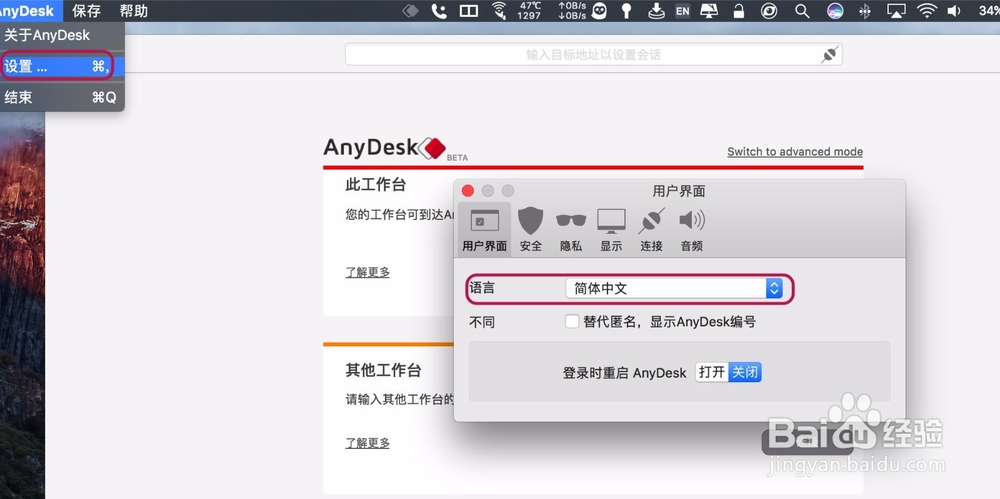
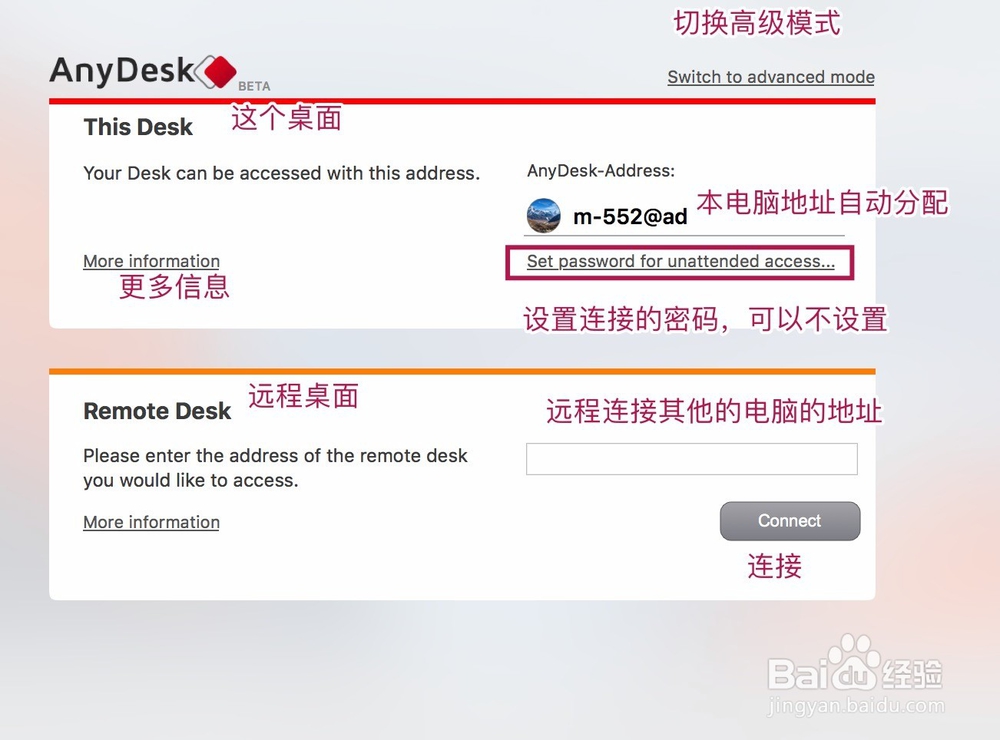
2、打开软件后是英文的,要先设置中文,点击软件偏好设置语言,中文,重启软件后变成中文。
安卓如何通过anydesk远程Mac与win远程连接控制

安卓如何通过anydesk远程Mac与win远程连接控制

安卓如何通过anydesk远程Mac与win远程连接控制

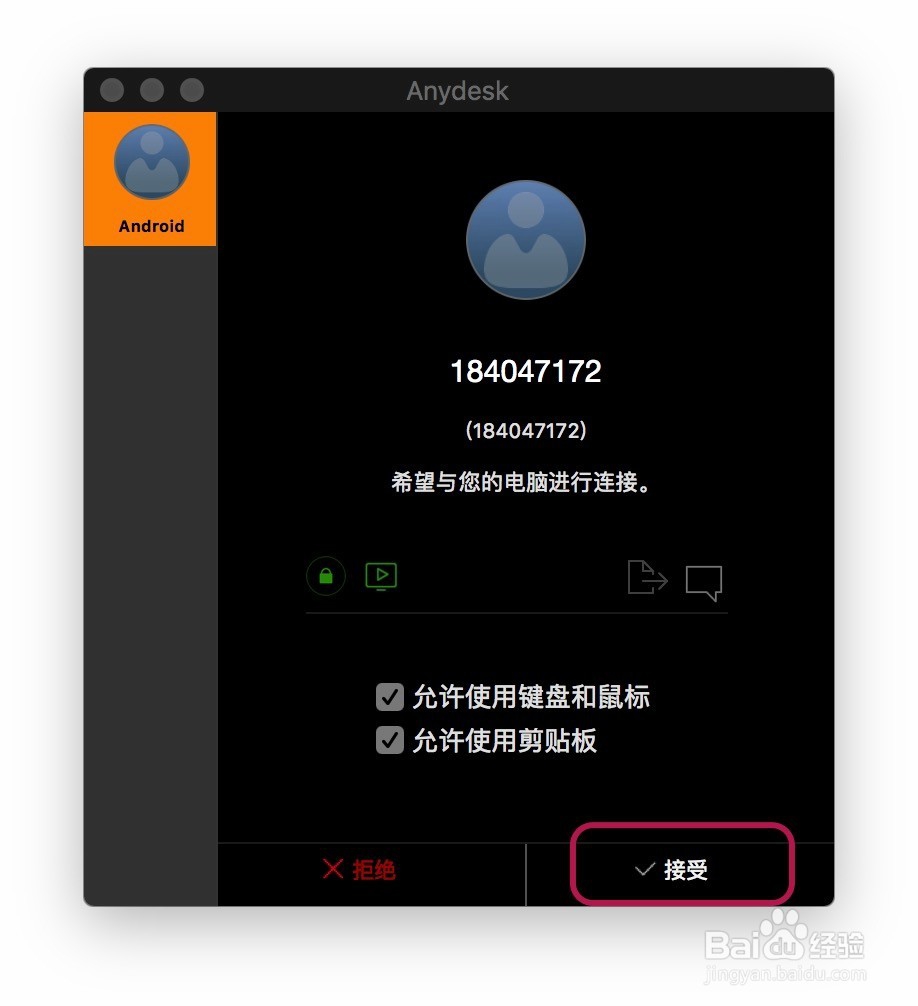
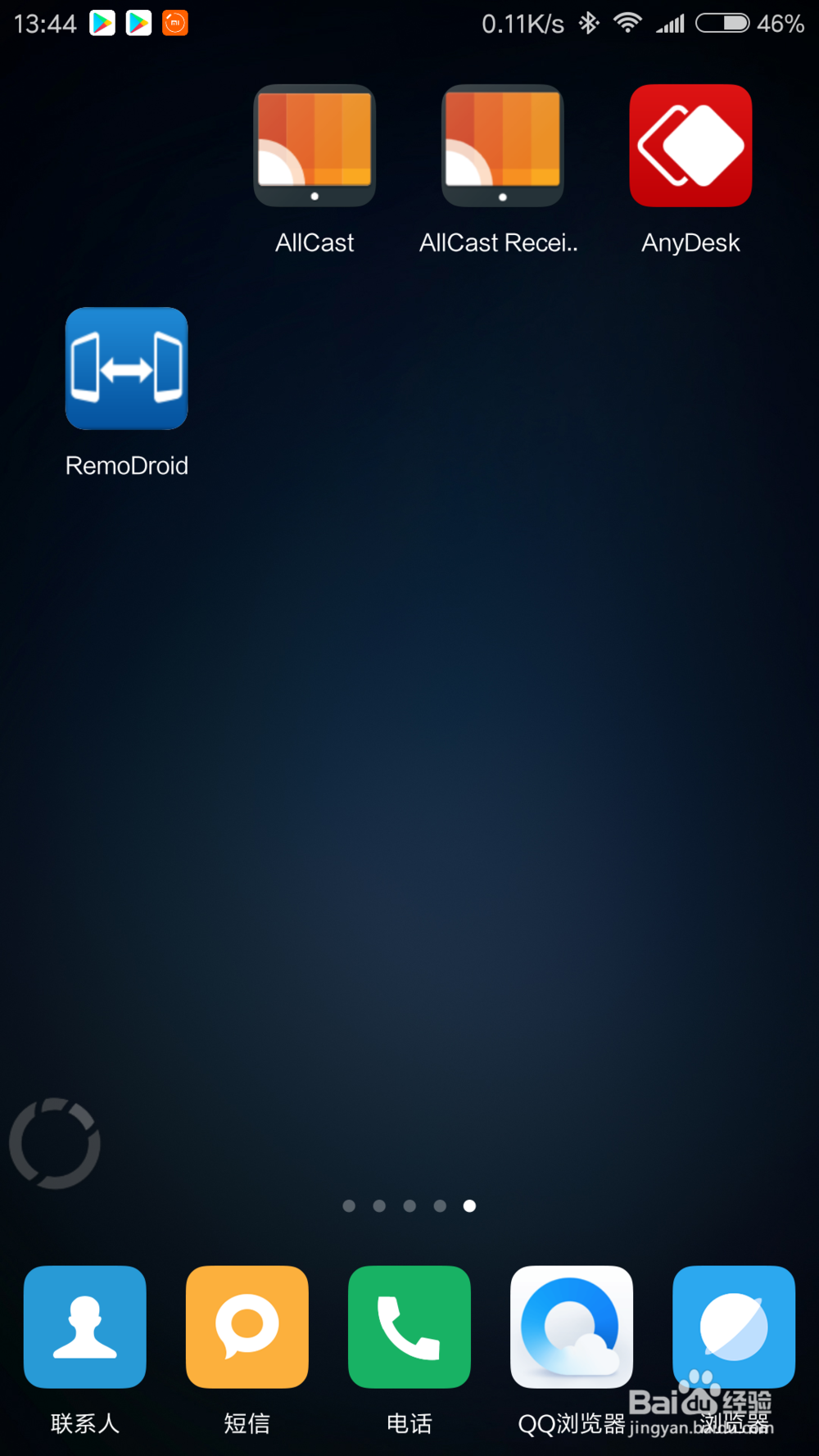
3、这时候安装安卓版的anydesk,然后打开软件,输入Mac上面的anydesk地址到手机端上面点击连接即可,在Mac上面选择允许即可。这个地址是默认生成的不需要设置,当然可以设置。
安卓如何通过anydesk远程Mac与win远程连接控制

安卓如何通过anydesk远程Mac与win远程连接控制

安卓如何通过anydesk远程Mac与win远程连接控制

安卓如何通过anydesk远程Mac与win远程连接控制

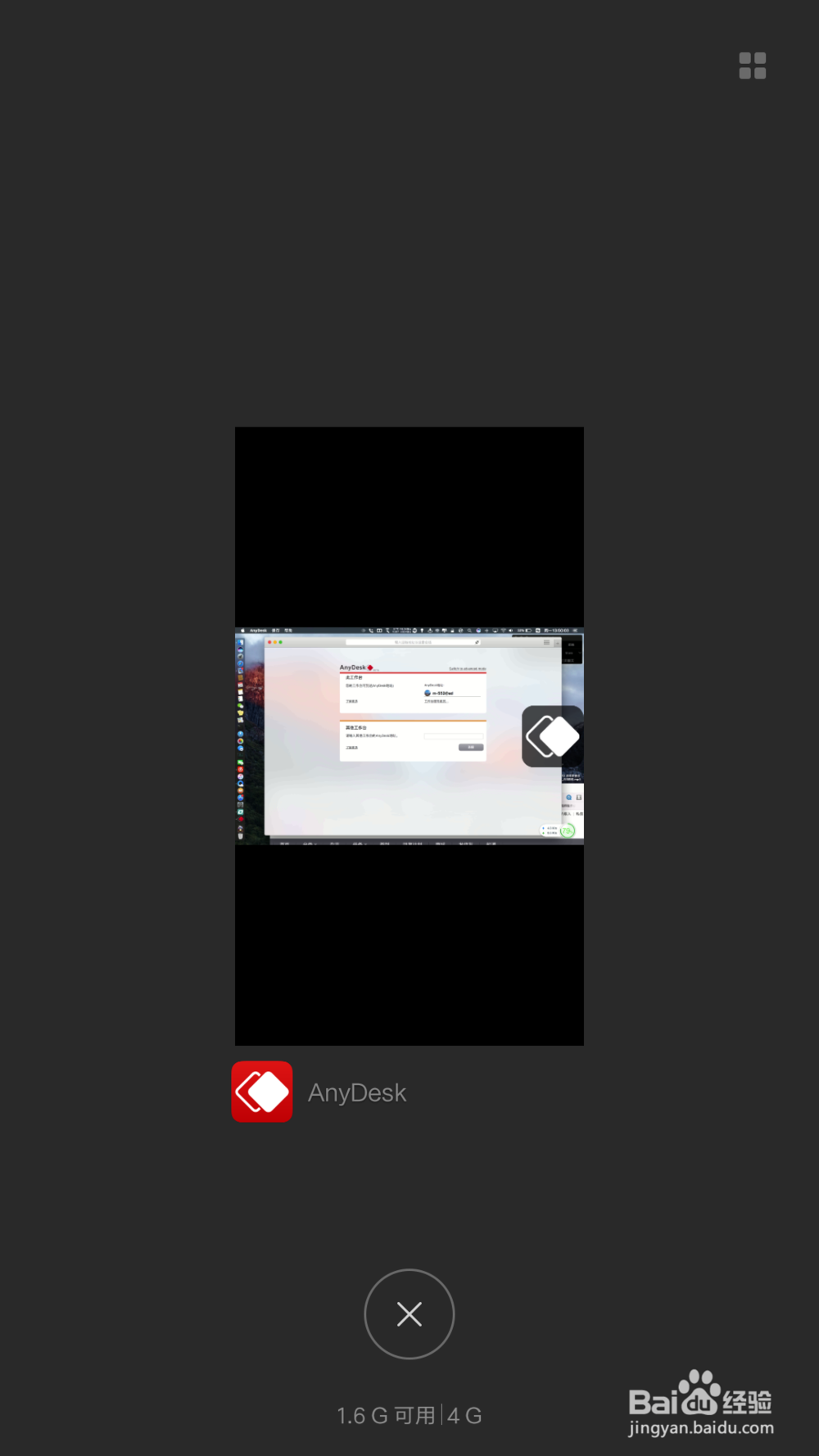
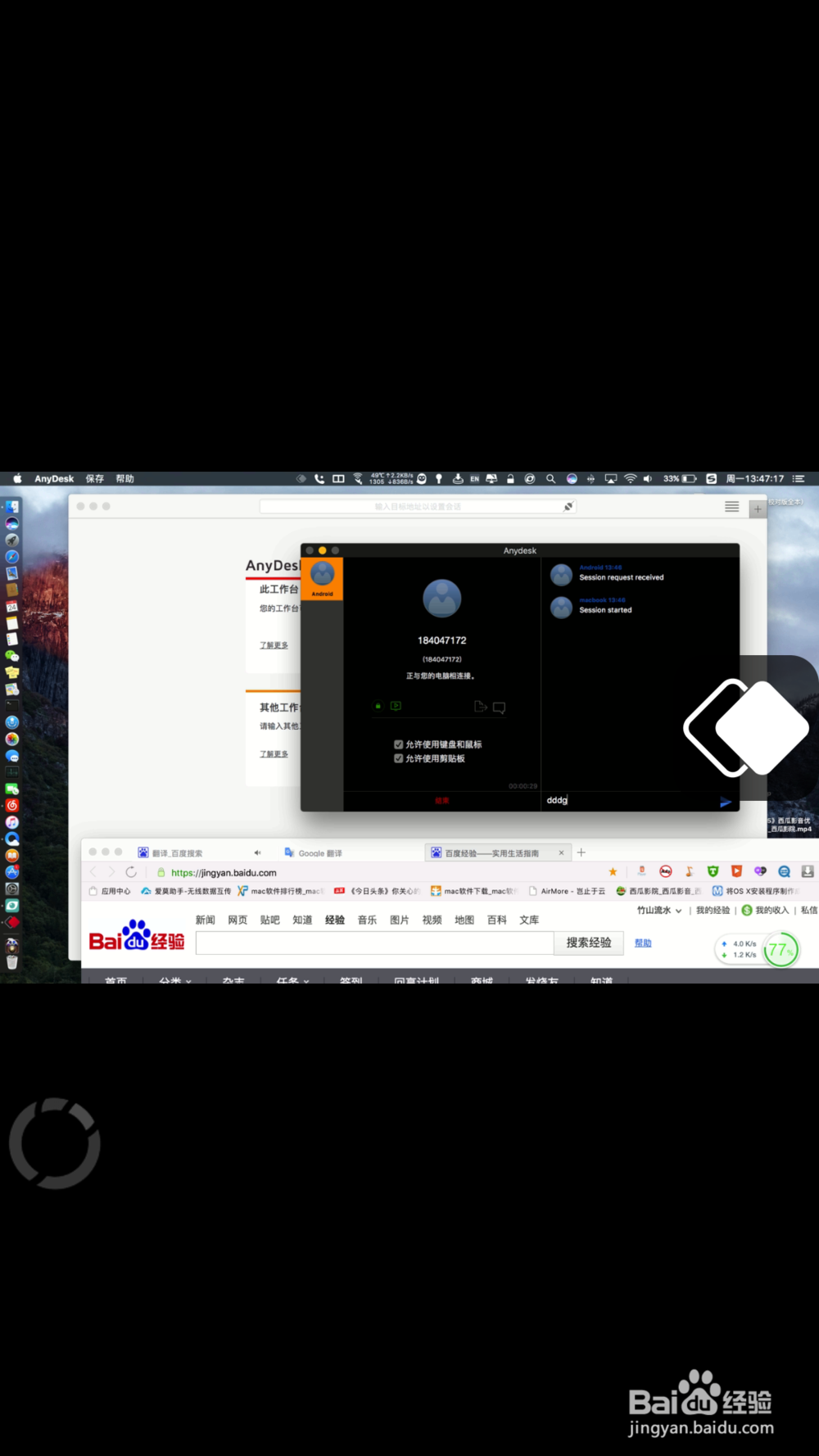
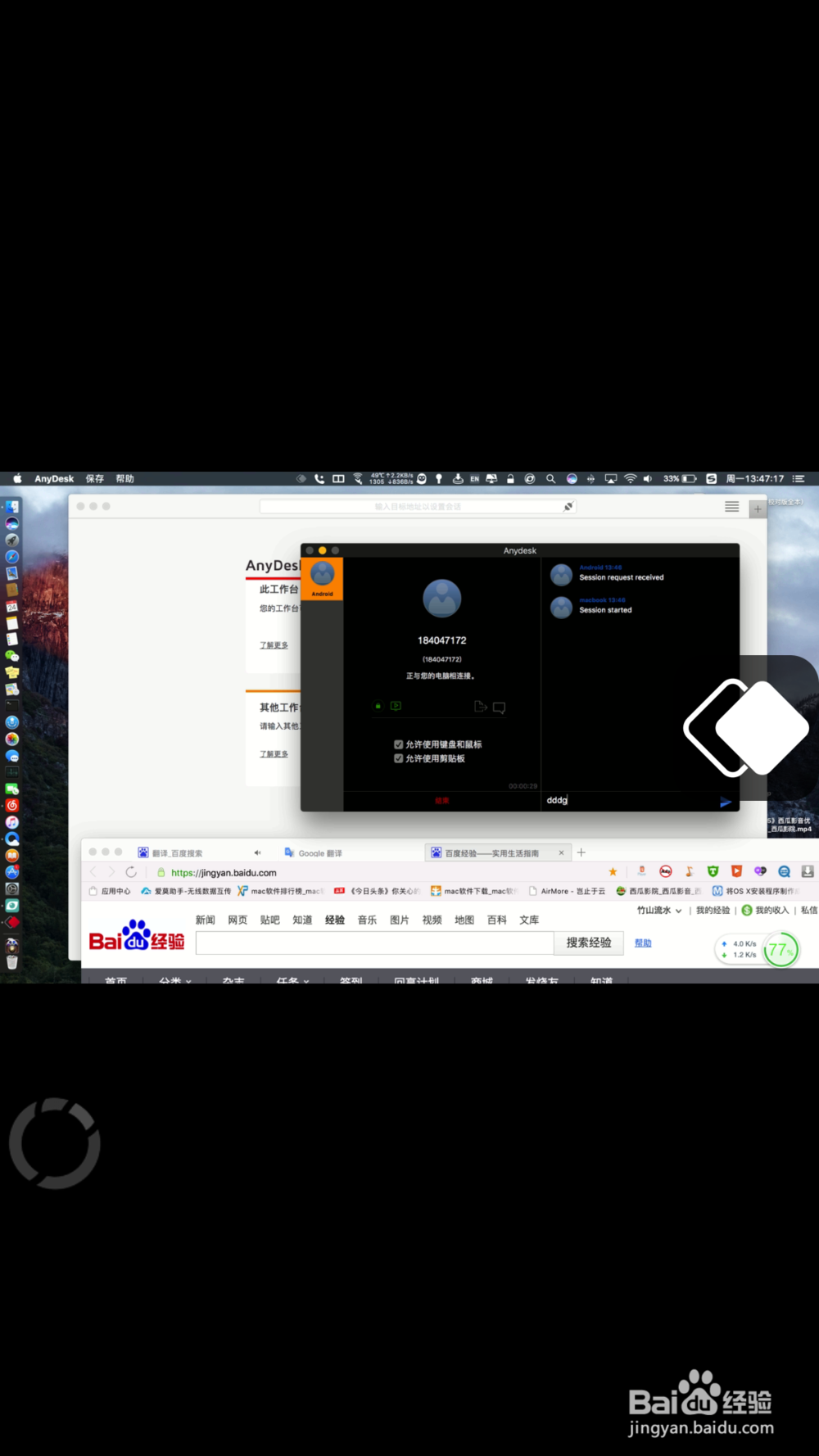
4、连接成功后,变可以在手机上面看到Mac的屏幕,通过双指放大屏幕,手机点击可以操作Mac。点击右侧的白色按钮更是可以获得更多的功能,输入文字等等。
安卓如何通过anydesk远程Mac与win远程连接控制

安卓如何通过anydesk远程Mac与win远程连接控制

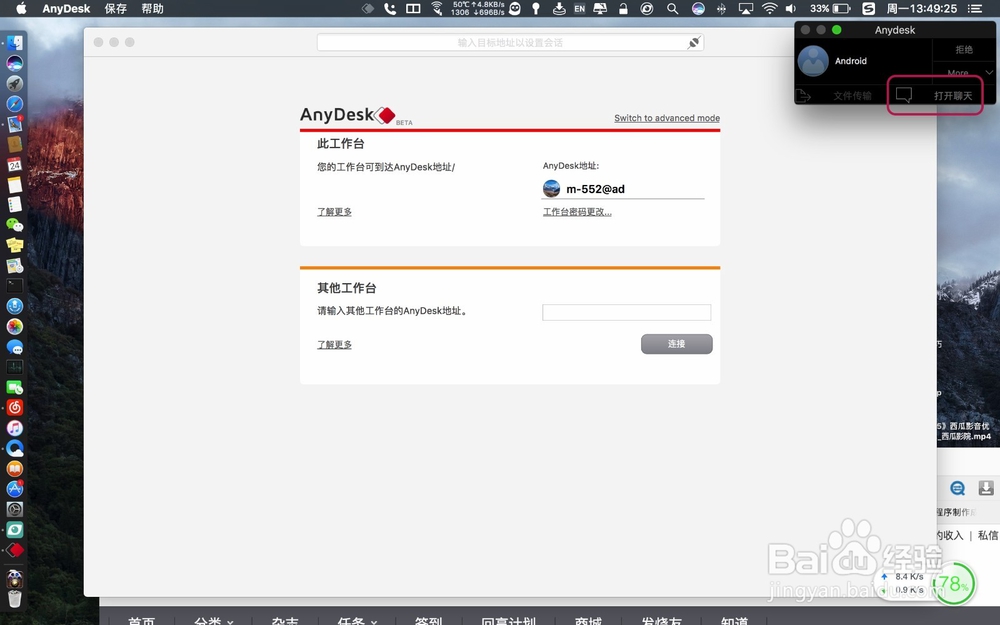
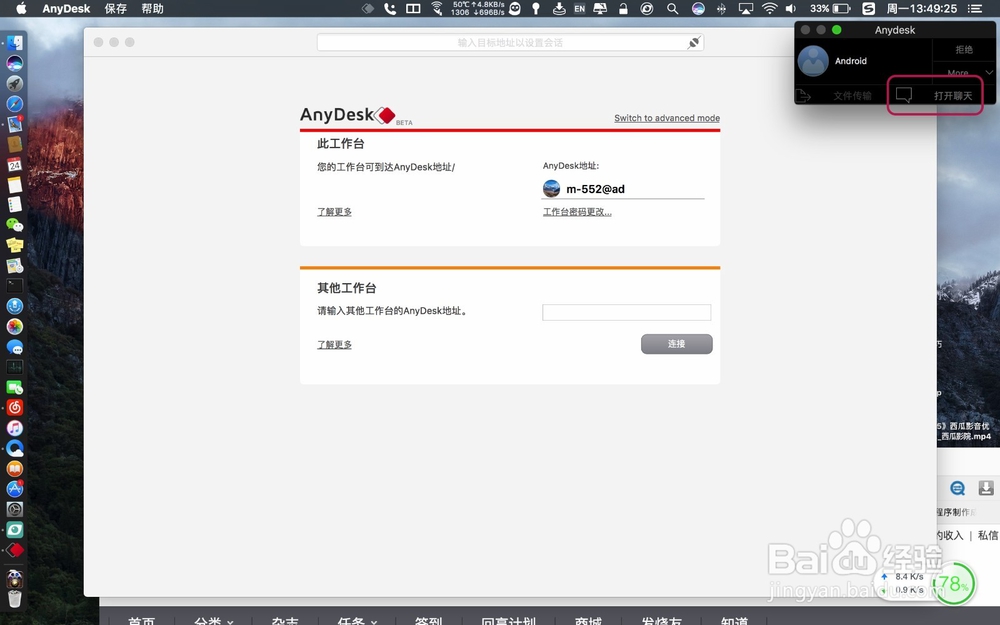
5、Mac跟安卓手机通讯聊天,点击Mac上面的圈中的位置就会弹出一个用户界面,通过它可以向安卓手机发送文字,或者安卓手机向Mac发送信息,都是可以的。
安卓如何通过anydesk远程Mac与win远程连接控制

安卓如何通过anydesk远程Mac与win远程连接控制

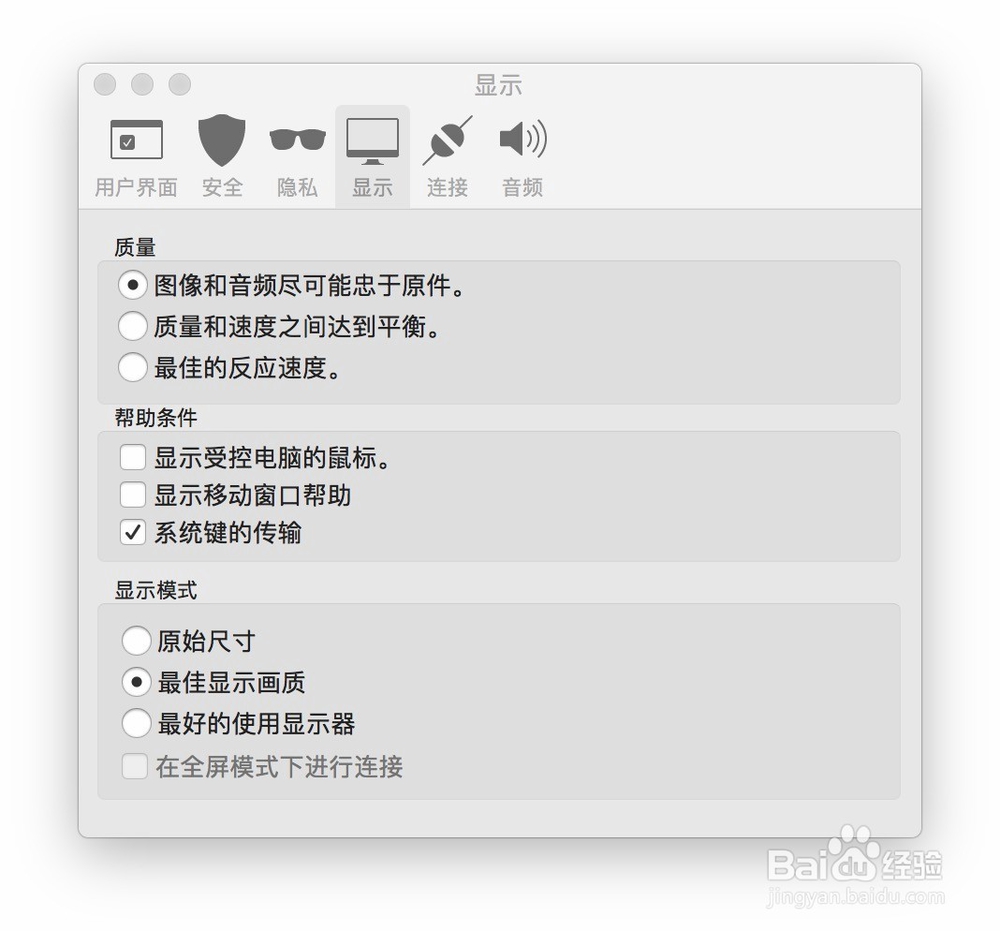
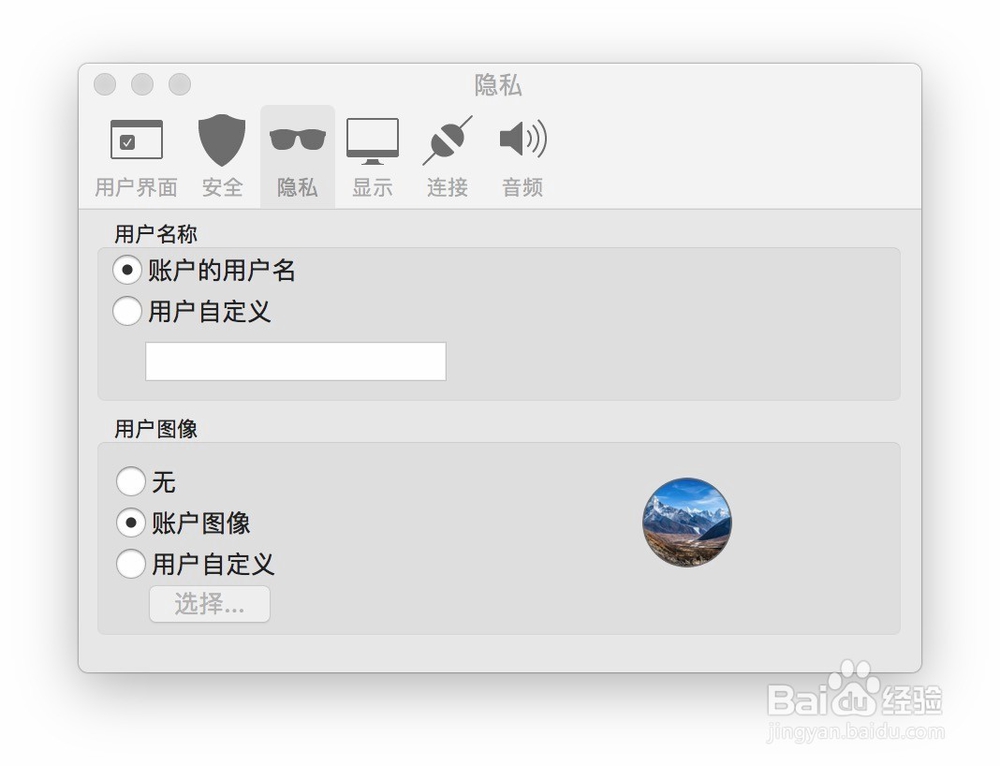
6、为了更好的显示屏幕分辨率,可以点击Mac上面的anydesk偏好设置设置分辨率,或者账户等。
安卓如何通过anydesk远程Mac与win远程连接控制

安卓如何通过anydesk远程Mac与win远程连接控制

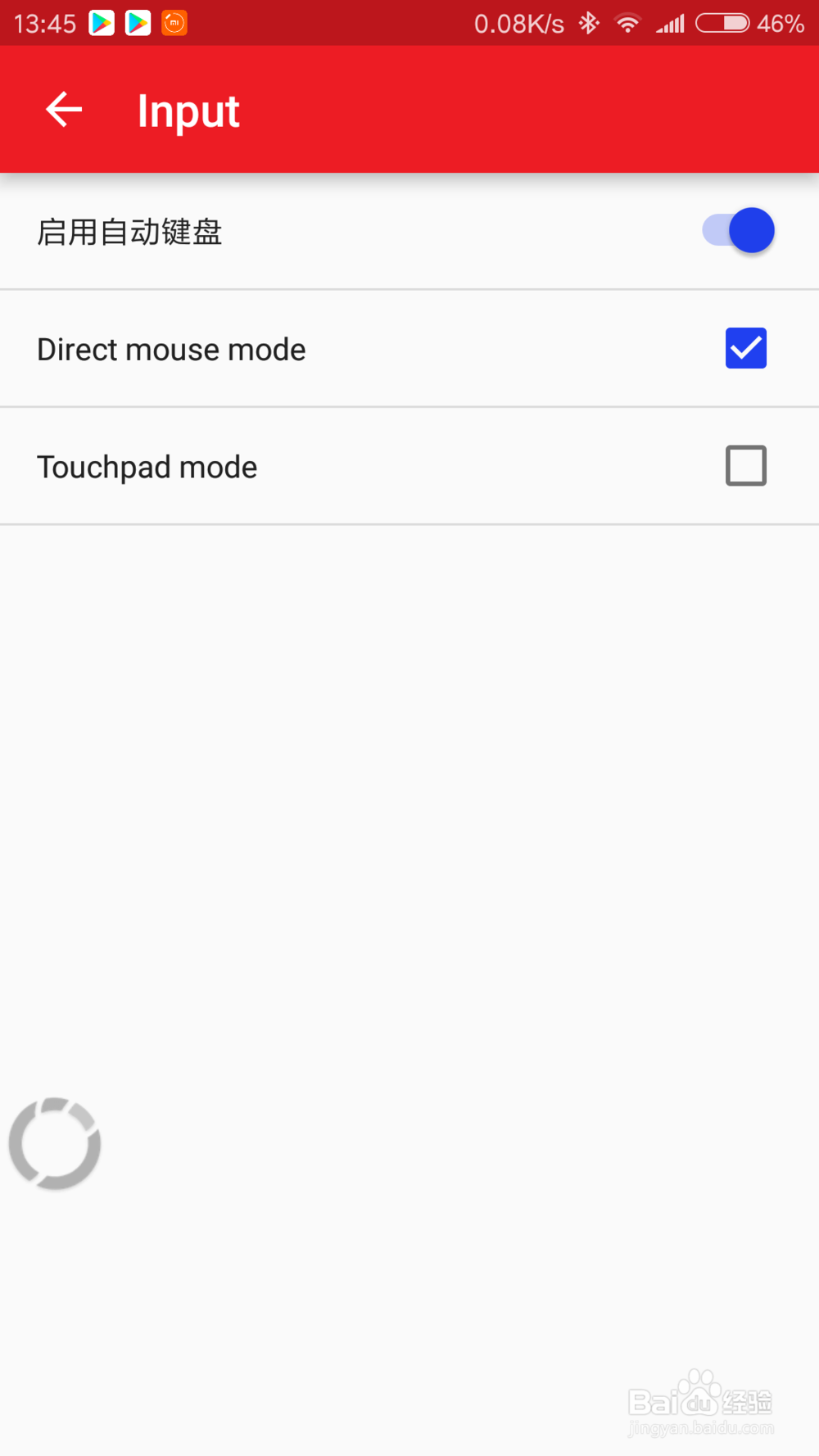
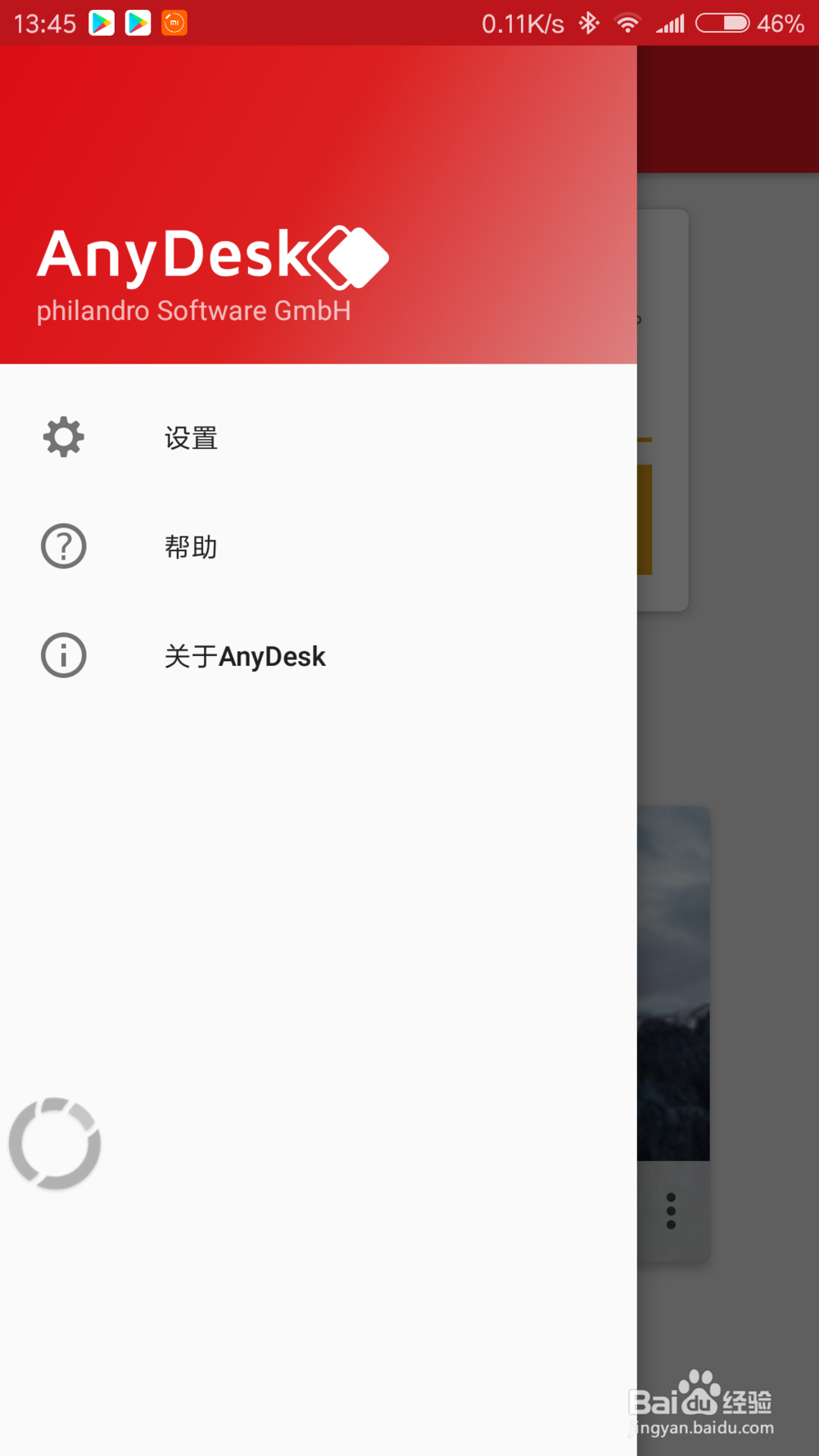
7、同样的为了更好的体验远程控制Mac,手机点击anydesk设置,进去菜单后可以根据自己的需要而选择。
安卓如何通过anydesk远程Mac与win远程连接控制

安卓如何通过anydesk远程Mac与win远程连接控制

安卓如何通过anydesk远程Mac与win远程连接控制

安卓如何通过anydesk远程Mac与win远程连接控制

猜你喜欢